
インターバルタイマー撮影
インターバルタイマー機能を使用すると、撮影間隔、撮影回数、撮影開始タイマーを任意に設定して、一定間隔で1枚撮影を繰り返すことができます。
撮影モードがFvPTvAvMのいずれかのときには、撮影間隔優先と露出の平滑化の有無を設定できます。タイムラプス動画用の静止画素材を撮影するときに便利です。
-
[インターバルタイマー]を選ぶ
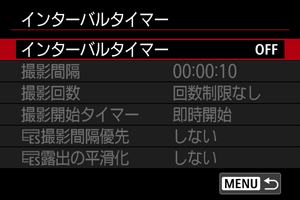
-
[する]を選ぶ
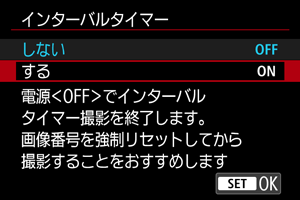
-
項目を設定する
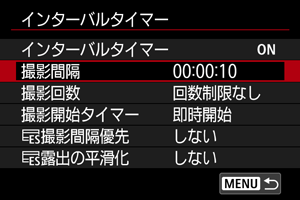
-
撮影する
- 1枚目が撮影され、以降は設定した内容でインターバルタイマー撮影が行われます。
- インターバルタイマー撮影中は、[
 ]が点滅します。
 - 設定した回数の撮影が終わると、インターバルタイマー撮影が終了し、自動的に解除されます。
参考
- 三脚の使用をおすすめします。
- 事前にテスト撮影することをおすすめします。
- 撮影前に必要に応じて、[
 :
: 画像番号]で強制リセットしておくことをおすすめします。撮影後の編集作業がしやすくなります。
 - インターバルタイマー撮影を開始したあとでも、シャッターボタンを全押しすると、通常の撮影を行うことができます。ただし、次のインターバルタイマー撮影の約5秒前になると、撮影機能の設定、メニュー操作、画像の再生などの操作や表示が中断され、撮影準備状態になります。
- 次のインターバルタイマー撮影が行われるタイミングで撮影しているときや、画像処理中のときは、その回のインターバルタイマー撮影がキャンセルされます。そのため、設定した撮影回数より少ない枚数の静止画が記録されます。
- インターバルタイマー中は、[:節電]の[オートパワーオフ]が[しない]以外に設定されているときは、約8秒間何も操作しないと、オートパワーオフが機能します。
- AEBやWBブラケティング、多重露出と組み合わせて撮影することもできます。
- インターバルタイマー撮影を途中で終了するときは、[しない]に設定するか、電源スイッチを
 にします。
にします。
注意
- カメラを強い光源(太陽や人工的な強い光源など)に向けないでください。撮像素子やカメラの内部が損傷する恐れがあります。
- フォーカスモードがAFに設定されているときは、AFでピントが合わないと撮影が行われません。マニュアルフォーカスに設定し、手動でピントを合わせてから撮影することをおすすめします。
- 撮影時間が長くなるときは、家庭用電源アクセサリー(別売)の使用をおすすめします。
- 長秒時露光など、シャッタースピードが撮影間隔より長く設定されているときは、設定した間隔で撮影できません。そのため、設定した撮影回数より少ない枚数の静止画が記録されます。また、シャッタースピードが撮影間隔とほぼ同じ(近い)ときも、撮影枚数が少なくなることがあります。
- 撮影機能の設定やカードの性能などにより、カードに記録する時間が撮影間隔よりも長いときは、設定した間隔で撮影できないことがあります。
- ストロボを使用してインターバルタイマー撮影を行うときは、ストロボの充電に必要な時間よりも長い撮影間隔を設定してください。撮影間隔が短いと、ストロボなしで撮影が行われることがあります。
- 撮影間隔が短いときは、撮影が行われなかったり、AFが行われずに撮影されることがあります。なお、[
 撮影間隔優先]を[する]に設定すると、撮影間隔が維持されやすくなります。
 -
以下のいずれかの操作をすると、インターバルタイマーが解除され、設定が[しない]になります。
- 電源スイッチをにした
- モードダイヤルをBC1C2C3に変更した
- 動画撮影へ切り換えた
- EOS用ソフトウェアのEOS Utilityを使用した
- 電源スイッチを
- インターバルタイマー撮影開始後は、リモコン撮影やEOS用外部ストロボによるリモートレリーズ撮影はできません。
- RFレンズの使用をおすすめします(RF75-300mm F4-5.6を除く)。
- AvMモードの使用をおすすめします。
撮影間隔
撮影間隔を[00:00:01]~[99:59:59]の範囲で設定することができます。
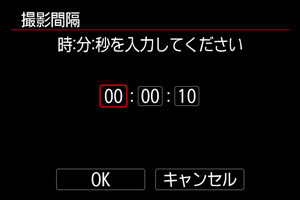
- 項目(時:分:秒)を選びます。
 を押して[
を押して[ ]の状態にします。
- 数値を設定し、を押します([
 ]の状態に戻ります)。
 - [OK]を選んで設定を変更します。
撮影回数
撮影回数を[0001]~[9999]の範囲で設定することができます。[回数制限なし]にチェックを入れたときは、撮影回数制限なしで、インターバルタイマー撮影を終了するまで撮影が継続します。
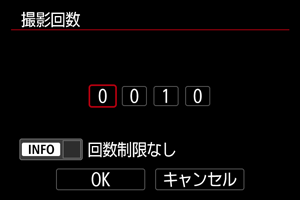
- 項目(桁)を選びます。
- を押して[]の状態にします。
- 数値を設定し、を押します([]の状態に戻ります)。
- [OK]を選んで設定を変更します。
撮影開始タイマー
撮影開始までの待ち時間を[00:00:01]~[99:59:59]の範囲で設定することができます。
シャッターボタンを全押ししてから設定した時間が経過したあとに、撮影が開始されます。
[即時開始]にチェックを入れたときは、タイマーなしで即時撮影が開始されます。
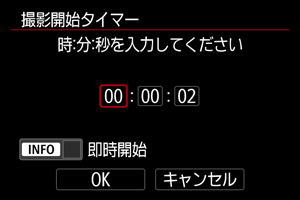
- 項目(時:分:秒)を選びます。
- を押して[]の状態にします。
- 数値を設定し、を押します([]の状態に戻ります)。
- [OK]を選んで設定を変更します。
撮影間隔優先
[する]を選ぶと、設定した撮影間隔を維持できるようにシャッター速度が自動的に制限されます。暗いシーンでシャッター速度が長くなることによるコマ落ち(撮影間隔に間に合わず撮影できない状態)を防止できます。
注意
-
EFレンズ使用時や以下の設定や機能などでの撮影時は、[する]を選んでいても、設定した間隔で撮影できないことがあります。
- [
 :サーボAF1コマ目レリーズ]の[バランス重視][ピント優先]
 - [:ワンショットAF時のレリーズ]の[ピント優先]
- [
 :
: HDRモード]
 - [:DPRAW設定]
- [:レンズ光学補正]の[デジタルレンズオプティマイザ]が[強め]
- 多重露出撮影などの合成時
- インターバルタイマー撮影中にカメラ操作をした場合
- [
- 撮影間隔が1秒の場合は、撮影直後の画像を表示することができません。
- [:シャッター方式]が[電子シャッター]に固定されます。
- [:表示Simulation]の設定が[露出+絞り]に固定されます。
- [:OVFビューアシスト]の設定が[切]に固定されます。
露出の平滑化
[する]を選ぶと、撮影した画像間での露出変化が抑制されます。撮影後の編集作業で静止画からタイムラプス動画を作成する際に、露出変化によるちらつきを軽減することができます。
注意
- カラーフィルター設定時は、正しく機能しないことがあります。
- オートパワーオフは機能しません。撮影開始タイマー使用時、インターバルタイマー撮影を開始するまでは、オートパワーオフが作動します(8秒)。
- [:シャッター方式]が[電子シャッター]に固定されます。
- [:表示Simulation]の設定が[露出+絞り]に固定されます。
- [:OVFビューアシスト]の設定が[切]に固定されます。
- HDR撮影など、一部の機能では露出の変化によるちらつきが抑制できないことがあります。
- シャッターボタン全押しで撮影された画像でも、露出変化が抑制されます。