
A+:全自動撮影(シーンインテリジェントオート)
 はカメラまかせの全自動撮影ができるモードです。カメラが撮影シーンを解析し、シーンに適した設定を自動的に行います。また、被写体の動きを検知して、止まっている被写体や動いている被写体に、自動でピントを合わせることができます。
-
モードダイヤルを
にする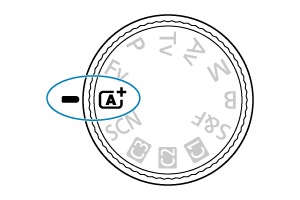
-
[
アシスト]の機能を選ぶ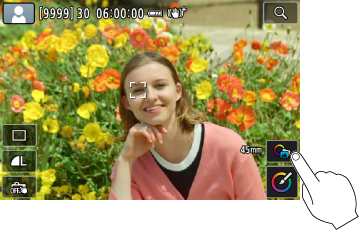
-
カメラを被写体(写したいもの)に向ける
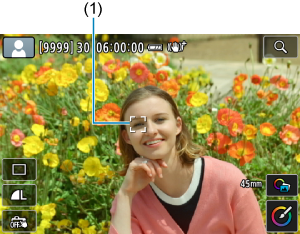
-
撮影条件により、被写体に追尾フレーム(1)が表示されます。
-
-
ピントを合わせる
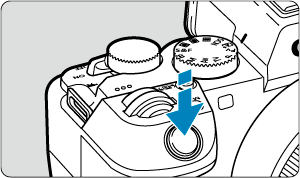
-
撮影する
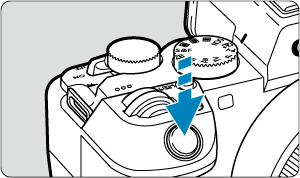
- シャッターボタンを全押しすると撮影されます。
- 撮影した画像がモニターに約2秒間表示されます。
注意
- 撮影する被写体や撮影状況などにより、被写体の動き(止まっている/動いている)を適切に検知できないことがあります。
参考
 ]以外のピクチャースタイルを選んで撮影してください(
 ブレの少ない画像を撮影するには
- 手持ち撮影のときは手ブレに注意してください。手ブレを防ぐため、三脚の使用をおすすめします。撮影機材の重さに耐えられる三脚を使用してください。また、カメラを三脚に確実に固定してください。
- リモートスイッチ(別売/)、ワイヤレスリモートコントローラー(別売/)の使用をおすすめします。
 こんなときは
-
ピントが合わない(AFフレームがオレンジ色に点灯)
明暗差(コントラスト)のある部分にAFフレームを合わせてシャッターボタンを半押ししてください()。また、被写体に近づきすぎているときは、離れて撮影してください。
-
ピント合わせ後、複数のAFフレームが同時に表示される
表示されているすべての位置にピントが合っています。
-
シャッタースピード(数字)が点滅している
光が不足している(暗い)ため、そのまま撮影すると手ブレによって被写体が鮮明に写らないことがあります。三脚を使用するか、EL/EXスピードライト(別売/)を使用して撮影することをおすすめします。
-
外部ストロボを使用したのに、画面の下側が不自然に暗くなった
レンズにフードが付いていると、ストロボの光がフードで遮られることがあります。写したいものが近くにあるときは、フードを取り外してストロボ撮影を行ってください。
参考
-
ストロボを使用しないときは、下記の説明を参考にしてください。
- 手ブレしやすい暗い場所では、カメラが動かないように構えるか、三脚を使用してください。ズームレンズを使用するときは、広角側にすると、手持ち撮影でも手ブレしにくくなります。
- 暗い場所で人物を撮影するときは、撮影が終わるまで動かないように、写される人に声をかけてください。撮影中に動くと、人物がブレた写真になります。
動いているものを撮影する
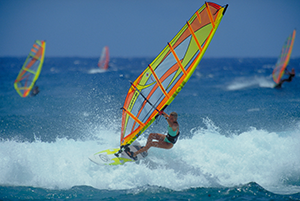
シャッターボタンを半押しすると、被写体の動きに追従してピント合わせが行われます。
シャッターボタンを半押ししたまま、被写体を画面内に捉え続け、シャッターチャンスがきたらシャッターボタンを全押しします。
シーン判別アイコン
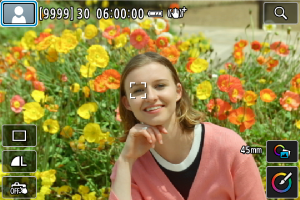
カメラがシーンを判別して、シーンに合った全自動撮影が行われます。判別したシーンは、画面の左上に表示されます。アイコンについては、シーン判別アイコンを参照してください。
設定の変更
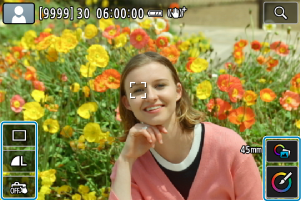
画面のアイコンにタッチして、ドライブモード、記録画質、タッチシャッター、アシスト、クリエイティブアシストの設定を変更することができます。
アシスト機能
[アシスト]の機能を選ぶ
-
[
 :アシスト]を選ぶ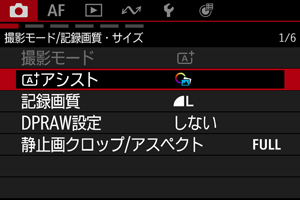
-
項目を選ぶ
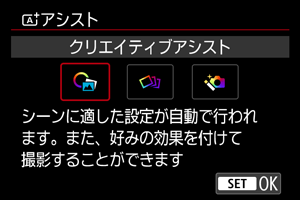
参考
-
撮影画面では、[
 ]をタッチすると切り換え画面が表示されます。
クリエイティブアシスト
好みの効果を付けて撮影することができます。
-
 を押す
を押す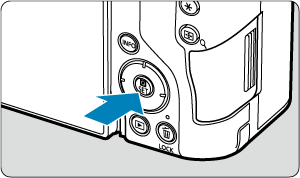
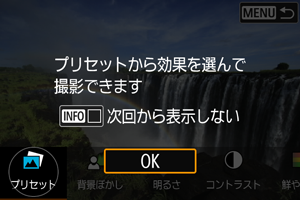
- メッセージを確認して[OK]を選びます。
-
効果を選ぶ
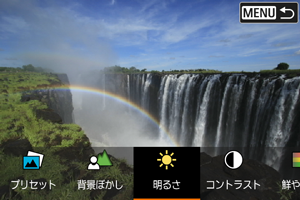
 で効果を選び、を押します。
-
効果の度合い・内容を選ぶ
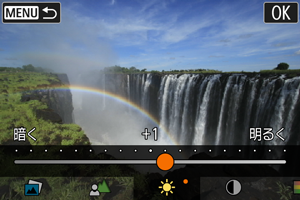
- で設定し、を押します。
- 設定をリセットしたいときは、
 ボタンを押して[OK]を選びます。
クリエイティブアシストの効果
-
[
 ]プリセット
用意された効果の中から選ぶことができます。
[B&W]を設定したときは[鮮やかさ][色あい1][色あい2]は選べません。
-
[
 ]背景ぼかし
背景のボケ具合を設定することができます。設定値が大きいほど背景がくっきりした画像になります。設定値が小さいほど背景がぼけた画像になります。[オート]に設定したときは、明るさに応じて背景のボケ具合が変わります。レンズの明るさ(F値)によっては、設定できない位置があります。
-
[
 ]明るさ
]明るさ画像の明るさを設定することができます。
-
[
 ]コントラスト
コントラスト(明暗差)の強さを設定することができます。
-
[
 ]鮮やかさ
]鮮やかさ色の鮮やかさを設定することができます。
-
[
 ]色あい1
]色あい1アンバーとブルーの色あいを設定することができます。
-
[
]色あい2
グリーンとマゼンタの色あいを設定することができます。
-
[
 ]モノクロ
]モノクロモノクロで撮影するときの色調を設定することができます。
参考
- ストロボ撮影時、[背景ぼかし]は設定できません。
- 撮影モードを変更したり電源スイッチを
 にすると、設定した内容は初期設定に戻ります。なお、[:クリエイティブアシスト設定記憶]を[する]に設定しておくと、設定が保持されます。
効果の登録
現在の効果をカメラに登録したいときは、[クリエイティブアシスト]の設定画面で[ 登録]をタッチして[OK]を選びます。最大3つまで[プリセット]の[USER*]に登録することができます。すでに3つ登録されているときは、[USER*]のいずれかを上書きする必要があります。
クリエイティブブラケット
1回の撮影で通常の画像に加え、自動で明るさや色あいなどを変えた複数の画像を記録することができます。
-
[
:アシスト]を選ぶ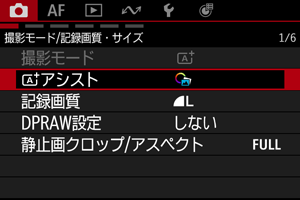
-
[クリエイティブブラケット]を選ぶ
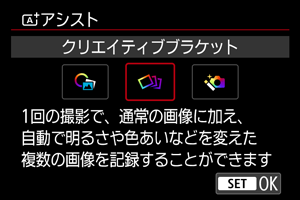
注意
- 連続撮影は設定できません。
アドバンス
カメラがシーンを認識し、結果に応じて画像合成などの高度な処理を行います。
-
[
:アシスト]を選ぶ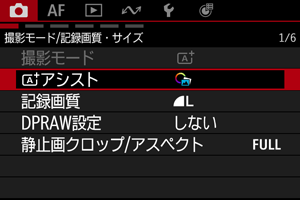
-
[アドバンス
]を選ぶ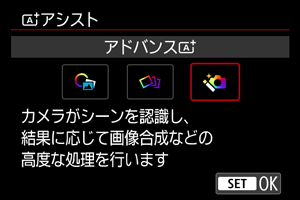
-
アイコンを確認する
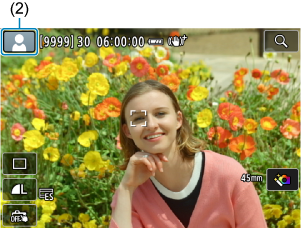
- 画像合成が行われるときは、シーン判別アイコン(2)の枠が黄色く点滅します。この表示状態のときに撮影すると、画像合成が行われ、合成画像が保存されます。
- シーン判別アイコンの枠が点滅していないときは、モードの動作となり、1枚撮影が行われます。
注意
- 連続撮影は設定できません。
- シャッター方式は[電子シャッター]になります。
- 他の撮影モードより、撮影される範囲が狭くなります。
- RAW画質は選択できません。
- ストロボ撮影はできません。
- 手ブレなどにより画像のズレ量が大きいときは、画像の位置合わせが正常に行われないことがあります。
- 手ブレを抑えるため、ISO感度が高く設定されることがあります。
- グラデーションが滑らかに再現されなかったり、ムラやノイズが発生することがあります。
- 極端に強い逆光シーンや、明暗差が大きいシーンでは、処理効果が十分に得られないことがあります。
- 動いている被写体を撮影すると、被写体の動きが残像のように写ったり、被写体の周辺が暗めに写ることがあります。
- 格子模様、ストライプ模様のような繰り返しパターンや、画面全体が平坦で単調なとき、また手ブレなどにより画像のズレ量が大きいときは、画像の位置合わせが正常に行われないことがあります。
- 手持ち撮影のときは手ブレに注意して撮影してください。
- 蛍光灯やLED照明などの光源下で撮影すると、フリッカーの影響により画像に色ムラや露出ムラなどが発生することがあります。
- 画像処理中は、画面に[BUSY]が表示され、処理が終わるまで次の撮影はできません。
- 画面に表示される仕上がりのイメージは、撮影した画像と完全には同じになりません。
- シーンによっては、AFフレーム表示用の情報が画像に付与されません()。