
電源を入れる
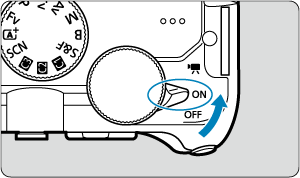
-

カメラが作動します。動画を撮影することができます。
-

カメラが作動します。静止画を撮影することができます。
-

カメラは作動しません。カメラを使用しないときはこの位置にします。
参考
- カードへの画像記録中に電源スイッチをにすると、[書き込み中...]が表示され、画像記録が終了してから電源が切れます。
表示言語を設定する
電源を入れたときに、[言語 ]の設定画面が表示されたときは、言語を設定してください。
パスワードを設定する
カメラ内の情報に不正にアクセスされることを防ぐため、カメラにパスワードを設定します。
注意
- パスワードを設定しても、カード内の撮影データ等は保護されません。
- 本製品の盗難やカードの盗難については、弊社は一切の責任を負いかねます。
- [次回から確認しない]にチェックを付ける場合は、第三者にカメラの設定情報などにアクセスされないようご注意ください。
-
パスワードを設定する
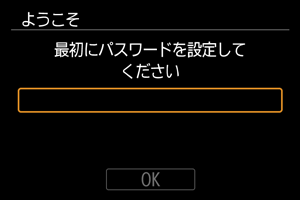
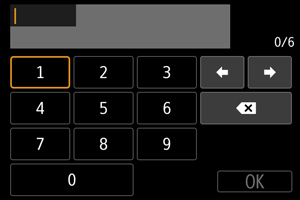
- 6桁の数字を入力し、[OK]を選びます。
-
[OK]を選ぶ
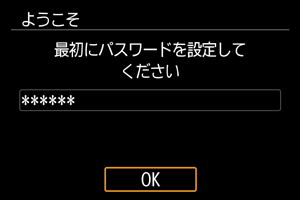
-
もう一度パスワードを入力する
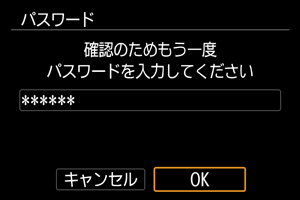
- [OK]を選ぶとパスワードが設定されます。
カメラの電源スイッチを
にしたときや、オートパワーオフから復帰したときに、[パスワード]画面が表示されます。設定したパスワードを入力します。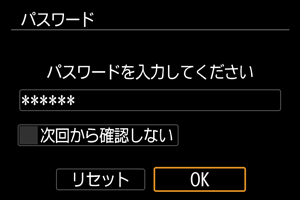
- [次回から確認しない]にチェックを付けると、次回よりこの画面は表示されません。
- [リセット]を選ぶと、カメラの設定が初期化され、パスワードが解除されます。
注意
-
パスワード入力画面の状態のときは、パスワードを入力するまで以下の接続が利用できません。
- USB接続
- Wi-Fi接続
- Bluetooth接続
-
以下の場合、パスワード入力画面で[次回から確認しない]にチェックを付けてください。
- 電源スイッチをにしたとき、もしくはオートパワーオフ中に、Bluetooth機能を使用する
- [
 :
: image.canonに画像送信]で[充電時(高出力)]が設定されている
- 電源スイッチを
参考
- パスワードの設定後にパスワードの変更などを行う場合は、パスワードの管理を参照してください。
日付/時刻/エリアを設定する
[日付/時刻/エリア]の設定画面が表示されたときは、日付/時刻/エリアを設定してください。
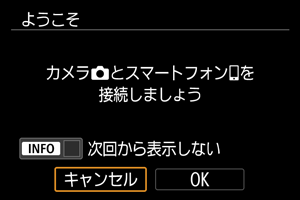
カメラとスマートフォンを接続する
設定画面が表示されたときは、[OK]を選択すると、スマートフォンとの接続手順が表示されます()。
撮像素子の自動清掃
 ]が表示されます。電源スイッチを
 :
:バッテリー残量表示について
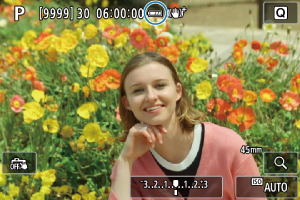
バッテリーの残量は、カメラの電源を入れると表示されます。
 |
バッテリーの残量は十分です。 |
 |
バッテリーの残量が少なくなってきましたが、まだ使用できます。 |
 |
まもなくバッテリー切れになります(点滅表示)。 |
 |
バッテリーを充電してください。 |
注意
-
下記の操作を行うとバッテリーが早く消耗します。
- シャッターボタン半押し状態を長く続ける
- AF動作だけを行って撮影しない操作を頻繁に行う
- 手ブレ補正機能を使用する
- Wi-Fi機能、Bluetooth®機能を使用する
- モニターを頻繁に使用する
- マルチアクセサリーシュー対応アクセサリーを使用する
- 実際の撮影条件により、撮影可能枚数が少なくなることがあります。
- レンズの動作にはカメラ本体の電源を使用します。使用するレンズにより、バッテリーが早く消耗することがあります。
- 低温下ではバッテリーの残量があっても撮影できないことがあります。