
クイック設定
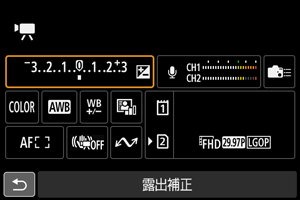
モニターに表示されている項目を直接選択して、直感的な操作で設定することができます。
-
 ボタンを押す(撮影時:
 )
)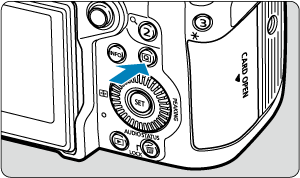
- クイック設定画面が表示されます。
-
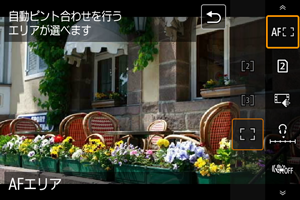
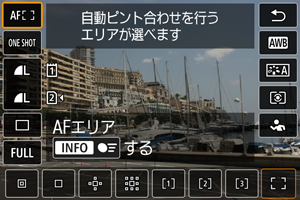
項目を選び、内容を設定する
動画撮影時
静止画撮影時
再生時
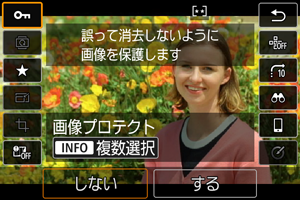
- クイック設定画面の操作方法は、クイック設定画面の操作を参照してください。また、静止画撮影時の操作については、[
 ]画面を参照してください。
- クイック設定画面の操作方法は、クイック設定画面の操作を参照してください。また、静止画撮影時の操作については、[
参考
 :
:クイック設定画面の操作
[ ]画面
]画面
-
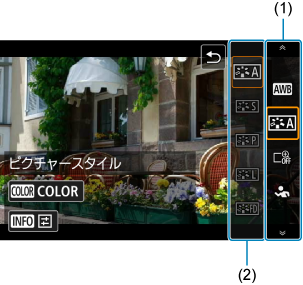
設定する項目を選ぶ
 を回して項目(1)を選び、
 を押します。
-
設定を変更する
-
を回して設定(2)を変更します。
さらにボタンを押して設定する項目もあります。
-
参考

 を上下に押しても、項目(1)を選ぶことができます。
 を回すか、を上下に押しても、設定(2)を選ぶことができます。
- (1)と(2)の切り換えは、の左右で操作することができます。
- [
 :
: USB(UVC/UAC)接続で配信]で配信するときは、画面をタッチして操作します。
[ ]画面
]画面
-
設定する項目を選ぶ
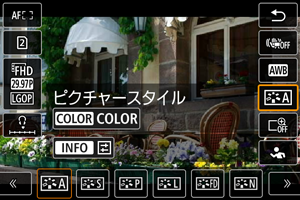
- を回して項目を選びます。
- を上下に押しても、項目を選ぶことができます。
-
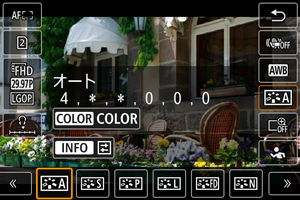
設定を変更する
-
またはを回して設定を変更します。
さらにボタンを押して設定する項目もあります。
- を左右に押しても、設定を変更することができます。
-
 クイック設定カスタマイズ
[ ]画面
]画面
-
ページを切り換える
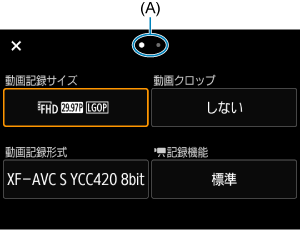
- またはを回すと、ページが切り換わります。
- (A)の部分をタッチするか、モニターに指を触れたまま左または右に素早く動かすことで、ページを切り換えることもできます。
項目を選ぶ
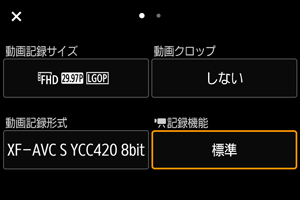
- を回して項目を選び、を押します。
- を上下左右に押しても、項目を選ぶことができます。
内容を選ぶ
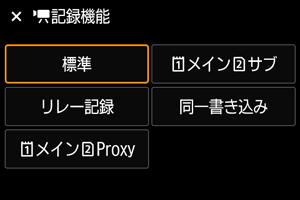
- を回して内容を選びます。
- を回すか、を上下左右に押しても内容を選ぶことができます。
詳細な設定画面
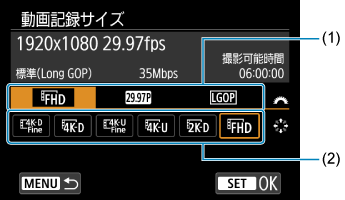
- を回してタブ(1)を選びます。
- を操作して設定(2)を変更します。
- を押すと設定され、手順2の画面に戻ります。
内容を設定する
- を押すと設定されます。
設定を終了する
- ボタンを押すと、撮影準備状態に戻ります。