
操作カスタマイズで変更できる内容
撮影スタイルに応じて、[ ]タブでカメラの機能を細かく設定することができます。
[撮影時 操作カスタマイズ]
ボタン カスタマイズ
よく使う機能を、自分が操作しやすいボタンに割り当てることができます。また、静止画撮影時と動画撮影時で、同じボタンに別の機能を割り当てることができます。
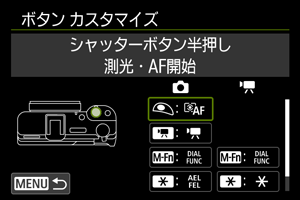
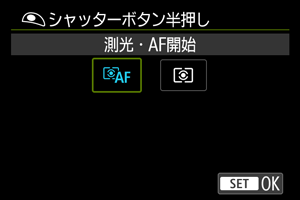

参考
- [
 ]は、外部ストロボに装備されている「メニューダイレクト」を表しています。
 - [リモコンファンクションボタン1][リモコンファンクションボタン2]は、ワイヤレスリモートコントローラーBR-E2(別売)に装備されている「リモコンファンクションボタン」を表しています。
- [:ボタン カスタマイズ]の設定は、[
 :カスタム機能(C.Fn)一括解除]を選んでも解除されません。設定した内容を解除するときは、[:操作カスタマイズ一括解除]を選んでください。
割り当て可能な機能一覧
AF
| ●:初期値 ○:機能割り当て可能 | ||||||
 |
 |
 |
 |
|
 |
 |
|---|---|---|---|---|---|---|
 :測光・AF開始 :測光・AF開始 |
||||||
| ●*1 | - | - | ○ | - | - | - |
 :AF停止 :AF停止 |
||||||
| - | ○*1 | ○ | ○ | - | - | - |
 :AFフレーム選択 :AFフレーム選択 |
||||||
| - | ○*1 | ○ | ○ | - | - | - |
 :AFフレーム中央戻し :AFフレーム中央戻し |
||||||
| - | ○*1 | ○ | ○ | - | - | - |
 :全域トラッキングの開始/停止 :全域トラッキングの開始/停止 |
||||||
| - | ○*1 | ○ | ○ | - | - | - |
 :AFエリアダイレクト選択*1 :AFエリアダイレクト選択*1 |
||||||
| - | ○ | ○ | ○ | - | - | - |
 :検出する被写体ダイレクト選択*1 :検出する被写体ダイレクト選択*1 |
||||||
| - | ○ | ○ | ○ | - | - | - |
 :ワンショットAF :ワンショットAF  サーボAF*1 サーボAF*1 |
||||||
| - | ○ | ○ | ○ | - | - | - |
 :AFエリア :AFエリア |
||||||
| - | ○*1 | ○ | ○ | - | - | - |
 :検出した被写体でAF*1 :検出した被写体でAF*1 |
||||||
| - | - | ○ | ○ | - | - | - |
 :瞳AF*1 :瞳AF*1 |
||||||
| - | - | ○ | ○ | - | - | - |
 :瞳検出 :瞳検出 |
||||||
| - | ○*1 | ○ | ○ | - | ○ | ○ |
 :ピーキング :ピーキング |
||||||
| - | ○*1 | ○ | ○ | - | ○ | ○ |
1:動画撮影の設定では割り当てできません。
露出
| ●:初期値 ○:機能割り当て可能 | ||||||
|
|
|
|
|
|
|
|---|---|---|---|---|---|---|
 :測光開始*1 :測光開始*1 |
||||||
| ○ | - | - | - | - | - | - |
 :AEロック :AEロック |
||||||
| - | ○*1 | ○ | ●*3 | - | ○ | ●*3 |
 :AEロック/FEロック*1 :AEロック/FEロック*1 |
||||||
| - | ○ | ○ | ●*4 | - | - | - |
 :ISO感度 :ISO感度 |
||||||
| - | ○*1 | ○ | ○ | - | - | - |
| :測光モード*1 |
||||||
| - | ○ | ○ | ○ | - | - | - |
 :FEロック*1 :FEロック*1 |
||||||
| - | ○ | ○ | ○ | - | - | - |
1:動画撮影の設定では割り当てできません。
3:動画撮影時の初期値
4:静止画撮影時の初期値
画像
| ●:初期値 ○:機能割り当て可能 | ||||||
|
|
|
|
|
|
|
|---|---|---|---|---|---|---|
 :記録画質選択*1 :記録画質選択*1 |
||||||
| - | ○ | ○ | ○ | - | - | - |
 :ワンタッチ記録画質切換*1 :ワンタッチ記録画質切換*1 |
||||||
| - | ○ | ○ | ○ | - | - | - |
 :ワンタッチ記録画質切換(ホールド)*1 :ワンタッチ記録画質切換(ホールド)*1 |
||||||
| - | ○ | ○ | ○ | - | - | - |
 :静止画クロップ/アスペクト*1 :静止画クロップ/アスペクト*1 |
||||||
| - | ○ | ○ | ○ | - | - | - |
 :クロップ/アスペクト切り換え*1 :クロップ/アスペクト切り換え*1 |
||||||
| - | ○ | ○ | ○ | - | ○ | ● |
 :オートライティングオプティマイザ :オートライティングオプティマイザ |
||||||
| - | ○*1 | ○ | ○ | - | - | - |
 :NDフィルター :NDフィルター |
||||||
| - | ○*1 | ○ | ○ | - | - | - |
 :ホワイトバランス選択 :ホワイトバランス選択 |
||||||
| - | ○*1 | ○ | ○ | - | - | - |
 :ピクチャースタイル選択 :ピクチャースタイル選択 |
||||||
| - | ○*1 | ○ | ○ | - | - | - |
 :プロテクト :プロテクト |
||||||
| - | ○*1 | ○ | ○ | - | - | - |
 :レーティング :レーティング |
||||||
| - | ○*1 | ○ | ○ | - | - | - |
 :フォルダ選択 :フォルダ選択 |
||||||
| - | ○*1 | ○ | ○ | - | - | - |
1:動画撮影の設定では割り当てできません。
動画
| ●:初期値 ○:機能割り当て可能 | ||||||
|
|
|
|
|
|
|
|---|---|---|---|---|---|---|
 :ゼブラ*2 :ゼブラ*2 |
||||||
| - | - | ○ | ○ | - | ○ | ○ |
 :動画撮影 :動画撮影 |
||||||
| - | ●*1 | ○ | ○ | - | - | - |
 :動画サーボAF一時停止 :動画サーボAF一時停止 |
||||||
| - | ○*1 | ○ | ○ | - | ○ | ○ |
 :デジタルズーム*2 :デジタルズーム*2 |
||||||
| - | - | ○ | ○ | - | ○ | ○ |
 :温度上昇緩和*2 :温度上昇緩和*2 |
||||||
| - | - | ○ | ○ | - | - | - |
1:動画撮影の設定では割り当てできません。
2:静止画撮影の設定では割り当てできません。
操作
| ●:初期値 ○:機能割り当て可能 | ||||||
|
|
|
|
|
|
|
|---|---|---|---|---|---|---|
 :ストロボ機能設定*1 :ストロボ機能設定*1 |
||||||
| - | ○ | ○ | ○ | ● | - | - |
 :クイックストロボグループ制御*1 :クイックストロボグループ制御*1 |
||||||
| - | ○ | ○ | ○ | ○ | - | - |
 :ダイヤルファンクション設定 :ダイヤルファンクション設定 |
||||||
| - | ○*1 | ● | ○ | - | - | - |
 :モニターオフ :モニターオフ |
||||||
| - | ○*1 | ○ | ○ | - | ● | ○ |
 :タッチシャッター*1 :タッチシャッター*1 |
||||||
| - | ○ | ○ | ○ | - | - | - |
 : : 表示フレームレート設定*1 表示フレームレート設定*1 |
||||||
| - | ○ | ○ | ○ | - | - | - |
 :通信機能 :通信機能 |
||||||
| - | ○*1 | ○ | ○ | - | - | - |
 :フォルダ作成*1 :フォルダ作成*1 |
||||||
| - | ○ | ○ | ○ | - | - | - |
 :無効 :無効 |
||||||
| - | ○*1 | ○ | ○ | ○*1 | ○ | ○ |
1:動画撮影の設定では割り当てできません。
動画撮影時シャッターボタンの機能
動画撮影時にシャッターボタンを半押ししたときの動作を設定することができます。
ホイール/リング カスタマイズ

 に、よく使う機能を割り当てることができます。
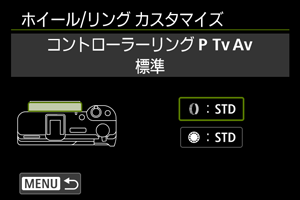
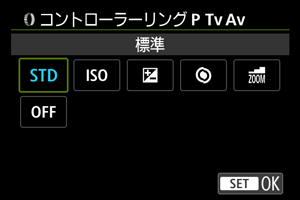
参考
- [:ホイール/リング カスタマイズ]の設定は、[:カスタム機能(C.Fn)一括解除]を選んでも解除されません。設定した内容を解除するときは、[:操作カスタマイズ一括解除]を選んでください。
各コントローラーに割り当てできる機能の一覧
| ●:初期値 ○:機能割り当て可能 | |||
| 機能名 | |
|
|
|---|---|---|---|
 |
Mモード時、シャッタースピード変更 | ○ | - |
 |
Mモード時、絞り数値変更 | ●*1 | - |
|
ISO感度設定 | ○ | - |
 |
露出補正 | ○ | - |
 |
標準 | ●*2 | ● |
 |
ピント調整 | ○ | - |
 |
ステップズーム | ○ | - |
|
無効 | ○ | ○ |
1:M[ ]モード時の初期値。
2:PAvTv[][ ][
][ ]モード時の初期値。
参考
- はコントローラーリングを、はコントローラーホイールを表しています。
Tv/Av値設定時の 回転
回転
シャッタースピード、絞り数値設定時のコントローラーリングによる設定方向を反転させることができます。
 :通常
:通常 :設定方向を反転
Tv/Av値設定時の 回転
回転
シャッタースピード、絞り数値設定時の、コントローラーホイールによる設定方向を反転させることができます。
- :通常
- :設定方向を反転
タッチシャッター
タッチシャッター機能を設定することができます。[する]にすると、撮影画面左下の[ ]が[]になり、タッチシャッター機能が有効になります。
タッチシャッター機能の使い方については、タッチシャッターで撮影するを参照してください。
[再生時 操作カスタマイズ]
での画像送り
1枚表示の再生画面でを回してジャンプ表示する際の、ジャンプ方法を設定することができます。
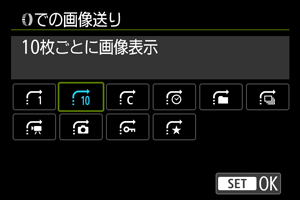
[操作カスタマイズ/初期化]
タッチ操作
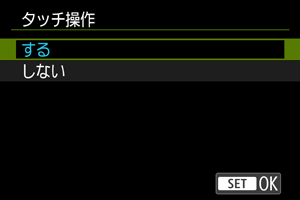
- タッチ操作を禁止するときは、[しない]を選びます。
注意
-
タッチパネル操作時の注意事項
- 爪やボールペンなど、先のとがったもので操作しないでください。
- 濡れた指で操作しないでください。モニターに水滴がついていたり、濡れた指で操作すると、反応しなくなったり、誤動作することがあります。カメラの電源を一旦切ってから、布などでふき取ってください。
- モニターに市販の保護シートやシールを貼ると、タッチの反応が悪くなることがあります。
操作カスタマイズ一括解除
[:操作カスタマイズ一括解除]を選ぶと、操作カスタマイズ機能の設定を一括で解除することができます。
参考
- [:ボタン カスタマイズ][:ホイール/リング カスタマイズ]で設定した内容を解除するときは、[:操作カスタマイズ一括解除]を選んでください。