
Creazione di immagini HDR compatibili con PQ
È possibile creare immagini HDR compatibili con PQ con minore perdita di dettaglio nelle zone di luce e di ombra partendo da tre immagini che soddisfano i seguenti requisiti.
- Fotocamere compatibili: EOS R1, EOS R3, EOS R5 Mark II, EOS R6 Mark III, EOS R6 Mark II, EOS R6 V, EOS R7, EOS R8, EOS R10, EOS R50, EOS R50 V, PowerShot V1 o EOS C50
- Formato dell'immagine: immagini HEIF, immagini RAW acquisite con [HDR PQ] impostato su [Attivato] o immagini RAW con [Impostazioni HDR PQ] impostato su [On] in DPP
- Il codec HEVC deve essere attivato () prima di poter salvare le immagini create in questo modo nel formato HEIF.
Attenzione
- Le immagini sorgente migliori da utilizzare per un'immagine HDR sono immagini della stessa scena con un'esposizione bassa, standard e alta.
- Non è disponibile per immagini HDR PQ prive di informazioni sull'esposizione quali la velocità dell'otturatore, il valore di apertura o la sensibilità ISO.
-
Le immagini HDR risultanti hanno le seguenti caratteristiche.
- Non vengono aggiunte informazioni sull'immagine.
- Non vengono applicate determinate impostazioni delle procedure, come ad esempio ALO, luminosità, regolazione gamma o stili foto.
Nota
- È possibile salvare l'immagine HDR risultante anche come file JPEG o TIFF.
-
Selezionare un'immagine.
-
Selezionare [Avvia strumento di composizione HDR PQ] nel menu [Strumenti].
-
Aggiungere le immagini.
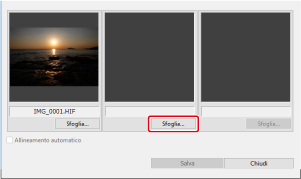
- Fare clic su [Sfoglia] nei riquadri anteprima vuoti e aggiungere le immagini da utilizzare. Sono richieste tre immagini per creare un'immagine HDR.
- È possibile sostituire le immagini in base alle necessità facendo clic su [Sfoglia], quindi selezionare una nuova immagine.
-
Configurare le impostazioni come desiderato.
- Se si selezionano immagini della stessa dimensione, è possibile selezionare [Allineamento automatico] per allinearle automaticamente. Tenere presente che l'allineamento automatico potrebbe non funzionare correttamente in caso di immagini con motivi ripetitivi (che, ad esempio, presentano reticoli e strisce) o immagini che in genere sono piatte e monotonali. Inoltre, l'allineamento elimina parzialmente la parte periferica delle immagini.
-
Salvare il file.
- Dopo aver selezionato le tre immagini, fare clic su [Salva].
- Nella schermata successiva, configurare le impostazioni come il formato e la destinazione dell'immagine.
- Al termine, fare clic su [Salva].
- A questo punto viene creata l'immagine HDR.