
Connessione a EOS Utility
- Controllo della fotocamera con EOS Utility
- Modifica/Eliminazione dei dispositivi per le connessioni
- Riconnessione usando le informazioni di connessione
- Trasferimento di più immagini contemporaneamente (trasferimento diretto)
- Trasferimento di immagini RAW+JPEG o RAW+HEIF
- Creazione e registrazione di didascalie
In questa sezione viene descritto come collegare la fotocamera a un computer tramite Wi-Fi ed eseguire le operazioni con la fotocamera utilizzando il software EOS o un altro software dedicato. Installare sul computer la versione più recente del software prima di configurare una connessione Wi-Fi.
Per le istruzioni operative del computer, consultare il manuale dell'utente del computer.
Controllo della fotocamera con EOS Utility
Utilizzando EOS Utility (software EOS), è possibile importare immagini dalla fotocamera, controllare la fotocamera ed eseguire altre operazioni.
Passi da eseguire sulla fotocamera (1)
-
Selezionare [OK].
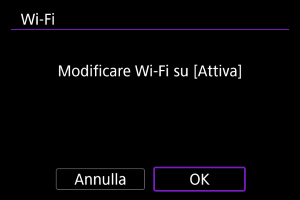
- Questa schermata non viene visualizzata se [
 : Impostazioni Wi-Fi] è già impostato su [Attiva].
- Questa schermata non viene visualizzata se [
-
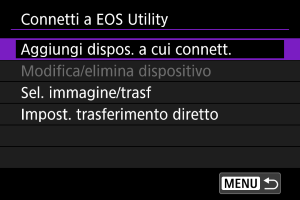
Selezionare [Aggiungi dispos. a cui connett.].
-
Verificare il SSID (nome della rete) e la password.
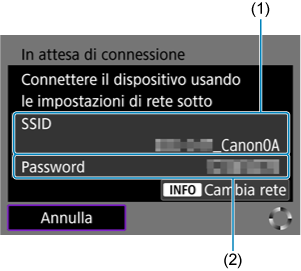
- Verificare il SSID (1) e la password (2) visualizzati sulla schermata della fotocamera.
- Per cambiare rete, premere il pulsante
 . Per istruzioni sulla configurazione delle funzioni di comunicazione, vedere Impostazioni di comunicazione di base.
Passi da eseguire sul computer (1)
-
Selezionare il SSID, quindi immettere la password.
Schermo del computer (esempio)
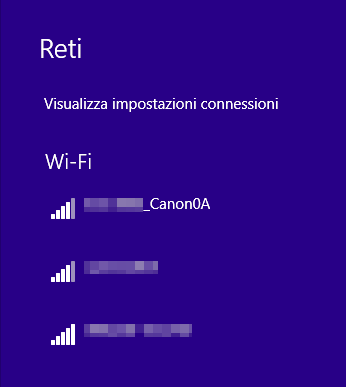
- Nella schermata di impostazione della rete del computer selezionare il SSID verificato al passo 4 in Passi da eseguire sulla fotocamera (1).
- Come password, immettere quella verificata al passo 4 in Passi da eseguire sulla fotocamera (1).
Passi da eseguire sulla fotocamera (2)
-
Selezionare [OK].
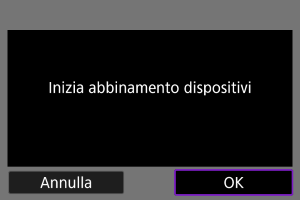
-
Viene visualizzato il seguente messaggio. "******" rappresenta le ultime sei cifre dell'indirizzo MAC della fotocamera che deve essere connessa.
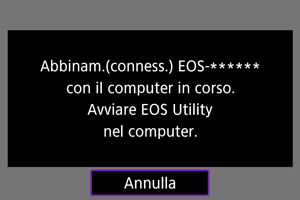
-
Passi da eseguire sul computer (2)
-
Avviare EOS Utility.
-
In EOS Utility, fare clic su [Associazione su Wi-Fi/LAN].
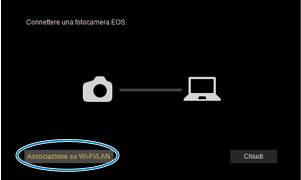
- Se viene visualizzato un messaggio relativo al firewall, selezionare [Sì].
-
Fare clic su [Collega].
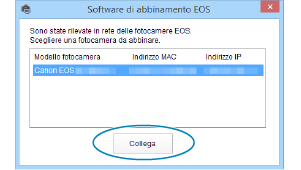
- Selezionare la fotocamera a cui connettersi, quindi fare clic su [Collega].
Passi da eseguire sulla fotocamera (3)
-
Stabilire una connessione Wi-Fi.
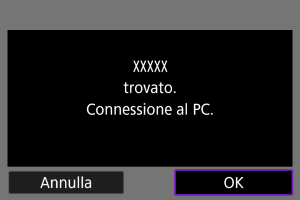
La fotocamera e il computer sono connessi.
- Controllare la fotocamera tramite EOS Utility dal computer.
- Per ristabilire la connessione tramite Wi-Fi, vedere Riconnessione tramite Wi-Fi/Bluetooth.
Schermata [ In comunic.]
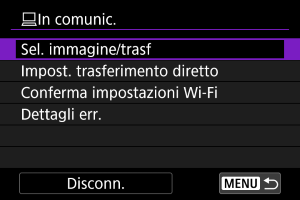
-
Sel. immagine/trasf
È possibile utilizzare la fotocamera per trasferire immagini a un computer ().
-
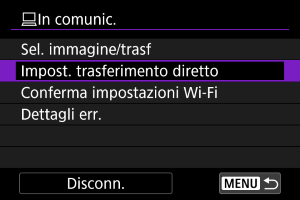
Impost. trasferimento diretto
È possibile specificare il formato delle immagini da trasferire a un computer ().
-
Conferma impostazioni Wi-Fi
È possibile verificare i dettagli delle impostazioni per le connessioni Wi-Fi.
-
Dettagli err.
Dopo un errore di connessione Wi-Fi, è possibile verificare i dettagli dell'errore ().
-
Disconn.
Chiude la connessione Wi-Fi.
Attenzione
-
Se la connessione Wi-Fi viene terminata durante la registrazione di un filmato con la modalità di scatto remoto, si verifica quanto segue.
- La registrazione di qualsiasi filmato in corso nella modalità di registrazione di filmati continuerà.
- La registrazione di qualsiasi filmato in corso nella modalità di scatto di foto terminerà.
- Non è possibile utilizzare la fotocamera per scattare in modalità scatto di foto se è impostata sulla modalità di registrazione di filmati in EOS Utility.
- Se è stata stabilita una connessione Wi-Fi a EOS Utility, alcune funzioni non sono disponibili.
- Durante lo scatto in remoto la velocità dell'AF potrebbe rallentare.
- A seconda dello stato della comunicazione, la visualizzazione delle immagini o il metodo di scatto dell'otturatore potrebbe essere ritardato.
- Nello scatto Live View remoto la velocità di trasmissione delle immagini è più bassa rispetto a una connessione realizzata mediante un cavo di interfaccia. Pertanto, i soggetti in movimento non vengono visualizzati in modo fluido.
Modifica/Eliminazione dei dispositivi per le connessioni
Prima di modificare o eliminare le impostazioni di connessione per altri dispositivi, terminare la connessione Wi-Fi. Questa sezione tratta degli elementi non descritti in Controllo della fotocamera con EOS Utility.
-
Selezionare [Modifica/elimina dispositivo].
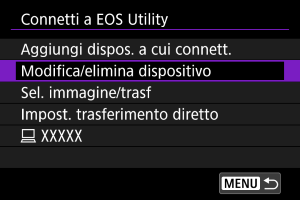
-
Selezionare il dispositivo.
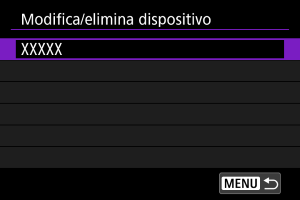
- Selezionare il dispositivo per la connessione, quindi premere
 .
.
- Selezionare il dispositivo per la connessione, quindi premere
-
Selezionare un'opzione.
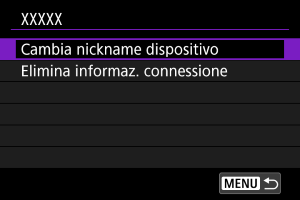
Modifica del nickname dei dispositivi
È possibile modificare il nickname dei dispositivi a cui si collega la fotocamera.
Eliminazione delle informazioni di connessione
È possibile eliminare le informazioni di connessione.
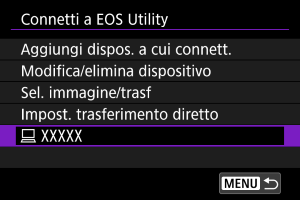
Riconnessione usando le informazioni di connessione
Le informazioni di connessione configurate possono essere usate per la riconnessione.
Trasferimento di più immagini contemporaneamente (trasferimento diretto)
Se la fotocamera è collegata a un computer (tramite Wi-Fi o un cavo di interfaccia) e si visualizza la finestra principale di EOS Utility, è possibile utilizzare la fotocamera per trasferire le immagini sul a computer.
Attenzione
- Se si devono trasferire numerose immagini, è consigliabile utilizzare accessorio per presa di corrente domestica (venduto separatamente).
Accesso alla schermata [ Sel. immagine/trasf]
-
Selezionare [Sel. immagine/trasf].
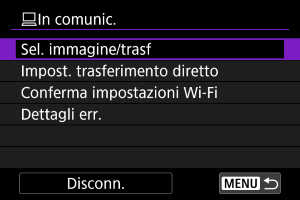
- Viene visualizzata la schermata [Sel. immagine/trasf].
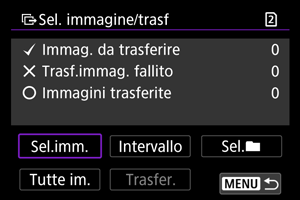
- Per maggiori informazioni sulla schermata [Sel. immagine/trasf], vedere Utilizzo della schermata [
 Sel. immagine/trasf].
- Viene visualizzata la schermata [
Trasferimento di immagini RAW+JPEG o RAW+HEIF
Per le immagini RAW+JPEG o RAW+HEIF è possibile specificare l'immagine da trasferire.
-
Selezionare [Impost. trasferimento diretto].
-
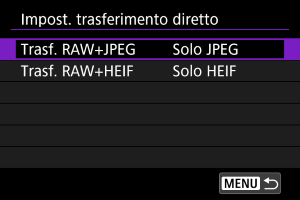
Selezionare il tipo di immagini da trasferire.
-
Trasf. RAW+JPEG
Scegliere tra [Solo JPEG], [Solo RAW] o [RAW+JPEG].
-
Trasf. RAW+HEIF
Scegliere tra [Solo HEIF], [Solo RAW] o [RAW+HEIF].
-
Attenzione
- Alcune voci di menu non sono disponibili durante il trasferimento delle immagini.
Creazione e registrazione di didascalie
È possibile creare didascalie e registrarle sulla fotocamera per utilizzarle come descritto in Aggiunta di una didascalia prima del trasferimento.
-
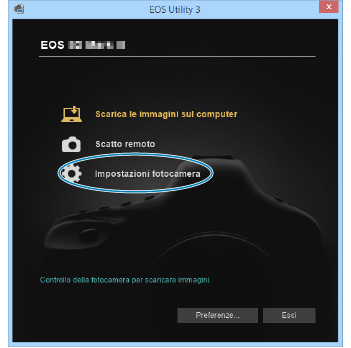
Avviare EOS Utility e selezionare [Impostazioni fotocamera].
-
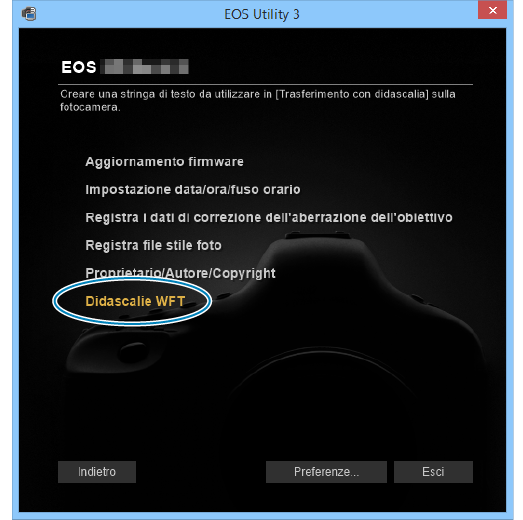
Selezionare [Didascalie WFT].
-
Immettere le didascalie.
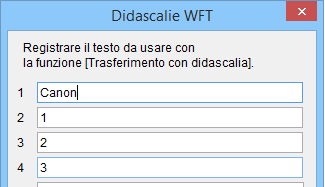
- È possibile immettere fino a 31 caratteri (in formato ASCII).
- Per acquisire i dati sulle didascalie memorizzati sulla fotocamera, selezionare [Carica impost.].
-
Impostare le didascalie sulla fotocamera.
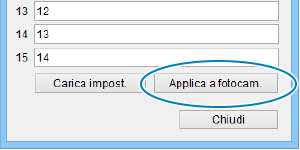
- Selezionare [Applica a fotocam.] per registrare le nuove didascalie sulla fotocamera.