
Personalizzazione di Quick Control
Il layout e gli elementi di Quick Control possono essere personalizzati.
-
Selezionare [Modifica layout].
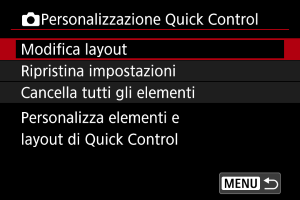
-
Selezionare gli elementi da rimuovere.
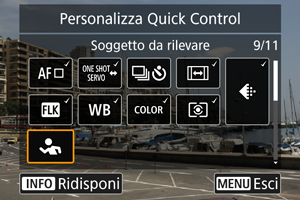
- Girare la ghiera
 o
o  o premere
  verticalmente od orizzontalmente per selezionare gli elementi da rimuovere, quindi premere
  .
. - Gli elementi visualizzati nella schermata Quick Control sono contrassegnati con un segno di spunta. Gli elementi senza segno di spunta verranno rimossi.
- Girare la ghiera
-
Selezionare gli elementi da aggiungere.
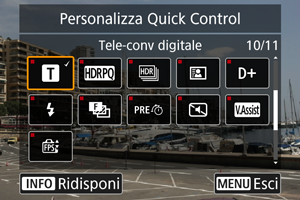
- Girare la ghiera o o premere verticalmente od orizzontalmente per selezionare gli elementi da aggiungere, quindi premere .
- Per modificare il layout, premere il pulsante
 .
.
- Girare la ghiera
-
Modificare il layout.
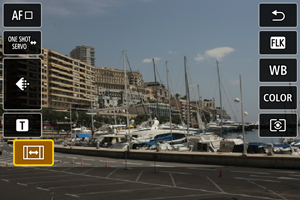
- Girare la ghiera o premere su o giù per selezionare una voce da spostare, quindi premere .
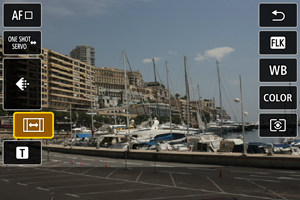
- Girare la ghiera o premere su o giù per spostare la voce, quindi premere .
- Premere il pulsante
 per uscire dalla configurazione.
- Girare la ghiera
-
Selezionare [Salva e esci].
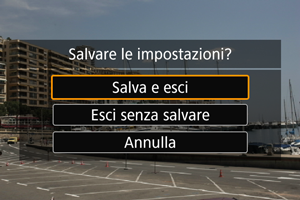
-
Controllare la schermata.
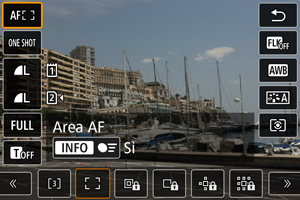
- Premere il pulsante
 per controllare la schermata con le impostazioni applicate.
- Premere il pulsante
 :
:  Personalizzazione Quick Control
 Personalizzaz. Quick Control
Reimpostazione della schermata Personalizza Quick Control o cancellazione di tutti gli elementi
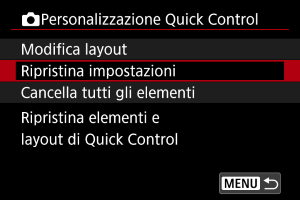
- Selezionare [Ripristina impostazioni] per ripristinare il layout e gli elementi predefiniti della schermata Quick Control.
- Selezionare [Cancella tutti gli elementi] per rimuovere tutti gli elementi dal layout in modo che non venga visualizzata alcuna schermata Quick Control quando si preme il pulsante .