
Modalità colore
È possibile impostare le caratteristiche dell'immagine preferite per i filmati e le foto nel menu Stile Foto, Filtro colore o Custom Picture.
-
Selezionare un'opzione.
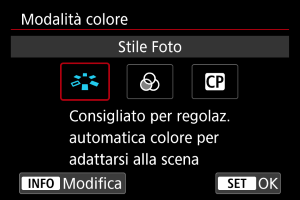
- Selezionare [INFO] per accedere al menu corrispondente.
Stile Foto
Selezionando uno Stile Foto preimpostato, si ottengono caratteristiche dell'immagine effettive.
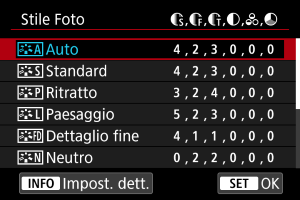
Caratteristiche Stile Foto
-
 Auto
AutoLa tonalità colore viene regolata automaticamente in base alla scena. I colori appaiono vividi per i cieli azzurri, il verde e il tramonto, nonché nelle scene che ritraggono la natura, gli ambienti esterni e i tramonti.
Nota
- Se non si riesce a ottenere la tonalità colore desiderata con [Auto], utilizzare un altro Stile Foto.
-
 Standard
L'immagine appare con colori vivaci, nitidi e luminosi. Adatto alla maggior parte delle scene.
-
 Ritratto
Per un incarnato uniforme, con una nitidezza leggermente inferiore. Adatto per ritratti macro.
L'incarnato può essere regolato modificando [Tonalità col.] come descritto in Impostazioni ed effetti.
-
 Paesaggio
Consente di ottenere tonalità di blu e verde vivide e immagini estremamente nitide e luminose. Ideale per ritrarre suggestivi paesaggi.
-
 Dettaglio fine
Per una resa dettagliata dei contorni fini dei soggetti e delle texture sottili. I colori verranno resi leggermente più vivaci.
-
 Neutro
Per ritocchi successivi su un computer. Rende le immagini sbiadite, con un basso contrasto e tonalità di colore naturali.
-
 Immag.fedele
Per ritocchi successivi su un computer. Riproduce fedelmente i colori reali dei soggetti rilevati alla luce diurna con una temperatura di colore di 5200K. Rende le immagini più sbiadite, con un contrasto inferiore.
-
 Monocromo
Consente di creare foto in bianco e nero.
Attenzione
- Le immagini a colori non possono essere recuperate dalle immagini JPEG/HEIF scattate con lo Stile Foto [Monocromo].
-
 Utente 1-3
È possibile aggiungere un nuovo stile in base a preimpostazioni come [Ritratto] o [Paesaggio] o un file Stile Foto, quindi regolarlo secondo necessità (). Gli scatti acquisiti con uno stile non ancora personalizzato avranno le stesse caratteristiche dell'impostazione [Auto] predefinita.
Simboli
Le icone nella schermata di selezione dello Stile Foto rappresentano [Intensità], [Precisione] e [Soglia] per [Nitidezza] così come [Contrasto] e altri parametri. I numeri indicano i valori per questi parametri per il rispettivo Stile Foto.
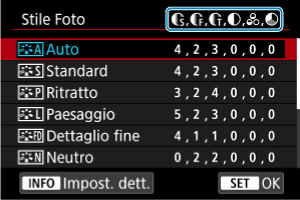
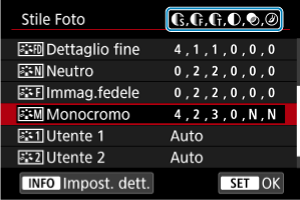
 |
Nitidezza | |
 |
Intensità | |
 |
Precisione | |
 |
Soglia | |
 |
Contrasto | |
 |
Saturazione | |
 |
Tonalità col. | |
 |
Effetto filtro (Monocromo) | |
 |
Effetto tonale (Monocromo) | |
Attenzione
- Per la registrazione di filmati, viene indicato "*, *" per i parametri [Precisione] e [Soglia] di [Nitidezza]. [Precisione] e [Soglia] non possono essere impostati per la registrazione di filmati.
Personalizzazione dello Stile Foto
È possibile personalizzare qualsiasi Stile Foto cambiando le impostazioni predefinite. Per i dettagli sulla personalizzazione [Monocromo], vedere  Regolazione del bianco e nero.
-
Selezionare [Stile Foto].
- Selezionare uno Stile Foto, quindi premere il pulsante INFO.
-
Selezionare uno Stile Foto.
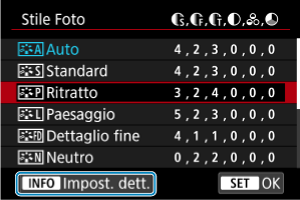
- Selezionare lo Stile Foto da regolare, quindi premere il pulsante INFO.
-
Selezionare un'opzione.
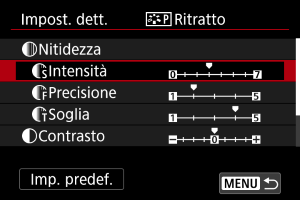
- Selezionare un'opzione, quindi premere
 .
. - Per ulteriori informazioni su impostazioni ed effetti, vedere Impostazioni ed effetti.
- Selezionare un'opzione, quindi premere
-
Impostare il livello dell'effetto.
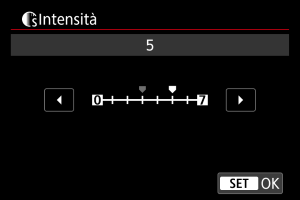
- Regolare il livello dell'effetto, quindi premere .
- Premere il pulsante
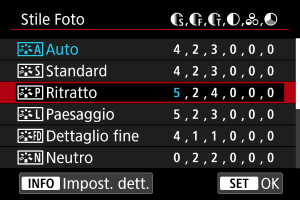
 per salvare l'impostazione regolata e tornare alla schermata di selezione dello Stile Foto.
 - Tutte le impostazioni i cui valori predefiniti vengono modificati vengono visualizzate in blu.
- Regolare il livello dell'effetto, quindi premere
Nota
- Non è possibile impostare [Precisione] e [Soglia] per [Nitidezza] per la registrazione di filmati (non visualizzati).
- Selezionando [Imp. predef.] al passo 3, è possibile ripristinare le impostazioni dei parametri del relativo Stile Foto ai valori predefiniti.
- Per utilizzare lo Stile Foto modificato, selezionarlo e scattare la foto.
Impostazioni ed effetti
|
Nitidezza | |||
|
Intensità | 0: Enfasi contorno debole | 7: Enfasi contorno forte | |
|
Precisione*1 | 1: Fine | 5: Sgranata | |
|
Soglia*2 | 1: Bassa | 5: Alta | |
|
Contrasto | –4: Contrasto basso | +4: Alto contrasto | |
|
Saturazione | -4: Saturazione bassa | +4: Alta saturazione | |
|
Tonalità col. | –4: Tonalità incarnato rossastra | +4: Tonalità incarnato giallastra | |
1: Indica la finezza dei bordi che vengono ottimizzati. Minore è il valore, maggiore sarà la precisione dei contorni da mettere il risalto.
2: Soglia di contrasto tra i bordi e le aree dell'immagine circostante, che determina l'ottimizzazione dei bordi. Più piccolo è il numero, maggiore sarà il risalto dato ai contorni quando la differenza di contrasto è poca. I disturbi saranno tuttavia più visibili quando il valore è ridotto.
Regolazione del bianco e nero
Effetto filtro
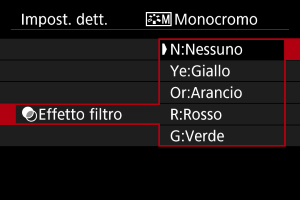
Con l'applicazione di un effetto filtro a un'immagine monocromatica, è possibile dare maggiore risalto ad alcuni soggetti, come nuvole bianche o alberi verdi.
| Filtro | Esempi di effetti |
|---|---|
| N:Nessuno | Immagine in bianco e nero standard priva di effetti filtro. |
| Ye:Giallo | L'azzurro del cielo risulterà più naturale e il bianco delle nuvole più luminoso. |
| Or:Arancio | L'azzurro del cielo apparirà leggermente più scuro. I colori del tramonto saranno più brillanti. |
| R:Rosso | L'azzurro del cielo sarà piuttosto scuro. Le foglie autunnali appariranno più nitide e luminose. |
| G:Verde | Le tonalità dell'incarnato e delle labbra appariranno più tenui. Le foglie verdi degli alberi appariranno più nitide e luminose. |
Nota
- Aumentando il parametro [Contrasto] è possibile intensificare l'effetto filtro.
Effetto tonale
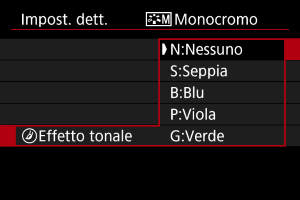
Applicando un effetto tonale, è possibile creare un'immagine monocromatica nel colore selezionato. Questo effetto è efficace per creare immagini di impatto.
Registrazione dello Stile Foto
È possibile selezionare uno Stile Foto di base, ad esempio [Ritratto] o [Paesaggio], regolare i relativi parametri e registrarli in [Utente 1] – [Utente 3]. Utile quando si creano diversi Stili Foto con impostazioni diverse.
-
Selezionare [Stile Foto].
- Selezionare uno Stile Foto, quindi premere il pulsante INFO.
-
Selezionare [Utente *].
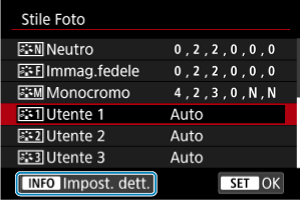
- Selezionare [Utente *], quindi premere il pulsante INFO.
-
Premere
.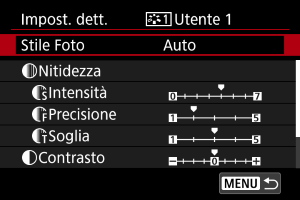
- Con [Stile Foto] selezionato, premere .
- Con [Stile Foto] selezionato, premere
-
Selezionare uno Stile Foto di base.
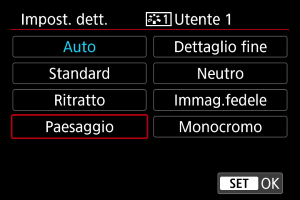
- Selezionare lo stile Foto di base, quindi premere .
- Selezionare lo stile Foto di base, quindi premere
-
Selezionare un'opzione.
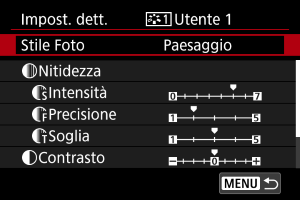
- Selezionare un'opzione, quindi premere .
- Selezionare un'opzione, quindi premere
-
Impostare il livello dell'effetto.
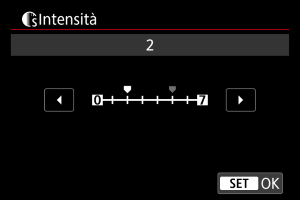
- Regolare il livello dell'effetto, quindi premere .
- Per ulteriori informazioni, vedere Personalizzazione dello Stile Foto.
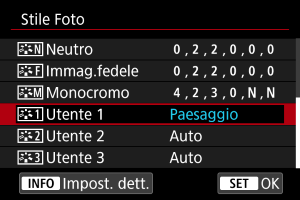
- Premere il pulsante per salvare l'impostazione regolata e tornare alla schermata di selezione dello Stile Foto.
- Lo Stile Foto di base viene indicato a destra dell'opzione [Utente *].
- I nomi in blu in [Utente *] sono stati modificati dai valori predefiniti.
- Regolare il livello dell'effetto, quindi premere
Attenzione
- Se in [Utente *] è già stato registrato uno Stile Foto, la modifica dello Stile Foto di base elimina le impostazioni dei parametri dello Stile Foto definito dall'utente registrato.
- È possibile ripristinare le impostazioni e lo stile [Utente *] predefiniti selezionando [Impostaz. base] in [
 : Reimp. fotocam.].
Nota
- Per scattare con uno Stile Foto registrato, selezionare l'impostazione [Utente *] registrata e scattare.
Filtro colore
È possibile aggiungere effetti alle immagini selezionando filtri preimpostati.
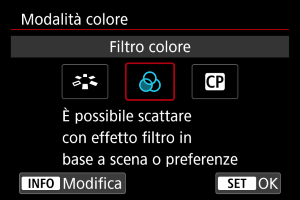
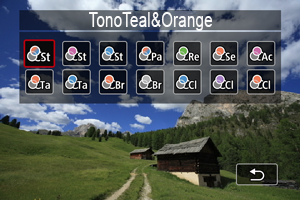
| Filtro | Effetto | Scene consigliate |
|---|---|---|
 TonoTeal&Orange TonoTeal&Orange |
Opaco con ombre ciano scuro e alte luci ambra | Scene diurne con contrasto alto e altre scene con contrasto, ad esempio stanze ben illuminate |
 TonoMagenta TonoMagenta |
Opaco con effetto filtro magenta globale | |
 TonoBlu TonoBlu |
Opaco con effetto filtro blu globale | |
 Teal&OrangeChiaro Teal&OrangeChiaro |
Ombre ciano scuro e alte luci ambra | Scene con contrasto che includono alcuni colori ambra o giallognoli |
 VerdeRetro VerdeRetro |
Sfumato con effetto filtro verde globale | Vecchi edifici, paesaggi urbani |
 TonalitàSeppia TonalitàSeppia |
Sfumato con effetto filtro seppia globale | |
 RisaltoRosso RisaltoRosso |
Tutti i colori tranne i rossi sono sfumati | Scene che includono alcuni colori rossastri |
 CaldoSaporito CaldoSaporito |
Toni medi luminosi con saturazione alta, globalmente con colori caldi | Scene che includono cibi o bevande in toni caldi |
 FreddoSaporito FreddoSaporito |
Toni medi luminosi con saturazione alta, globalmente con colori freddi | Scene che includono cibi o bevande in toni freddi |
 AmbraBrillante AmbraBrillante |
Leggere ombre a basso contrasto mantenendo scuro l'ambiente, e colori caldi | Scene con luce soffusa con sorgenti di luce dai toni caldi |
 BiancoBrillante BiancoBrillante |
Leggere ombre a basso contrasto mantenendo scuro l'ambiente, e colori freddi | |
 AzzurroLuminoso AzzurroLuminoso |
Ombre luminose a basso contrasto, con azzurro globale | Paesaggi urbani serali luminosi, scene in interni |
 ViolaLuminoso ViolaLuminoso |
Ombre luminose a basso contrasto, con viola chiaro globale | |
 AmbraLuminoso AmbraLuminoso |
Ombre luminose a basso contrasto, con ambra chiaro globale |
Attenzione
- I filtri colore possono impedire la resa delle immagini con gradazione uniforme e possono causare disturbi dell'immagine.
- Alcune impostazioni della fotocamera o alcuni soggetti possono impedire di ottenere i colori attesi.
Foto personalizzata
I file di foto personalizzate sulla fotocamera consentono di regolare le tonalità colore durante la registrazione di filmati applicando una combinazione di impostazioni (gamma/spazio colore, matrice del colore e file look), principalmente in preparazione all'elaborazione post-produzione.
- È possibile selezionare un file foto personalizzata per registrare filmati con le caratteristiche di immagine preferite.
- I file di foto personalizzate preimpostati possono essere modificati per crearne di nuovi.
- Per regolare le tonalità colore, è possibile registrare file look.
Attenzione
- L'applicazione di foto personalizzate può cambiare il livello di misurazione.
Selezione di file di foto personalizzate
-
Selezionare [Personal. imm.].
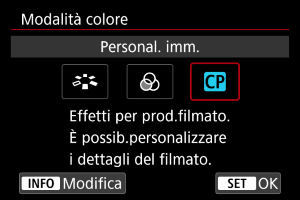
- Selezionare [Personal. imm.], quindi premere il pulsante INFO.
-
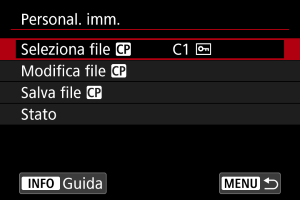
Selezionare [Seleziona file
 ].
].
-
Selezionare un file di foto personalizzata.
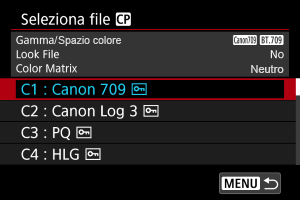
File foto personalizzata Gamma/Spazio colore File look Matrice del colore Riepilogo C1: Canon 709 Canon 709 / BT.709 No Neutral Gamma dinamica più ampia rispetto a BT.709 Standard
Idonea per la visualizzazione su monitor conformi a BT.709
Idonea anche senza elaborazione in postproduzione
C2: Canon Log 3 Canon Log 3 / C.Gamut No Neutral Usa la gamma Canon Log 3; elaborazione in postproduzione necessaria
Conserva le caratteristiche di Canon Log espandendo la gamma dinamica
C3: PQ PQ / BT.2020 No Neutral Usa una curva di gamma HDR conforme con ITU-R BT.2100 (PQ) Standard (nella registrazione a 8 bit, equivalente ITU-R BT.2100 (PQ) Standard) C4: HLG HLG / BT.2020 No Neutral Usa una curva di gamma HDR conforme con ITU-R BT.2100 (HLG) Standard (nella registrazione a 8 bit, equivalente ITU-R BT.2100 (HLG) Standard) C5: BT.709 Standard BT.709 Standard / BT.709 No Video Idonea per la visualizzazione su monitor conformi a BT.709
Usa una curva di gamma conforme con ITU-R BT.709 Standard
Da C6 a C20 (User06 a User20) Canon 709 / BT.709 No Neutral Gamma dinamica più ampia rispetto a BT.709 Standard
Idonea per la visualizzazione su monitor conformi a BT.709
Idonea anche senza elaborazione in postproduzione
Modifica delle foto personalizzate
È possibile modificare le impostazioni del file di foto personalizzata selezionato.
-
Selezionare [Personal. imm.].
- Selezionare [Personal. imm.], quindi premere il pulsante INFO.
-
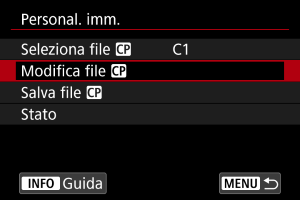
Selezionare [Modifica file
].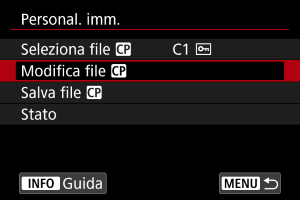
- Per modificare un file di foto personalizzata ([
 ]) protetto, selezionare [Non protegg.] da [Proteggi] per consentire la modifica.
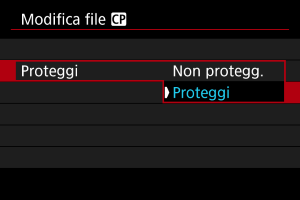
- Per modificare un file di foto personalizzata ([
-
Modificare le impostazioni come desiderato.
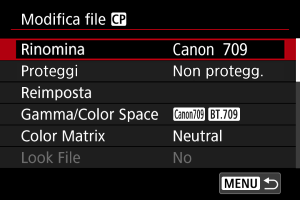
- Selezionare un'impostazione da modificare, quindi regolarla nella schermata visualizzata ().
- Per salvare il file di foto personalizzata modificato con un nuovo nome, selezionare [Rinomina] e specificare un nome.
- Per annullare la modifica, selezionare [Reimposta], quindi selezionare il file di foto personalizzata di cui annullare la modifica.
- Per istruzioni sui file look, vedere Uso di file look.
-
Proteggere l'immagine.
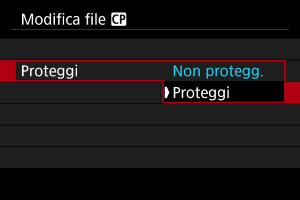
- Al termine della modifica, selezionare [Proteggi].
Impostazioni delle foto personalizzate
È possibile impostare i seguenti elementi usando [Modifica file ].
| Impostazione | Descrizione | |
|---|---|---|
|
Gamma/Color Space Imposta la combinazione di curva di gamma e spazio colore |
||
| Gamma |
(1) Uscita (2) Ingresso 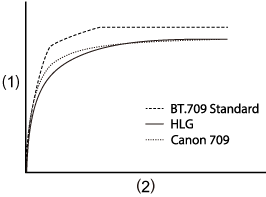 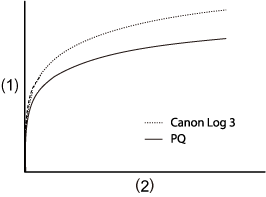 |
|
| Canon Log 3 |
Gamma che conserva le caratteristiche di Canon Log ma con una gamma dinamica più ampia Richiede l'elaborazione dell'immagine in postproduzione |
|
| PQ | Gamma HDR conforme con ITU-R BT.2100 (PQ) Standard (nella registrazione a 8 bit, equivalente a ITU-R BT.2100 (PQ) Standard) | |
| HLG | Gamma HDR conforme con ITU-R BT.2100 (HLG) standard (nella registrazione a 8 bit, equivalente a ITU-R BT.2100 (HLG) standard) | |
| BT.709 Standard |
Gamma conforme con ITU-R BT.709 Standard Idonea per la visualizzazione su monitor conformi a BT.709 |
|
| Canon 709 |
Gamma con una gamma dinamica ampia, idonea anche senza elaborazione in postproduzione Idonea per la visualizzazione su monitor conformi a BT.709 |
|
| Spazio colore | C.Gamut |
Spazio colore sviluppato da Canon in base alle caratteristiche del sensore immagine, copre una gamma cromatica più ampia di BT.2020 Consigliato anche nella conversione allo spazio colore ACES2065-1 |
| BT.2020 | Spazio colore conforme con ITU-R BT.2020 Standard per UHDTV (4K/8K) | |
| BT.709 | Spazio colore standard conforme con gli standard sRGB | |
|
Color Matrix Impostazione di riproduzione del colore |
||
| Neutral | Riproduzione fedele del colore | |
| Production Camera | Riproduzione cinematica del colore | |
| Video | Riproduzione del colore con contrasto per la trasmissione TV | |
|
Look File Uso di file look |
||
| Sì | Attiva la regolazione del colore sulla base di file look | |
| No | Disattiva la regolazione del colore sulla base di file look | |
|
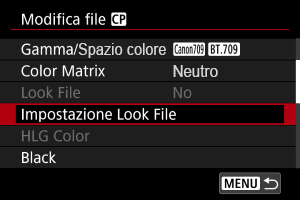
Impostazione Look File Registrazione/rimozione file look |
||
| Registra | Registra file look (formato .cube) nelle foto personalizzate | |
| Cancella | Rimuove i file look registrati nelle foto personalizzate | |
|
HLG Color Impostazione colore HLG (Hybrid log-gamma) Disponibile quando la gamma [Gamma/Color Space] è impostata su [HLG] e lo spazio colore è [BT.2020] |
||
| BT.2100 | Colore equivalente a ITU-R BT.2100 | |
| Vivid | Colore equivalente al "colore tradizionale" in ITU-R BT.2390 | |
|
Black Regolazione del livello del nero Non disponibile con [Gamma/Color Space] impostato su [Canon Log 3] |
||
| Master Pedestal | Da -50 a +50 | Aumenta o diminuisce il livello del nero. Valori più alti schiariscono le aree scure dell'immagine ma riducono il contrasto. Valori negativi rendono più scuri i neri. |
|
Master Black Red Master Black Green Master Black Blue |
Da -50 a +50 | Corregge la dominante di colore rossa, verde o blu nei neri |
|
Black Gamma Correzione più bassa della curva di gamma, per le aree scure dell'immagine Aumenta o riduce la parte nera della curva di gamma nei seguenti intervalli Disponibile con [Gamma/Color Space] impostato su [BT.709 Standard] |
||
|
(1) Uscita (2) Ingresso (3) Point (4) Level (5) Range 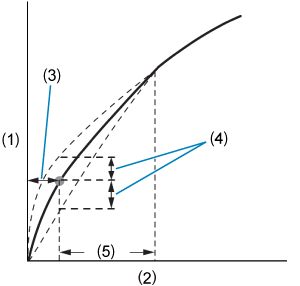 |
||
| Level | Da -50 a +50 | Imposta l'altezza della curva di gamma più bassa |
| Range | Da -20 a +50 | Imposta l'intervallo di regolazione, relativo a [Point] |
| Point | Imposta la posizione del vertice | |
|
Low Key Saturation Regolazione della saturazione colore nelle aree scure dell'immagine |
||
| Activate | Acceso, Spento | La regolazione è possibile quando impostata su [On] |
| Level | Da -50 a +50 | Imposta la quantità di regolazione |
|
Knee Compressione delle aree chiare dell'immagine per evitare tonalità chiare clipped Disponibile con [Gamma/Color Space] impostato su [BT.709 Standard] |
||
|
(1) Uscita (2) Ingresso Slope 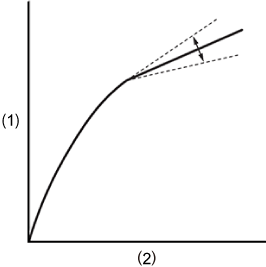
Point 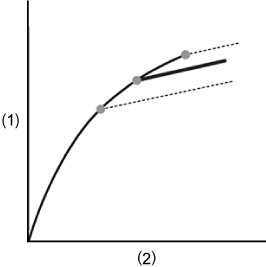
|
||
| Activate | Acceso, Spento | La regolazione di ogni impostazione è possibile quando impostata su [On] |
| Slope | Da -35 a +50 | Regola lo slope sopra il punto knee |
| Point | Da 50 a 109 | Regola il punto knee |
| Saturation | Da -10 a +10 | Regola la saturazione colore nelle aree chiare dell'immagine |
|
Sharpness Regolazione della nitidezza |
||
| Level | Da -10 a +50 | Aumenta o diminuisce il livello di nitidezza ai bordi |
| Detail Frequency | Da -8 a +8 |
Imposta la frequenza centrale per l'ottimizzazione dei bordi Valori più alti aumentano la frequenza, rendendo le immagini più nitide |
| Coring Level | Da -30 a +50 |
Imposta la soglia di contrasto tra i bordi e le aree dell'immagine circostante, che determina l'ottimizzazione dei bordi Valori più alti impediscono l'enfasi di piccoli dettagli, riducendo i disturbi |
| Limit | Da -50 a +50 | Limita la quantità di ottimizzazione dei bordi |
|
Noise Reduction Riduzione dei disturbi nell'immagine |
||
| Automatic | Acceso, Spento | Regolata automaticamente quando impostata su [On] |
| Spatial Filter | Spento, da 1 a 12 |
Riduce i disturbi applicando un effetto di messa a fuoco flou all'intera immagine Anche se non vengono prodotti artefatti, l'immagine ha complessivamente un effetto flou quando è impostata un'opzione diversa da [Off] |
| Frame Correlation | Spento, da 1 a 3 |
Riduce i disturbi rispetto alle immagini attuale e precedente (campi) quando impostata su un valore diverso da disattivata Anche se non ha effetto sulla risoluzione apparente, nei soggetti in movimento potrebbero esserci artefatti |
|
Skin Detail Impostazioni di ammorbidimento dell'incarnato Controlla il rilevamento dell'incarnato e la riduzione del disturbo Le aree di incarnato rilevate sono visualizzate con un motivo zebra |
||
| Effect Level | Spento, Basso, Medio, Alto | Imposta il livello del filtro di ammorbidimento dell'incarnato, con [High] come livello massimo |
| Hue | Da -16 a +16 | Imposta il tono dell'incarnato da rilevare |
| Chroma | Da 0 a 31 | Imposta la saturazione dell'incarnato da rilevare |
| Area | Imposta l'intervallo cromatico dell'incarnato da rilevare | |
| Y Level | Imposta la luminosità dell'incarnato da rilevare | |
|
Color Matrix Tuning Regolazione delle tonalità colore dell'immagine |
||
| Gain | Da -50 a +50 | Regola l'intensità del colore |
| Phase | Da -18 a +18 | Regola il tono |
| R-G | Da -50 a +50 | Regola la tinta da ciano a verde e da rosso a magenta |
| R-B | Regola la tinta da ciano a blu e da rosso a giallo | |
| G-R | Regola la tinta da magenta a rosso e da verde a ciano | |
| G-B | Regola la tinta da magenta a blu e da verde a giallo | |
| B-R | Regola la tinta da giallo a rosso e da blu a ciano | |
| B-G | Regola la tinta da giallo a verde e da blu a magenta | |
|
Color Correction Impostazioni per correggere le aree dell'immagine con determinate caratteristiche cromatiche Le aree per la correzione vengono rilevate di conseguenza Con le impostazioni configurate, le aree non rilevate vengono visualizzate in colori neutri (tranne quando si regola [Area A Revision Level], [Area B Revision Level], [Area A Revision Phase] e [Area B Revision Phase]) |
||
| Select Area | Spento, Area A, Area B, Area A e B |
Specifica le aree (A o B) per la correzione colore L'Area A viene corretta quando è impostato [Area A] L'Area B viene corretta quando è impostato [Area B] Entrambe le aree vengono corrette quando è impostato [Area A&B] |
| Area A Setting Phase | Da 0 a 31 | Imposta la fase colore dell'area A |
| Area A Setting Chroma | Imposta la saturazione dell'area A | |
| Area A Setting Area | Imposta l'intervallo cromatico dell'area A | |
| Area A Setting Y Level | Imposta la luminosità dell'area A | |
| Area A Revision Level | Da -50 a +50 | Imposta la quantità di correzione applicata alla saturazione nell'area A |
| Area A Revision Phase | Da -18 a +18 | Imposta la quantità di correzione applicata alla fase colore nell'area A |
| Area B Setting Phase | Da 0 a 31 | Imposta la fase colore dell'area B |
| Area B Setting Chroma | Imposta la saturazione dell'area B | |
| Area B Setting Area | Imposta l'intervallo cromatico dell'area B | |
| Area B Setting Y Level | Imposta la luminosità dell'area B | |
| Area B Revision Level | Da -50 a +50 | Imposta la quantità di correzione applicata alla saturazione nell'area B |
| Area B Revision Phase | Da -18 a +18 | Imposta la quantità di correzione applicata alla fase colore nell'area B |
|
Other Functions [Over 100%] determina come la fotocamera gestisce i segnali che superano il 100% Disponibile con [Gamma/Color Space] impostato su [BT.709 Standard] |
||
| Over 100% | Through | Uscita non modificata |
| Press | Comprime i segnali fino al 108% in modo che siano al livello 100% | |
| Clip | Elimina le porzioni di segnali che superano il 100% | |
Controllo delle impostazioni della foto personalizzata
È possibile controllare le impostazioni del file della foto personalizzata nel menu [Personal. imm.].
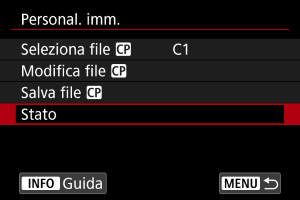
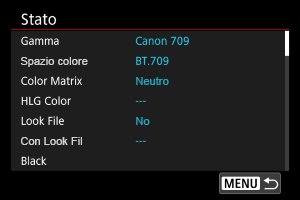
Salvataggio e caricamento dei file di foto personalizzate
I file di foto personalizzate modificati possono essere salvati su una scheda e usati su altre fotocamere dello stesso modello.
-
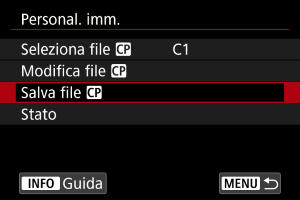
Nella schermata [Personal. imm.] selezionare [Salva file
].
-
Selezionare un'opzione.
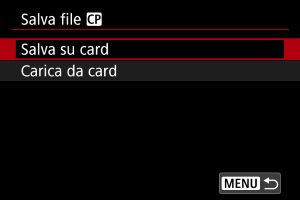
-
Salva su card
Salva il file di foto personalizzata modificato. Selezionare una destinazione, quindi [OK].
È possibile salvare fino a 20 file. [Nuovo file] è visualizzato quando si salva il file, a meno che non siano già stati salvati più di 20 file. Se sono stati salvati 20 file, i file vengono sovrascritti con i nuovi file salvati.
-
Carica da card
Caricare un file di foto personalizzata da una scheda. Selezionare il file da caricare, quindi [OK].
-
Uso di file look
È possibile registrare file LUT 3D a griglia 17 o 33 in formato .cube creati con l'applicazione DaVinci Resolve di Blackmagic Design come file look nei file di foto personalizzate per regolare la tonalità colore dei filmati registrati.
Registrazione di file look
Prima di iniziare, il file look da registrare deve essere copiato su una scheda.
-
Inserire la scheda nella fotocamera.
-
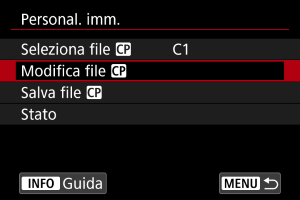
Selezionare [Modifica file
].
- Per modificare un file di foto personalizzata ([]) protetto, selezionare [Non protegg.] da [Proteggi] per consentire la modifica.
- Se si decide di modificare un file di foto personalizzata e registrare un file look allo stesso tempo, eseguire per ultima la registrazione del file look.
- Per modificare un file di foto personalizzata ([
-
Selezionare [Impostazione Look File].
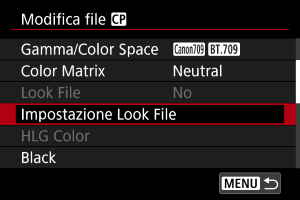
-
Selezionare [Registra].
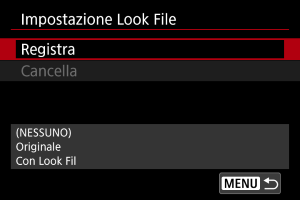
- I file look sulla scheda sono elencati
-
Selezionare un file look.
-
Dopo aver applicato il file look, selezionare gamma/spazio colore.
-
Selezionare [OK].
Attenzione
-
I seguenti file look non sono compatibili.
- Intervallo d'ingresso fuori dall'intervallo di 0-1 nell'intestazione ("LUT_3D_INPUT_RANGE")
- 2 MB o superiori, o con un nome con più di 65 caratteri (inclusa l'estensione file)
-
Con nome file che include caratteri non supportati
Caratteri supportati: 0-9, a-z, A-Z, carattere di sottolineatura (_), trattino (-), punto (.) o spazio a byte singolo
- La sezione dati include valori fuori dall'intervallo di 0-1
- Le tonalità colore non saranno convertite correttamente se non viene usata una gamma/uno spazio colore idonei per l'ingresso e l'uscita.
- Non è possibile usare un file look registrato se si cambiano le impostazioni [Gamma/Color Space], [HLG Color] o [Over 100%] dopo la registrazione.
-
I segnali sopra 100% o sotto 0% non devono essere usati con [Gamma/Color Space] impostato su [BT.709 Standard]. Prima di registrare file look per segnali sopra 100%, selezionare [Press] in [Over 100%].
Uso di file look per la regolazione colore
È possibile usare file look registrati per la regolazione colore.
-
Nella schermata [Modifica file
] selezionare [Look File]. -
Selezionare [Sì].
- Per disattivare la regolazione del colore sulla base di file look, selezionare [No].
Rimozione di file look
Qualità dell'immagine di Canon Log
- Con Canon Log, cielo, pareti bianche e soggetti simili possono essere influenzati da disturbi o gradazioni, esposizioni o colori non uniformi a seconda del soggetto o delle condizioni di scatto. Si potrebbe anche percepire banding o disturbi nelle aree scure dell'immagine.
- I disturbi potrebbero essere più pronunciati se si migliora il contrasto o si modificano le immagini in modi analoghi.
- Registrare alcuni filmati di prova e controllare i risultati in anticipo.
- La qualità dell'immagine può migliorare se si modifica la sensibilità ISO, oppure, in postproduzione, se si esegue la gradazione del colore.
Attenzione
-
Con Canon Log, la messa a fuoco automatica potrebbe risultare più difficile per i soggetti in condizioni di scarsa illuminazione o di basso contrasto.
Per ridurre i problemi di messa a fuoco automatica, scattare in prossimità dell'apertura massima o usare obiettivi luminosi.
- I disturbi possono apparire in prossimità dei bordi dell'immagine se [Correz.illum.perif.] in [
 : Correz. aberraz. obiettivo] è impostato su [Attiva] quando è impostato Canon Log.
 - Quando [:


 HDR/C.Log View Assist.] è impostato su On, gli istogrammi non si basano sulla conversione per la visualizzazione con Assistenza visiva. Le aree dell'immagine mostrate in grigio nell'istogramma indicano approssimativamente valori di segnale non utilizzati.