
Filtri creativi riproduzione
È possibile applicare a un'immagine la seguente elaborazione del filtro e salvarla come immagine distinta: B/N granuloso, Effetto flou, Effetto fish-eye, Effetto Art marcato, Effetto Acquarello, Effetto foto giocattolo e Effetto miniatura.
-
Selezionare un'immagine.

-
Selezionare un effetto filtro ().
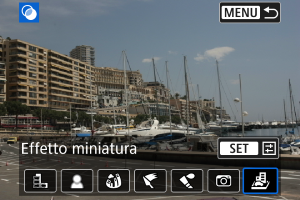
- Utilizzare ghiera
 per selezionare un effetto e premere
  .
.
- Utilizzare ghiera
-
Regolare l'effetto del filtro.
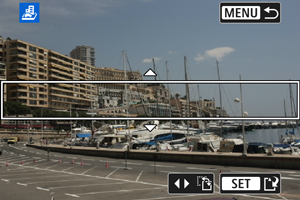
- Regolare l'effetto filtro e premere .
-
Per [Effetto miniatura], è possibile spostare l'area con aspetto nitido (la cornice bianca).
- Toccando [
 ] è possibile passare dall'orientamento verticale a quello orizzontale della cornice della scena e viceversa. L'orientamento della cornice della scena può essere cambiato da orizzontale premendo i tasti
 e da verticale premendo i tasti
 .
. - Per spostare la cornice della scena, utilizzare la ghiera o i tasti
 .
. - Per confermare la posizione della cornice della scena, premere .
- Toccando [
- Regolare l'effetto filtro e premere
-
Salvare.
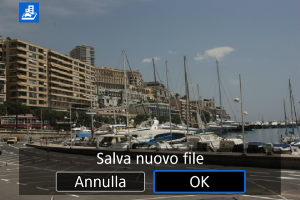
- Selezionare [OK].
- Controllare la cartella di destinazione e il numero del file immagine, quindi selezionare [OK].
- Per applicare filtri ad altre immagini, ripetere i passi da 2 a 5.
 :
: Nota
- Le immagini RAW non possono essere selezionate. Per le immagini acquisite con lo scatto RAW+JPEG, il filtro viene applicato all'immagine JPEG prima di salvare i risultati.
- La riproduzione dei filtri creativi non può essere applicata alle foto dai test dei filmati time-lapse.
Caratteristiche dei filtri creativi
-
 B/N granuloso
L'immagine viene visualizzata in un bianco e nero sgranato. Regolando il contrasto, è possibile modificare l'effetto bianco e nero.
-
 Effetto flou
L'immagine assume un aspetto sfumato. Regolando la sfocatura, è possibile modificare il grado di sfumatura.
-
 Effetto fish-eye
Dà alla foto un effetto come quello prodotto da un obiettivo ultragrandangolare. L'immagine assume un aspetto distorto "a barile".
In base al livello di effetto del filtro, l'area ritagliata lungo i bordi dell'immagine varia. Inoltre, poiché questo effetto filtro ingrandisce il centro dell'immagine, la risoluzione apparente al centro potrebbe ridursi in base al numero di pixel registrati. Impostare l'effetto del filtro al passo 4 verificando al contempo l'immagine risultante.
-
 Effetto Art marcato
Conferisce alla foto le sembianze di un dipinto a olio e aggiunge profondità al soggetto facendolo apparire più tridimensionale. Regolando l'effetto è possibile modificare il contrasto e la saturazione. Tenere presente che il cielo, una parete bianca e soggetti simili potrebbero non essere resi con una gradazione omogenea e apparire irregolari o con disturbi.
-
 Effetto Acquarello
Conferisce alla foto l'aspetto di un acquarello con colori tenui. Regolando l'effetto è possibile modificare la densità del colore. Tenere presente che gli scatti notturni o scuri potrebbero non essere resi con una gradazione omogenea e apparire irregolari o con disturbi.
-
 Effetto foto giocattolo
Modifica i colori a quelli tipici delle videocamere giocattolo e scurisce i quattro angoli dell'immagine. È possibile utilizzare le opzioni di tonalità colore per modificare la dominante di colore.
-
 Effetto miniatura
Crea un effetto diorama. Per spostare l'area con aspetto nitido (la cornice della scena), vedere il passo 4 ().