
Filmati time-lapse
Le foto scattate durante un intervallo stabilito possono essere unite per creare un filmato time-lapse in 4K o Full HD. Questo tipo di filmato time-lapse mostra il cambiamento di un soggetto in un periodo di tempo molto più breve rispetto a quello effettivamente trascorso. È efficace per l'osservazione da un punto fisso di uno scenario che cambia, delle piante che crescono, il movimento di corpi celesti e così via.
I filmati time-lapse vengono registrati in formato MP4 con la seguente qualità: 

 (NTSC)/
 (PAL) durante la registrazione in 4K e
  (NTSC)/ (PAL) durante la registrazione in Full HD.
Il frame rate viene aggiornato automaticamente affinché corrisponda all'impostazione [ : Sistema video] ().
-
Selezionare [Time-lapse].
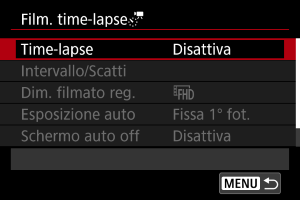
-
Selezionare una scena.
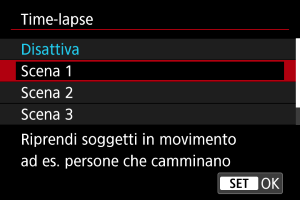
- Selezionare una scena in base alla situazione di ripresa.
- Per una maggiore libertà quando si imposta manualmente l'intervallo di scatto e il numero di scatti, selezionare [Personal.].
-
Impostare l'intervallo di scatto.
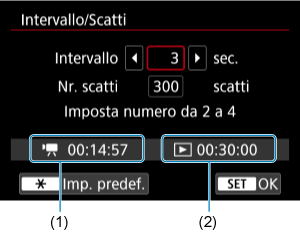
- Selezionare [Intervallo/Scatti].
- Selezionare [Intervallo] (sec.). Utilizzare i tasti

 per impostare un valore, quindi premere
  .
. - Per impostare il numero, fare riferimento al tempo necessario (1) e al tempo di riproduzione (2).
Quando è impostato [Personal.]
- Selezionare [Intervallo] (min.:sec.).
- Premere per impostare
 .
. - Utilizzare i tasti

 per impostare un valore, quindi premere . (Torna a
  ).
). - Selezionare [OK] per registrare l'impostazione.
-
Impostare il numero di scatti.
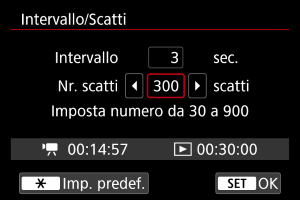
- Selezionare [Nr. scatti]. Utilizzare i tasti per impostare un valore, quindi premere .
- Per impostare il numero, fare riferimento al tempo necessario e al tempo di riproduzione.
Quando è impostato [Personal.]
- Selezionare il numero.
- Premere per impostare .
- Utilizzare i tasti per impostare un valore, quindi premere . (Torna a ).
- Assicurarsi che il tempo di riproduzione non sia visualizzato in rosso.
- Selezionare [OK] per registrare l'impostazione.
Attenzione
- Il tempo di riproduzione è visualizzato in rosso se sulla scheda non c'è spazio libero sufficiente per registrare il numero di scatti specificato. Sebbene la videocamera possa continuare la registrazione, questa si interromperà all'esaurimento dello spazio sulla scheda.
- Con una scheda SDHC, il tempo di riproduzione è visualizzato in rosso se l'impostazione [Nr. scatti] produce un file di dimensioni superiori a 4 GB. Se si continua a registrare in queste condizioni e le dimensioni file del filmato raggiungono i 4 GB, la registrazione del filmato time-lapse si interrompe.
Nota
- Con [Scena *], gli intervalli e il numero di scatti disponibili sono limitati, in base al tipo di scena.
- Per maggiori informazioni sulle schede su cui è possibile registrare filmati time-lapse, vedere Requisiti di prestazioni della scheda (registrazione di filmati) [velocità di lettura/scrittura].
- Se il numero di scatti è impostato su 3600, il filmato time-lapse durerà circa 2 minuti in NTSC e circa 2 minuti e 24 secondi in PAL.
- Selezionare [Nr. scatti]. Utilizzare i tasti
-
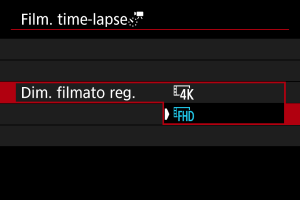
Selezionare le dimensioni di registrazione dei filmati desiderate.
-
(3840 × 2160)
Il filmato viene registrato in qualità 4K. Il rapporto dimensionale è 16:9.
Il frame rate è di 29,97 fps (
) per NTSC e 25,00 fps () per PAL e i filmati vengono registrati in formato MP4 ( ) con compressione ALL-I ().
 -
(1920 × 1080)
Il filmato viene registrato in qualità Full HD (Full High-Definition). Il rapporto dimensionale è 16:9.
Il frame rate è di 29,97 fps (
) per NTSC e 25,00 fps () per PAL e i filmati vengono registrati in formato MP4 () con compressione ALL-I ().
-
-
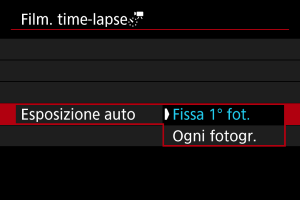
Impostare [Esposizione auto].
-
Fissa 1° fot.
Quando si scatta la prima foto, viene eseguita una misurazione per impostare automaticamente l'esposizione in base alla luminosità. L'impostazione dell'esposizione per il primo scatto viene applicata agli scatti successivi. Anche le altre impostazioni di scatto per il primo scatto vengono applicate agli scatti successivi.
-
Ogni fotogr.
La misurazione viene eseguita anche per ogni scatto successivo per impostare automaticamente l'esposizione in base alla luminosità. Se si impostano funzioni quali lo Stile foto e il bilanciamento del bianco su [Auto], vengono impostate automaticamente per ogni scatto successivo.
Attenzione
- Variazioni significative nella luminosità tra gli scatti possono impedire alla videocamera di scattare nell'intervallo specificato quando [Intervallo] è impostato su un valore inferiore a 3 secondi e [Esposizione auto] è impostato su [Ogni fotogr.].
- Se [Esposizione auto] è impostato su [Ogni fotogr.], la sensibilità ISO, la velocità dell'otturatore e il valore di apertura potrebbero non essere registrate nelle informazioni Exif del filmato time-lapse in alcune modalità di scatto.
-
-
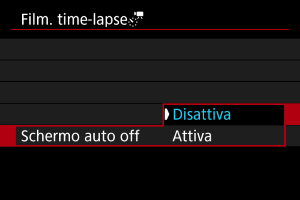
Impostare [Schermo auto off].
-
Disattiva
L'immagine viene visualizzata anche durante la registrazione di filmati time-lapse. (Lo schermo si disattiva solo al momento della ripresa.) Si noti che lo schermo si disattiva quando sono trascorsi 30 minuti circa dall'inizio della ripresa.
-
Attiva
Lo schermo si disattiva quando sono trascorsi 10 sec. circa dall'inizio della ripresa.
Nota
- Durante la registrazione di filmati time-lapse, è possibile premere il pulsante
 per accendere/spegnere lo schermo.
-
-
Impostare il segnale acustico.
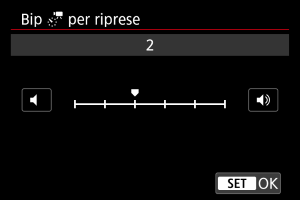
- Selezionare [Bip
 per riprese].
 - Impostare su [0] per evitare che la videocamera emetta un segnale acustico a ogni scatto.
- Selezionare [Bip
-
Verificare le impostazioni.
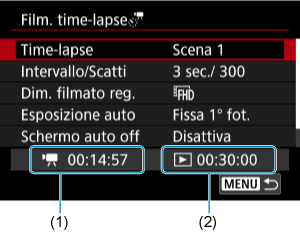
(1) Tempo richiesto
Indica il tempo richiesto per scattare il numero di foto nell'intervallo impostato. Se supera 24 ore, verrà visualizzato "*** giorni".
(2) Tempo di riproduzione
Indica la durata di registrazione del filmato (tempo necessario per riprodurre il filmato) per creare il filmato time-lapse in 4K o Full HD dalle foto scattate negli intervalli predeterminati.
-
Chiudere il menu.
- Premere il pulsante
 per disattivare la schermata dei menu.
- Premere il pulsante
-
Leggere il messaggio.
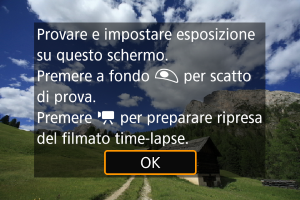
- Leggere il messaggio e selezionare [OK].
-
Eseguire uno scatto di prova.
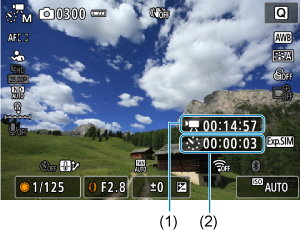
- Premere il pulsante e ricontrollare il tempo necessario (1) e l'intervallo (2) indicati sullo schermo.
- Impostare l'esposizione e le funzioni di scatto, quindi mettere a fuoco.
- Premere completamente il pulsante di scatto per eseguire uno scatto di prova, che viene registrato sulla scheda come foto.
- Se non si verificano problemi con lo scatto di prova, procedere al passo successivo.
- Per eseguire altri scatti di prova, ripetere questo passo.
- Premere il pulsante
-
Premere il pulsante di ripresa del filmato.
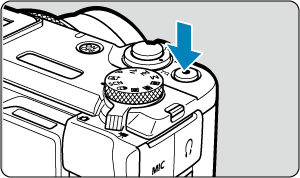
- La videocamera è ora pronta per iniziare a registrare un filmato time-lapse.
- Per tornare al passo 13, premere nuovamente il pulsante di ripresa del filmato.
-
Registrare il filmato time-lapse.
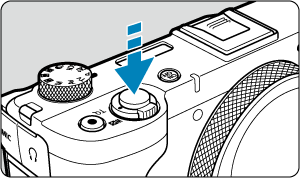
- Premere completamente il pulsante di scatto per avviare la registrazione del filmato time-lapse.
- AF non funziona durante la registrazione di filmati time-lapse.
- "
 REC" viene visualizzato in alto a destra sullo schermo durante la registrazione del filmato time-lapse.
 - Quando viene scattato il numero impostato di scatti, la registrazione del filmato time-lapse termina.
- Per annullare la registrazione di filmati time-lapse, impostare [Time-lapse] su [Disattiva].
Attenzione
- Non puntare la videocamera verso sorgenti di luce intensa, ad esempio verso il sole o verso una sorgente di luce artificiale intensa. In caso contrario, si potrebbe danneggiare il sensore immagine o i componenti interni della videocamera.
- I [
 : Film. time-lapse] non possono essere impostati su un'opzione diversa da [Disattiva] quando la videocamera è collegata a un computer tramite il cavo di interfaccia o quando è collegato un cavo HDMI.
 - AF Servo filmato non funziona.
- Se la velocità dell'otturatore è 1/30 di secondo o inferiore, l'esposizione del filmato non verrà visualizzata correttamente (potrebbe risultare diversa da quella del filmato risultante).
- Non eseguire lo zoom durante la registrazione di filmati time-lapse. Se si esegue lo zoom, l'immagine potrebbe essere non a fuoco o l'esposizione potrebbe cambiare.
- La registrazione di filmati time-lapse in presenza di una luce con sfarfallio può causare un notevole effetto flicker dello schermo e le immagini possono presentare fasce orizzontali (disturbo) o un'esposizione irregolare.
- Le immagini visualizzate come filmati time-lapse possono sembrare diverse dal filmato finale (per dettagli quali luminosità incoerente dovuta a sorgenti di luce con sfarfallio o disturbi con sensibilità ISO alta).
- Quando si registra un filmato time-lapse in condizioni di scarsa illuminazione, l'immagine visualizzata durante la ripresa può risultare diversa da quella effettivamente registrata nel filmato.
- Se si sposta la videocamera da sinistra a destra (panning) o si riprende un soggetto in movimento durante la registrazione di un filmato time-lapse, l'immagine potrebbe apparire estremamente distorta.
- Durante la registrazione di filmati time-lapse, lo spegnimento automatico non funziona. Inoltre, non è possibile regolare la funzione di scatto e le impostazioni delle funzioni di menu oppure riprodurre immagini e così via.
- L'audio non viene registrato per i filmati time-lapse.
- La videocamera potrebbe non scattare se la velocità otturatore coincide quasi con l'intervallo di scatto.
- Se la successiva ripresa in programma non è possibile, verrà saltata. In questo modo il tempo di registrazione del filmato time-lapse potrebbe ridursi.
- Se il tempo impiegato per la registrazione sulla scheda supera l'intervallo di scatto per via delle funzioni di scatto impostate o delle prestazioni della scheda, alcuni degli scatti potrebbero non essere eseguiti agli intervalli predeterminati.
- Le immagini acquisite non vengono registrate come foto. Anche se si annulla la registrazione del filmato time-lapse dopo aver scattato solo un fotogramma, questo verrà registrato come file video.
- Se si collega la videocamera a un computer tramite il cavo di interfaccia, impostare [: Film. time-lapse] su [Disattiva]. Le opzioni diverse da [Disattiva] impediscono alla videocamera di comunicare con il computer.
- Durante la registrazione di filmati time-lapse, l'Image Stabilizer (Stabilizzatore d'immagine) dell'obiettivo non funziona.
- La registrazione di un filmato time-lapse termina se si spegne la videocamera e l'impostazione cambia in [Disattiva].
- Anche se utilizzato, il flash non si attiva.
-
Le seguenti operazioni annullano la modalità standby per la registrazione di filmati time-lapse e configurano l'impostazione su [Disattiva].
- Selezionare [Impostaz. base] in [: Reimp. fotocam.]
- Utilizzando la ghiera di selezione
- Selezionare [Impostaz. base] in [
- Se si inizia la registrazione di filmati time-lapse mentre l'icona bianca [
 ] () viene visualizzata, la qualità dell'immagine del filmato time-lapse potrebbe diminuire. Prima di avviare la registrazione del filmato time-lapse è consigliabile aspettare che l'icona [] bianca scompaia (la temperatura interna della videocamera diminuisce).
Nota
- Si consiglia di utilizzare un treppiede.
- Si consiglia di effettuare scatti di prova in anticipo.
- La copertura del campo visivo del filmato è di circa il 100% per la registrazione di filmati time-lapse in 4K e Full HD.
- Per annullare la registrazione di un filmato time-lapse in corso, premere il pulsante di ripresa del filmato. La ripresa del filmato time-lapse effettuata fino a quel momento verrà registrata sulla scheda.
- Se il tempo richiesto per la registrazione è superiore a 24 ore ma inferiore a 48 ore, verrà indicato "2 giorni". Se sono necessari tre o più giorni, il numero di giorni verrà indicato con incrementi di 24 ore.
- Anche se il tempo di riproduzione del filmato time-lapse è inferiore a 1 secondo, verrà comunque creato un file video. In questo caso, [00'00"] è indicato come tempo di riproduzione.
Nota
-
Con telecomando wireless BR-E1
Stato videocamera/
impostazione per telecomando
(Scatto immediato)2 (Ritardo di 2 secondi)
 (Registrazione di filmati)
Modalità standby della registrazione Come impostata nell'impostazione Funz. puls.scatto per filmati Avvia registrazione Durante la registrazione di filmati time-lapse Termina registrazione
Tempo approssimativo disponibile per la registrazione di filmati time-lapse
Per indicazioni sulla durata delle registrazioni di filmati time-lapse (fino a esaurimento della batteria), vedere Tempo di registrazione stimato, bit rate filmato e dimensioni file.