
Filtro colore
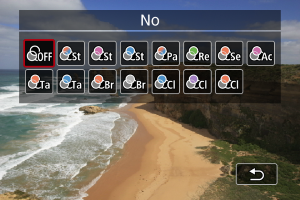
Si possono regolare i colori mentre si guarda lo schermo.
 :
: 
| Filtro | Effetto | Scene consigliate |
|---|---|---|
 TonoTeal&Orange TonoTeal&Orange |
Opaco con ombre ciano scuro e alte luci ambra | Scene diurne con contrasto alto e altre scene con contrasto, ad esempio stanze ben illuminate |
 TonoMagenta TonoMagenta |
Opaco con effetto filtro magenta globale | |
 TonoBlu TonoBlu |
Opaco con effetto filtro blu globale | |
 Teal&OrangeChiaro Teal&OrangeChiaro |
Ombre ciano scuro e alte luci ambra | Scene con contrasto che includono alcuni colori ambra o giallognoli |
 VerdeRetro VerdeRetro |
Sfumato con effetto filtro verde globale | Vecchi edifici, cieli |
 TonalitàSeppia TonalitàSeppia |
Sfumato con effetto filtro seppia globale | |
 RisaltoRosso RisaltoRosso |
Tutti i colori tranne il rosso sono sfumati | Scene che includono alcuni colori rossastri |
 CaldoSaporito CaldoSaporito |
Toni medi luminosi con saturazione alta, globalmente con colori caldi | Scene che includono cibi o bevande in toni caldi |
 FreddoSaporito FreddoSaporito |
Toni medi luminosi con saturazione alta, globalmente con colori freddi | Scene che includono cibi o bevande in toni freddi |
 AmbraBrillante AmbraBrillante |
Leggere ombre a basso contrasto mantenendo scuro l'ambiente, e colori caldi | Scene con luce soffusa con fonti di illuminazione dai toni caldi |
 BiancoBrillante BiancoBrillante |
Leggere ombre a basso contrasto mantenendo scuro l'ambiente, e colori freddi | |
 AzzurroLuminoso AzzurroLuminoso |
Ombre luminose a basso contrasto, con azzurro globale | Cieli serali luminosi, scene in interni |
 ViolaLuminoso ViolaLuminoso |
Ombre luminose a basso contrasto, con viola chiaro globale | |
 AmbraLuminoso AmbraLuminoso |
Ombre luminose a basso contrasto, con ambra chiaro globale |
Attenzione
- I filtri colore possono impedire che le immagini vengano riprodotte con gradazioni omogenee e causare disturbi nelle immagini.
- Alcuni soggetti o alcune impostazioni della videocamera possono impedire di ottenere i colori previsti.