
Registrazione di filmati
Caratteristiche dei filtri creativi
-
 Sogno
SognoApplica un aspetto morbido, da sogno, magico. Conferisce al filmato un aspetto soft, sfocando le zone periferiche dello schermo. È possibile regolare le aree sfocate lungo i bordi della schermata.
-
 Vecchi film
Crea un'atmosfera simile a un vecchio film aggiungendo tremolii, graffi ed effetti flicker all'immagine (la parte superiore e quella inferiore dello schermo sono coperte di nero). È possibile modificare gli effetti di tremolio e graffio regolando l'effetto filtro.
-
 Ricordo
Crea l'atmosfera di un ricordo lontano. Conferisce al filmato un aspetto soft, riducendo la luminosità delle zone periferiche dello schermo. È possibile modificare la saturazione generale e le aree scure lungo i bordi della schermata regolando l'effetto filtro.
-
 Bianco e nero drammatico
Crea un'atmosfera di realismo drammatico con bianco e nero a contrasto. È possibile regolare sgranature e l'effetto bianco e nero.
-
 Filmato con effetto miniatura
È possibile registrare un filmato applicandovi un effetto miniatura (diorama). Selezionare la velocità di riproduzione e iniziare la registrazione.
Scattando con l'impostazione predefinita il centro viene mantenuto nitido.
Per spostare l'area con aspetto nitido (la cornice della scena), vedere Regolazione dell'effetto miniatura. 1 punto AF viene utilizzato come area AF. Si consiglia di scattare con il punto AF e la cornice della scena allineati. Il punto AF e la cornice della scena sono nascosti durante la registrazione.
Impostare la velocità di riproduzione su [5x], [10x] o [20x] prima della registrazione.
Velocità e tempo di riproduzione (per un filmato di 1 minuto)
| Velocità | Tempo di riproduzione |
|---|---|
| 5x | Circa 12 secondi |
| 10x | Circa 6 secondi |
| 20x | Circa 3 secondi |
Regolazione dell'effetto miniatura
-
Spostare la cornice della scena.
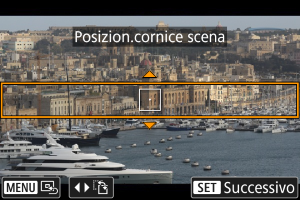
- Utilizzare la cornice della scena per impostare un'area con aspetto nitido.
- Per fare in modo che la cornice della scena (visualizzata in arancione) possa essere spostata, premere il pulsante
 o toccare [
 ] in basso a destra sullo schermo. Toccando [
 ] è inoltre possibile passare dall'orientamento verticale a quello orizzontale della cornice della scena e viceversa. L'orientamento della cornice della scena può essere cambiato da orizzontale premendo i tasti
 e da verticale premendo i tasti
 .
. - Per spostare la cornice della scena, utilizzare la ghiera
 o i tasti
  . Per centrare nuovamente la cornice della scena, premere il pulsante
  .
. - Premere
 per confermare la posizione della cornice della scena e consentire lo spostamento del punto AF, che diventa arancione.
-
Spostare il punto AF come desiderato e registrare il filmato.
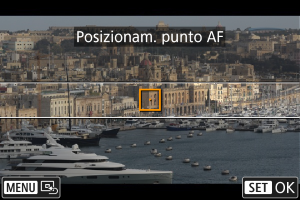
- Utilizzare la ghiera o i tasti per spostare il punto AF nella posizione in cui mettere a fuoco.
- Si consiglia di allineare il punto AF e la cornice della scena.
- Per riportare il punto AF al centro dello schermo, premere il pulsante .
- Per confermare la posizione del punto AF, premere .
- Utilizzare la ghiera
Nota
- Per passare dallo spostamento del punto AF allo spostamento della cornice della scena, premere il pulsante dopo .