
Scatto di foto
- Modalità Autoritratto
- Modalità Ritratto
- Modalità Pelle liscia
- Modalità Scatto panoramico
- Modalità Food
- Modalità Scatto notturno manuale
- Modalità Controllo retroilluminazione HDR
- Fuochi d'artificio
È possibile cambiare la modalità di scatto in base alla scena.
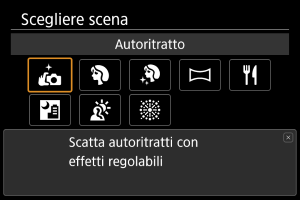
Modalità Autoritratto
Per eseguire scatti che includono sé stessi, utilizzare la modalità [ ] (Autoritratto). Ruotare lo schermo verso l'obiettivo. È possibile personalizzare l'elaborazione delle immagini specificando la regolazione dello sfondo, della luminosità e dell'uniformità della pelle per far risaltare il soggetto.
 Consigli per lo scatto/la registrazione
-
Impostare la luminosità e l'effetto pelle liscia.
[Luminosità] e [Effetto pelle liscia] possono essere impostati in una gamma di cinque livelli. In [Sfondo] è possibile regolare il livello di sfocatura dello sfondo.
-
Toccare lo schermo per scattare la foto.
Oltre a premere completamente il pulsante di scatto per riprendere, si può anche scattare toccando lo schermo, dopo aver attivato Scatto a tocco toccando [
 ] per cambiarlo in [
 ] ().
] ().
Attenzione
- Quando la videocamera ha raggiunto la messa a fuoco, non variare la distanza tra sé e la videocamera finché la foto non è stata scattata.
- Prestare attenzione a non far cadere la videocamera.
Nota
- La spia dell'autoscatto () non lampeggia quando lo schermo è rivolto verso la parte anteriore della videocamera in modalità [Autoritratto].
- È anche possibile scattare foto di sé stessi in modalità di scatto diverse da [Autoritratto] ruotando lo schermo verso la parte anteriore e toccando [] in basso a sinistra.
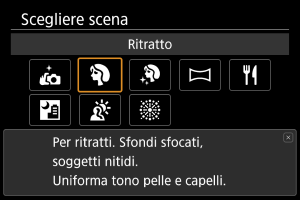
Modalità Ritratto
Utilizzare la modalità [ ] (Ritratto) per dare un effetto sfocato allo sfondo e mettere in risalto la persona di cui si sta scattando una foto. Inoltre, rende i toni dell'incarnato e l'aspetto dei capelli più sfumati.
Consigli per lo scatto/la registrazione
-
Selezionare la posizione in cui la distanza tra il soggetto e lo sfondo è massima.
Maggiore è la distanza tra il soggetto e lo sfondo, più sfocato apparirà lo sfondo. Il soggetto risalta meglio su uno sfondo scuro uniforme.
-
Utilizzare il teleobiettivo.
Premere la leva dello zoom sul lato
 e avvicinarsi al soggetto affinché riempia il riquadro dalla vita in su.
 -
Mettere a fuoco il viso.
Durante la messa a fuoco, verificare che il punto AF sul volto del soggetto sia acceso in verde prima di scattare. Quando si scattano primi piani al volto, è possibile impostare [
 : Rilevamento occhi] su [Attiva] per mettere a fuoco gli occhi del soggetto durante lo scatto.
 -
Scattare ininterrottamente.
L'impostazione predefinita è [
 ] (Scatto continuo lento). Se si tiene premuto il pulsante di scatto, è possibile effettuare una serie di scatti consecutivi per catturare i cambiamenti nell'espressione del viso e nella posa del soggetto.
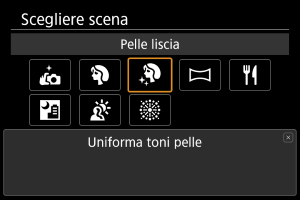
Modalità Pelle liscia
Utilizzare la modalità [ ] (Pelle liscia) per dare alla pelle un aspetto più uniforme. L'elaborazione delle immagini rende la pelle più liscia.
Consigli per lo scatto/la registrazione
-
Abilitare la videocamera a rilevare i volti.
Quando la videocamera rileva il soggetto principale a cui è stato applicato l'effetto pelle liscia, la cornice viene visualizzata sul volto del soggetto. Per un effetto pelle liscia più efficace, è possibile avvicinarsi o allontanarsi dal soggetto in modo che la cornice sia visualizzata sul viso del soggetto.
-
Mettere a fuoco il viso.
Durante la messa a fuoco, verificare che il punto AF sul volto del soggetto sia acceso in verde prima di scattare. Quando si scattano primi piani al volto, è possibile impostare [
: Rilevamento occhi] su [Attiva] per mettere a fuoco gli occhi del soggetto durante lo scatto.
Attenzione
- In base alle condizioni di scatto, è possibile modificare zone diverse rispetto alla pelle dei soggetti.
- Se l'effetto pelle liscia è troppo forte, le immagini potrebbero non apparire come previsto. Effettuare scatti di prova in anticipo e controllare i risultati.
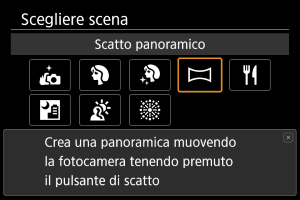
Modalità Scatto panoramico
Utilizzare la modalità [ ] (Scatto panoramico) per scattare foto di panorami. Il panorama viene creato unendo gli scatti acquisiti durante lo scatto continuo mentre si sposta la videocamera in una direzione e si preme completamente il pulsante di scatto.
-
Scegliere una direzione di scatto.
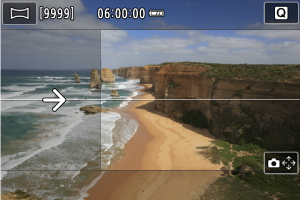
- Toccare [
 ] in basso a destra per scegliere la direzione di scatto.
 - Viene visualizzata una freccia che indica la direzione in cui spostare la videocamera.
- Toccare [
-
Premere il pulsante di scatto a metà.
- Mantenendo il pulsante di scatto premuto a metà, mettere a fuoco il soggetto.
-
Scattare la foto.
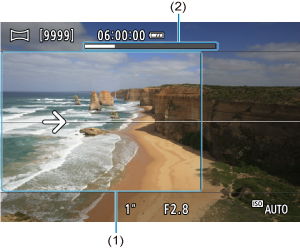
- Tenendo il pulsante di scatto completamente premuto, spostare la videocamera dritto davanti a sé a una velocità costante nella direzione della freccia.
- Viene acquisita l'area più luminosa (1).
- È visualizzata una barra di stato dello scatto (2).
- Lo scatto si interrompe quando si rilascia il pulsante di scatto, o quando l'intera barra di stato è bianca.
Attenzione
- In alcune scene, è possibile che le immagini che si intende acquisire non vengano salvate come previsto e che il panorama non abbia l'aspetto atteso.
- Lo scatto potrebbe interrompersi a metà se si sposta la videocamera troppo lentamente o troppo velocemente. Tuttavia, il panorama creato fino a quel momento viene salvato.
-
Poiché le immagini acquisite in modalità
hanno grandi dimensioni, utilizzare un computer o un altro dispositivo per ridimensionarle prima di stamparle da una scheda di memoria inserita in una stampante Canon.Se non è possibile gestire correttamente i panorami con un software o servizi Web, provare a ridimensionarli su un computer.
-
Gli scatti dei soggetti e delle scene seguenti potrebbero non essere uniti correttamente.
- Soggetti in movimento
- Soggetti a distanza ravvicinata
- Scene in cui il contrasto varia notevolmente
- Scene in cui ci sono grandi porzioni di immagine con lo stesso colore o motivo, ad esempio mare o cielo
- L'eventuale correzione applicata per eliminare la sfocatura causata dall'oscillazione della videocamera non influisce sullo scatto.
- Spostare la videocamera lentamente quando lo zoom è impostato sul teleobiettivo o quando si effettuano scatti notturni o in condizioni di scarsa illuminazione.
Modalità Food
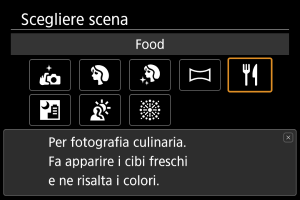
Utilizzare la modalità [ ] (Food) per la fotografia culinaria. La foto apparirà luminosa e stuzzicante. Inoltre, la tonalità rossastra dovuta alla sorgente di luce verrà eliminata nelle foto scattate in ambienti con luce al tungsteno, ecc.
Consigli per lo scatto/la registrazione
-
Cambiare la tonalità colore.
[Tonalità colore] può essere modificato. Per aumentare la tonalità rossastra dei cibi, impostare verso [Calda] (rosso), oppure impostare verso [Fredda] (blu) se la tonalità è troppo rossa.
Attenzione
- La dominante di colore caldo dei soggetti potrebbe sbiadire.
- Se ci sono più sorgenti di luce sulla scena, è possibile che la dominante di colore caldo dell'immagine non venga ridotta.
- Durante lo scatto con flash, [Tonalità colore] passa all'impostazione standard.
- Se sono presenti persone nella foto, l'incarnato potrebbe non essere riprodotto correttamente.
Modalità Scatto notturno manuale
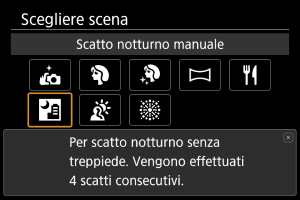
La modalità [ ] (Scatto notturno manuale) consente di scattare scene notturne manualmente. In questa modalità di scatto, vengono eseguiti quattro scatti consecutivi per ogni foto e verrà registrata l'immagine in cui le vibrazioni della videocamera sono meno evidenti.
Consigli per lo scatto/la registrazione
-
Mantenere ben salda la videocamera.
Tenere i gomiti vicino al corpo per tenere ferma la videocamera (). In questa modalità, quattro scatti vengono allineati e uniti in una singola immagine, ma se si verifica un disallineamento significativo in uno dei quattro scatti a causa delle vibrazioni della videocamera, tali scatti potrebbero non essere allineati correttamente nell'immagine finale.
Attenzione
- L'area dell'immagine è più piccola che in altre modalità di scatto.
- Non è possibile selezionare la qualità dell'immagine RAW.
- L'utilizzo della messa a fuoco automatica di notte o in scene scure può risultare difficile quando i punti di luce si trovano all'interno del punto AF. In questo caso, impostare la modalità di messa a fuoco su MF () ed eseguire la messa a fuoco manualmente.
- Se si scattano foto di soggetti in movimento, il movimento del soggetto potrebbe produrre immagini fantasma, oppure l'area intorno al soggetto potrebbe apparire scura.
- L'allineamento delle immagini potrebbe non funzionare correttamente se si fotografano motivi ripetitivi (reticoli, strisce, ecc.), immagini piatte o monotonali o se gli scatti si differenziano notevolmente a causa delle vibrazioni della videocamera.
- La registrazione delle immagini sulla scheda richiede del tempo poiché le immagini devono essere unite dopo lo scatto. [BUSY] è visualizzato sullo schermo quando le immagini vengono elaborate, e non è possibile effettuare lo scatto fino al termine del processo.
- Gli scatti avranno un aspetto leggermente diverso dall'immagine di anteprima mostrata sullo schermo.
Modalità Controllo retroilluminazione HDR
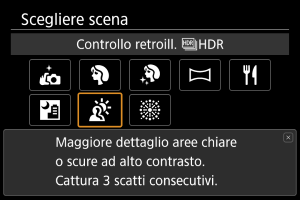
Utilizzare la modalità [ ] (Controllo retroill.
  HDR) per scene retroilluminate con aree luminose e scure. In questa modalità, vengono acquisite tre immagini consecutive con esposizioni diverse, che vengono unite per creare una singola immagine HDR che mantiene i dettagli delle zone in ombra, che andrebbero altrimenti persi a causa della retroilluminazione.
HDR è l'acronimo di High Dynamic Range (ampia gamma dinamica).
Consigli per lo scatto/la registrazione
-
Mantenere ben salda la videocamera.
Tenere i gomiti vicino al corpo per tenere ferma la videocamera (). In questa modalità, tre scatti vengono allineati e unificati in un'immagine singola. Se, tuttavia, in uno dei tre scatti il disallineamento è particolarmente marcato a causa delle vibrazioni della videocamera, è possibile che gli scatti non vengano allineati correttamente nell'immagine finale.
Attenzione
- L'area dell'immagine è più piccola che in altre modalità di scatto.
- Non è possibile selezionare la qualità dell'immagine RAW.
- La fotografia con flash non è disponibile.
- L'immagine potrebbe non essere resa con una gradazione omogenea e apparire irregolare o con disturbi evidenti.
- La modalità Controllo retroilluminazione HDR potrebbe non essere efficace per le scene con una retroilluminazione eccessiva o con un contrasto particolarmente alto.
- Per soggetti sufficientemente luminosi, ad esempio scene illuminate normalmente, l'immagine potrebbe risultare innaturale a causa dell'effetto HDR applicato.
- Se si scattano foto di soggetti in movimento, il movimento del soggetto potrebbe produrre immagini fantasma, oppure l'area intorno al soggetto potrebbe apparire scura.
- L'allineamento delle immagini potrebbe non funzionare correttamente se si fotografano motivi ripetitivi (reticoli, strisce, ecc.), immagini piatte o monotonali o se gli scatti si differenziano notevolmente a causa delle vibrazioni della videocamera.
- La registrazione delle immagini sulla scheda richiede del tempo poiché le immagini devono essere unite dopo lo scatto. [BUSY] è visualizzato sullo schermo quando le immagini vengono elaborate, e non è possibile effettuare lo scatto fino al termine del processo.
Fuochi d'artificio
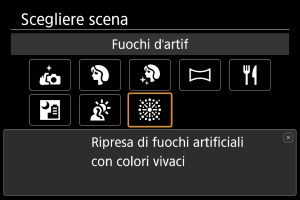
Utilizzare la modalità [ ] (Fuochi d'artif) per scattare foto di fuochi d'artificio con colori vivaci.
Consigli per lo scatto/la registrazione
-
Mantenere ben salda la videocamera.
Fissare la videocamera a un treppiede o adottare altre misure per mantenere la videocamera ferma ed evitare vibrazioni. È inoltre consigliabile impostare [
 : Modalità stabilizzazione IS] su [No] quando si scatta con la videocamera montata su un treppiede, ecc.
Anche se non vengono visualizzati riquadri quando si preme il pulsante di scatto a metà, viene comunque determinata la messa a fuoco ottimale.