
Utilizzo come webcam
Questa sezione descrive come usare la fotocamera come webcam collegando la fotocamera a un computer tramite un punto di accesso LAN wireless.
Controllo delle impostazioni del punto di accesso
L'unità base Wi-Fi (come un router Wi-Fi) da usare come punto di accesso deve essere conforme agli standard Wi-Fi () indicati nelle specifiche.
-
Nome della rete (SSID/ESSID)
I punti di accesso disponibili sono SSID o ESSID. Sono chiamati anche “Nome del punto di accesso” o “Nome della rete”.
-
Autenticazione della rete/crittografia dei dati (schema di crittografia/modalità di crittografia)
Questo schema crittografa i dati durante la comunicazione wireless. Controllare se sia presente “WPA2-PSK (AES)”, “WPA2-PSK (TKIP)” o “Nessuno”.
-
Password (chiave di crittografia/chiave di rete)
Queste chiavi sono usate per crittografare i dati durante la comunicazione wireless. Sono chiamate anche “chiavi di crittografia” o “chiavi di rete”.
Attenzione
- Quando si specificano le impostazioni in una rete con un amministratore di sistema, chiedere all'amministratore di rete le impostazioni della rete.
- Queste informazioni sono estremamente critiche per la sicurezza. Prestare attenzione nel trattare tali informazioni.
Nota
- I router sono dispositivi utilizzati per creare reti (LAN) collegando più computer, ecc. Inoltre, i router con funzioni Wi-Fi integrate sono noti come "router Wi-Fi".
- In questo manuale, tutte le unità base Wi-Fi quali i router Wi-Fi sono chiamate “punti di accesso”.
- Se si filtrano gli indirizzi MAC con il punto di accesso a cui ci si collegherà, aggiungere l'indirizzo MAC della fotocamera al punto di accesso. È possibile controllare l'indirizzo MAC della fotocamera andando a [Indirizzo MAC] in [Impostazioni di rete] ().
Specificazione delle impostazioni della webcam
-
Fare clic sul link sotto per installare il software Wireless Webcam Utility per fotocamere Mini PTZ per la connessione ai computer.

-
Aprire la schermata delle impostazioni di Connect App per fotocamere Mini PTZ.
-
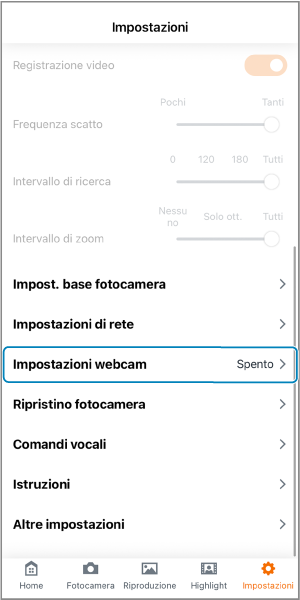
Toccare [Impostazioni webcam].
-
Impostare il punto di accesso LAN wireless.
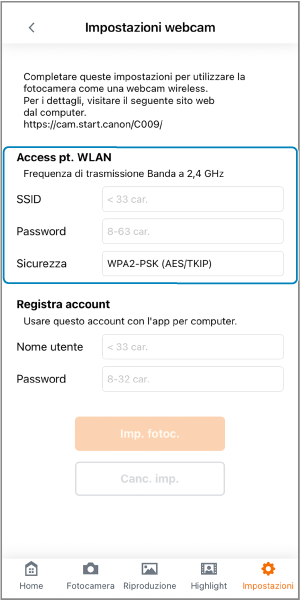
- Inserire il SSID e la password del punto di accesso LAN wireless nella stessa rete del computer connesso.
- Per “Sicurezza”, selezionare il tipo usato per il punto di accesso LAN wireless.
-
Registrare l'account della webcam.
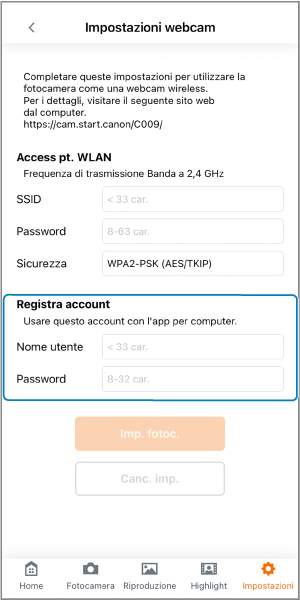
- Registrare il nome utente e la password desiderati per la fotocamera. Prendere nota del nome utente e della password, in quanto saranno usati per stabilire la connessione con i computer.
-
Premere [Imp. fotoc.].
- Registrare il punto di accesso LAN wireless e l'account della webcam nella fotocamera.
- Se si dimenticano il nome utente o la password dell'account della webcam, premere [Canc. imp.] per eliminare tutte le impostazioni ed eseguire nuovamente il passaggio 4.
-
Premere una volta il pulsante
 della fotocamera.
- Se si connettono la fotocamera e Connect App per fotocamere Mini PTZ tramite SSID, premere due volte in pulsante .
- Se si connettono la fotocamera e Connect App per fotocamere Mini PTZ tramite SSID, premere due volte in pulsante
-
Fare clic sull'icona dell'app nell'area di notifica sul lato destro della barra delle applicazioni.

-
Selezionare la fotocamera da usare come webcam.
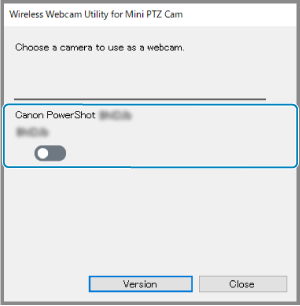
- Vengono visualizzati i nomi delle fotocamere.
-
Inserire il nome utente e la password impostati nel passaggio 5 e premere il pulsante Connect (Connetti).
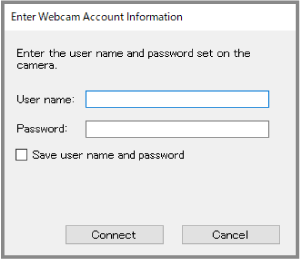
- La fotocamera è ora disponibile per essere usata come webcam.
- Specificare questa fotocamera come fotocamera da usare con le app di conferenza web.
Nota
- Per interrompere l'utilizzo della webcam e ricollegare la fotocamera a Connect App per fotocamere Mini PTZ, riavviare la fotocamera
- Per utilizzare nuovamente la fotocamera come webcam dopo averla spenta, accendere nuovamente la fotocamera ed eseguire le operazioni dal passaggio 7.