
Mentés JPEG- vagy TIFF-formátumú képként
Egyszerre több szerkesztett RAW-képet átalakíthat, és a képeket széles körben használt JPEG- vagy TIFF-formátumban mentheti. A JPEG- vagy TIFF-formátumra való átalakítást követő mentéssel kapcsolatos óvintézkedésekért lásd: Konvertálás és mentés.
-
Válassza ki a képeket.
-
Válassza a [Batch process/Kötegelt feldolgozás] lehetőséget a [File/Fájl] menüben.
-
Végezze el a szükséges beállításokat, majd kattintson az [Execute/Végrehajtás] lehetőségre.
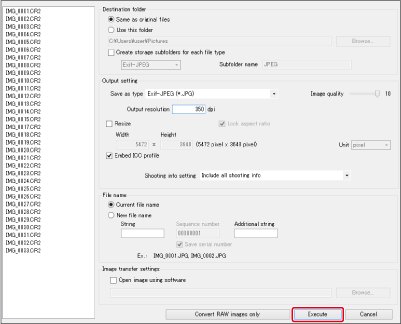
- Megjelenik a folyamat előrehaladását jelző sáv, és elindul a mentési folyamat.
- Amikor minden kép mentése megtörtént, a képernyőn megjelenik az [Exit/Kilépés] lehetőség.
-
Kattintson az [Exit/Kilépés] lehetőségre.
Figyelmeztetés
Megjegyzés
- Ha a [New file name/Új fájlnév] opciót választja a [File name/Fájlnév] lehetőségnél, adja meg a [Sequence number/Sorozatszám] értékét is.
- A fentiekben ismertetett módon történő mentés a képkivágási () és portörlési () adatokat is alkalmazza a mentett képeken.
- Ezt a funkciót a képszerkesztő ablakban is használhatja. Vegye figyelembe, hogy ilyenkor a funkció a kiválasztott képek helyett az ablakban megjelenő képeket fogja konvertálni és menteni.
- Miközben a képek mentése folyamatban van, folytathatja a munkát más ablakokban, például a fő ablakban vagy az előnézeti ablakban.
- Ha a 2. lépés elvégzésekor nincsenek kiválasztva képek a fő ablakban, akkor a fő ablakban megjelenő minden kép konvertálva és mentve lesz.
- Fizetős előfizetéssel a neurális hálózatos felskálázás is elérhető, amely megduplázza a vízszintes és függőleges képméretet.