
PQ-kompatibilis HDR-képek létrehozása
A csúcsfényes és az árnyékos részeken is részletgazdag, PQ-kompatibilis HDR-képeket hozhat létre három, az alábbi követelményeknek megfelelő képből.
- Kompatibilis fényképezőgépek: EOS R1, EOS R3, EOS R5 Mark II, EOS R6 Mark III, EOS R6 Mark II, EOS R6 V, EOS R7, EOS R8, EOS R10, EOS R50, EOS R50 V, PowerShot V1 és EOS C50
- Képformátum: HEIF-képek, a [HDR PQ] [Enable/Enged] beállítása mellett készített RAW-képek, valamint olyan RAW-képek, amelyeknél a DPP-ben [On/Be] értékre állított a [HDR PQ settings/HDR PQ beállítások] lehetőséget
- Ahhoz, hogy az így létrehozott képeket HEIF-formátumban menthesse, először aktiválni kell a HEVC-kódot ().
Figyelmeztetés
- A legjobb, ha a HDR-képek forrásképeiként ugyanarról a témáról három különböző expozícióval (alacsony, normál és magas) készült képet használ.
- A funkció az expozícióval kapcsolatos információkat (záridő, rekeszérték vagy ISO érzékenység) nem tartalmazó HDR PQ képekhez nem érhető el.
-
A létrejövő HDR-képekre az alábbiak jellemzők.
- A képekhez a program nem ad hozzá képadatokat.
- A program nem alkalmazza az olyan receptbeállításokat, mind az ALO, a fényerő- vagy a gammabeállítás és a képstílusok.
Megjegyzés
- A létrehozott HDR-képek JPEG- vagy TIFF-képként is menthetők.
-
Válasszon egy képet.
-
Válassza a [Start HDR PQ compositing tool/HDR PQ montázskészítő eszköz indítása] lehetőséget a [Tools/Eszközök] menüben.
-
Adjon hozzá képeket.
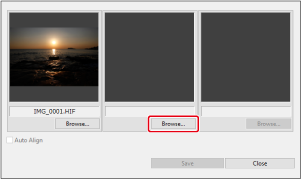
- Kattintson a [Browse/Tallózás] lehetőségre az üres előnézeti panelekben, és adja hozzá a használni kívánt képeket. A HDR-kép létrehozásához három képre van szükség.
- A [Browse/Tallózás] lehetőségre kattintva és egy új képet kiválasztva igény szerint lecserélheti a képeket.
-
Konfigurálja igény szerint a beállításokat.
- Ha azonos méretű képeket választ ki, bejelölheti az [Auto Align/Automatikus illesztés] jelölőnégyzetet az automatikus képillesztéshez. Mintázatokat (például rácsokat vagy csíkokat) tartalmazó, illetve összességében egységes képek esetén előfordulhat, hogy az automatikus képillesztés nem működik megfelelően. A képillesztés eltávolítja a peremközeli képterületek egy részét.
-
Mentse a fájlt.
- Miután kiválasztotta a három képet, kattintson a [Save/Mentés] lehetőségre.
- A következő képernyőn konfigurálja a beállításokat, például a képformátumot és a mentési helyet.
- Ha végzett, kattintson a [Save/Mentés] lehetőségre.
- A program létrehozza a HDR-képet.