
Részletes nézet
Részletes nézetű megjelenítés
Ha a fő ablak megjelenítési módját részletes nézetre módosítja, az előnézeti vezérlőpanel használatával ellenőrizheti a képek részleteit.
Az elrendezés módosításához kattintson az egyik gombra a fő ablakban (A).
- Ha a kép egy részét teljes méretben, tényleges képpontszámmal szeretné megjeleníteni, kattintson a kívánt területre az előnézeti képen. A teljes kép megjelenítéséhez kattintson ismét a képre.
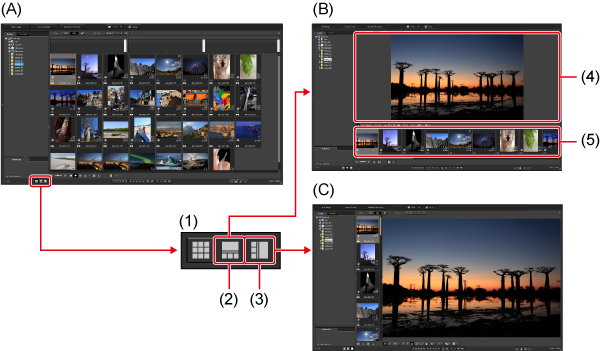
- (1) Elrendezésmódosító gombok
- (2) Vízszintesen elrendezett bélyegképek
- (3) Függőlegesen elrendezett bélyegképek
- (4) Előnézet megjelenítési területe
- (5) Bélyegképek megjelenítési területe
Az előnézeti vezérlőpanel használata
Az előnézeti vezérlőpanel használatával ellenőrizheti a kép részletes adatait. Videók kiválasztásakor különböző funkciók jelennek meg a vezérlőpanelen. A részletekért lásd. Videolejátszás és képkocka mentése.
Megjegyzés
- Ha nem jelenik meg az előnézeti vezérlőpanel, válassza ki a [Preview control panel/Előnézeti vezérlőpanel] lehetőséget a [Preview/Előnézet] menüben.
A nagyítás módosítása

- A teljes kép megjelenítése
- Teljes méretű megjelenítés tényleges képpontszámmal
- Megjelenítés a [
 ] elemmel beállított nagyításban
 - A kép megjelenítési méretének növelése vagy csökkentése
Összehasonlítás egy rögzített képpel
Két kép összehasonlításakor egyszerűbben kereshet további képeket, ha a bal oldalra rögzít egy képet.

-
Válasszon egy képet, és kattintson a [
 ] elemre.
- Az ablakok vízszintesen egymás mellett jelennek meg, a kiválasztott kép pedig rögzül.
- Ha rögzített kép mellett tallóz képeket, a rögzített kép folyamatosan a bal oldalon marad (1), miközben a jobb oldali kép váltakozik, így kényelmesen kiválaszthatók a képek.
- Egy másik kép rögzítéséhez kattintson jobb gombbal a képre, és válassza a [Pin/Rögzítés] lehetőséget.
- Miután rögzített egy képet, a [] elemre kattintva válthat vízszintes és függőleges megjelenítés között.
Több kép egyidejű megjelenítése

-
Válasszon ki több képet, majd kattintson a [
 ] elemre.
- Ezzel a módszerrel legfeljebb nyolc kép jeleníthető meg.
Rácsvonalak megjelenítése

-
Kattintson a [
 ] gomb melletti [] elemre, majd állítsa be a rácsvonalak közötti távolságot.
- A távolságot megadhatja érték beírásával, illetve a csúszka mozgatásával.
- A beállítás konfigurálása után kattintson a [Close/Bezárás] lehetőségre.
-
Válasszon egy képet, majd kattintson a [
] elemre.
AF-pontok megjelenítése

-
Kattintson az [
 ] gomb melletti [] elemre, és válasszon egy megjelenítési opciót.
- Válassza a [Show only AF points in focus/Csak a fókuszban lévő AF-pontok megjelenítése] vagy a [Show all AF points/Összes AF-pont megjelenítése] lehetőséget.
-
Válasszon egy képet, majd kattintson a [
] elemre.
Figyelmeztetés
- Az alábbi képek esetén nem jelennek meg AF-pontok:
- Átméretezés és más formátumba való konvertálás után mentett képek
- Olyan képek, amelyek készítésekor a halszemoptika torzításkorrekciója nem a [Shot settings/Felvételi beállítások] lehetőségre volt állítva
- Olyan képek, amelyeknél a fényképezőgépen végzett RAW-képfeldolgozás torzításkorrekcióra vagy a kromatikus aberráció javítására volt beállítva
- Többszörös expozícióval készült képek
- HDR-képek
Csúcsfény-/árnyékfigyelmeztetés megjelenítése a küszöbértékeken kívül eső területeken
A megadott küszöbértékeken kívül eső képterületek a csúcsfények esetén piros, az árnyékos részek esetén pedig kék színnel jelennek meg, így egyszerűen ellenőrizheti a kiégett csúcsfényeket és a bebukott sötét részeket, és elkerülheti a túl alacsony vagy túl magas értékek beállítását.

-
Kattintson a [
 ] gomb melletti [] elemre, és konfigurálja a beállításokat a megjelenő párbeszédpanelben.
- Válassza ki a [Show highlight warnings/Csúcsfény-figyelmeztetések megjelenítése] és a [Show shadow warnings/Árnyékfigyelmeztetések megjelenítése] lehetőséget, majd adja meg a figyelmeztetés küszöbértékeit.
Ha más színt szeretne választani a figyelmeztetéshez, kattintson a [ ] elemre (Windows) vagy a [Warning color/Figyelmeztetés színe] négyzetekre (macOS).
 - A beállítás konfigurálása után kattintson a [Close/Bezárás] lehetőségre, majd zárja be a párbeszédpanelt.
- Válassza ki a [Show highlight warnings/Csúcsfény-figyelmeztetések megjelenítése] és a [Show shadow warnings/Árnyékfigyelmeztetések megjelenítése] lehetőséget, majd adja meg a figyelmeztetés küszöbértékeit.
-
Válasszon egy képet, majd kattintson a [
] elemre.- Az 1. lépésben beállított küszöbértékeket meghaladó képterületek a csúcsfények esetén piros, az árnyékos részek esetén pedig kék színnel jelennek meg. Ha beállított egyedi színeket, akkor a szoftver ezeket fogja használni.
A képek beállítás előtti és utáni állapotának összehasonlítása: Egybélyegképes megjelenítés

-
Válasszon ki egy módosítás alatt álló képet, majd az összehasonlításhoz nyomja meg többször a [
 ] gombot.
- Minden alkalommal, amikor a [] gombra kattint, az aktuális, szerkesztett kép és az eredeti, szerkesztések nélküli kép megjelenítése váltakozik a képernyőn.
- Minden alkalommal, amikor a [
A képek beállítás előtti és utáni állapotának összehasonlítása: Többképes/osztott megjelenítés
Az eredeti képet és a szerkesztett verziót egymás mellett megjelenítve egyszerűen ellenőrizheti a beállítások eredményeit.

-
Válasszon ki egy módosítás alatt álló képet, majd kattintson a [
 ] gombra.
- Az eredeti kép a bal oldalon, a módosított kép pedig a jobb oldalon jelenik meg.
-
Szükség esetén módosítsa a képek megjelenítési módját.
- A [] gomb többszöri megnyomásával az alábbi sorrendben állíthatja be a képmegjelenítési opciókat. Vízszintes elrendezés (bal/jobb) → Függőleges elrendezés (alul/fölül) → Függőleges felosztás (bal/jobb) → Vízszintes felosztás (alul/fölül)
- A [
Képtulajdonságok megjelenítése
A kép tulajdonságai a felvételkészítési és receptinformációkat jelölik.

-
Kattintson a [
 ] gomb melletti [] elemre.
 -
Konfigurálja a tulajdonságok megjelenítését.

- Válassza ki a [Display settings for preview properties/Előnézet tulajdonságainak megjelenítési beállításai] lehetőséget a [Properties to display/Megjelenítendő tulajdonságok] legördülő menüből.
-
A megjelenítendő tételek megadásához használja az [Add >>/Hozzáadás >>] és a [<< Remove/<< Eltávolítás] gombot. Az elérhető tételek a bal oldalon, az aktuálisan kiválasztott tételek pedig a jobb oldalon jelennek meg. A [Move Up/Mozgatás felfelé] vagy a [Move Down/Mozgatás lefelé] lehetőségre kattintva a megjelenítési sorrend is módosítható.
A beállítás konfigurálása után kattintson az [OK] gombra.
- A [Preview properties font/Előnézeti tulajdonságok betűtípusa] lehetőséggel beállíthatja az előnézeti ablakban megjelenő információkhoz használt betűtípust.
-
Válasszon egy képet, majd kattintson a [
] elemre.- Az előtte/utána összehasonlítással (többképes/osztott megjelenítéssel) szerkesztett képek esetén piros színnel jelennek meg a receptinformációk, ha a beállítások hatással vannak azokra.
Megjegyzés
- Az ablakok, előnézeti ablakok és bélyegképméret kombinációjától függően előfordulhat, hogy nem jelenik meg minden tulajdonság.