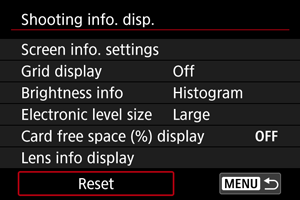
Fénykép-információ megjelenítése
- A képernyőn látható információk testreszabása
- Rács
- Fényerő-információ
- Elektronikus horizont mérete
- Kártyán elérhető szabad hely (%) megjelenítése
- Az objektív adatainak megjelenítése
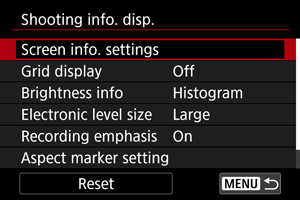
- Videófelvétel hangsúlya
- Képarányjelölő beállításai
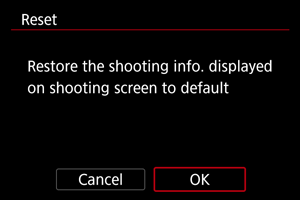
- Beállítások törlése
Testreszabhatja, hogy felvételkészítéskor milyen adatok és képernyők jelenjenek meg a fényképezőgépen.
A képernyőn látható információk testreszabása
-
Válassza ki a(z) [Képernyőadat beáll.] lehetőséget.
-
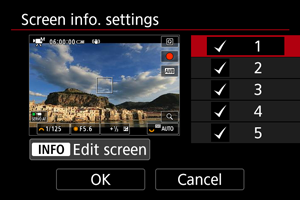
Válasszon képernyőket.
- A(z)
 vagy
vagy  tárcsa elforgatásával vagy a(z)
  gomb le- vagy felnyomásával válassza ki, hogy milyen információs képernyők jelenjenek meg a fényképezőgép kijelzőjén.
 - Azon elemek esetén, amelyeket nem kíván megjeleníteni, a(z) [
 ] jel törléséhez nyomja meg a(z)
  gombot.
 - A képernyő szerkesztéséhez nyomja meg a(z)
 gombot.
- A(z)
-
Szerkessze a képernyőt.
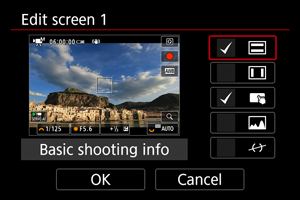
- A képernyőn megjelenített beállítások kiválasztásához forgassa el a(z) vagy tárcsát vagy nyomja a(z) gombot fel vagy le.
- Azon tételek esetén, amelyeket nem kíván megjeleníteni, a(z) [] jel törléséhez nyomja meg a(z) gombot.
- A beállítás tárolásához válassza ki a(z) [OK] lehetőséget.
- A képernyőn megjelenített beállítások kiválasztásához forgassa el a(z)
 :
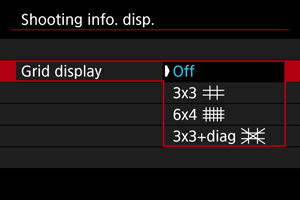
: Rács
A képernyőn megjeleníthető egy rács.
Fényerő-információ
Beállíthatja a fényerő-információk formátumát (hisztogram vagy hullámforma-monitor), amely a felvételkészítés készenléti állapotában a(z) gomb megnyomásakor érhető el.
A hullámforma-monitor videófelvétel közben is elérhető.
-
Válassza ki a(z) [Fényerőinfó] lehetőséget.
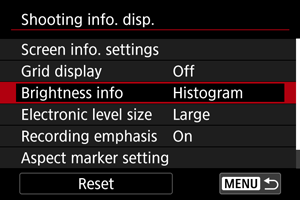
-
Válasszon egy opciót.
-
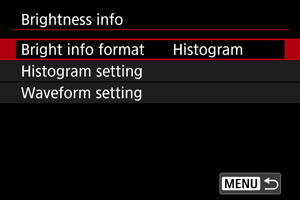
Fényerőinfó form.
Állítsa be a kívánt megjelenítést videófelvétel közben: [Hisztogram] vagy [Megj.hullámf.]. Állóképek rögzítése közben csak a(z) [Hisztogram] áll rendelkezésre.
-
Hisztogram-beállítás
Válassza ki a hisztogram ([Fényerő] vagy [RGB]) és a megjelenítés méretét ([Nagy] vagy [Kicsi]).
-
Hullámforma-beállítás
Válassza ki a hullámforma típusát ([Vonal] vagy [RGB]).
-
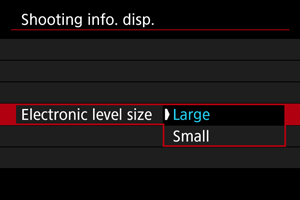
Elektronikus horizont mérete
Kiválaszthatja az elektronikus horizont megjelenítési méretét.
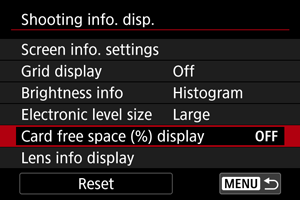
Kártyán elérhető szabad hely (%) megjelenítése
Ezzel a beállítással megjelenítheti a képernyőn a kártyán elérhető szabad hely méretét.
-
Válassza ki a(z) [Kártyahely (%) kijelző] lehetőséget.
-
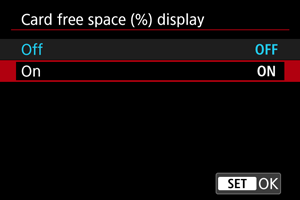
Válassza ki a(z) [Be] lehetőséget.
Megjegyzés
- Állóképek rögzítése és a képek kártyára írása közben a készülék a szabad hely helyett az elérhető felvételek számát jeleníti meg.
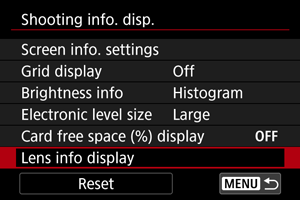
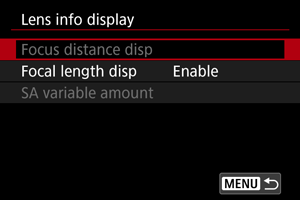
Az objektív adatainak megjelenítése
Megjelenítheti a használt objektív adatait.
-
Válassza ki a(z) [Objekt infó jelzés] lehetőséget.
-
Válasszon egy opciót.
-
Fókusztáv. jelzés
RF és RF-S objektívek használata esetén megjelenítheti a fókusztávolságot. A fókusztávolság kijelzéséhez beállíthatja az időzítést és a mértékegységet.
-
Fókusztáv. jelzés
Megjelenítheti a használt objektív fókusztávolságát.
-
SA változó mérték
A szferikus aberrációt korrigáló objektívek használatakor megjelenítheti a beállított korrekció értékét.
SA: szferikus aberráció
-
Videófelvétel hangsúlya
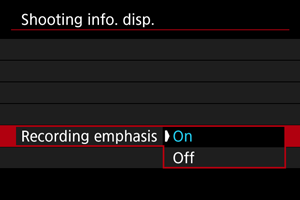
Képarányjelölő beállításai
Ha a rögzített videó szerkesztésekor módosítani fogja képarányt, legfeljebb két képarányjelölőt jeleníthet meg a videófelvétel képernyőjén (készenlétben és a felvétel során), hogy figyelemmel kísérhesse a szerkesztés utáni végleges látószöget.
-
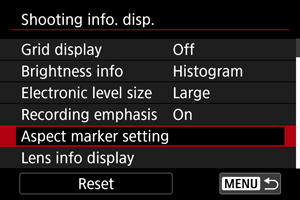
Válassza ki a(z) [Arányjelző-beállítás] lehetőséget.
-
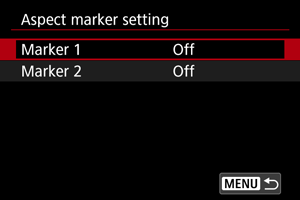
Válasszon képarányjelölőket.
-
Válasszon egy opciót.
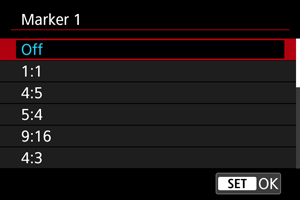
- Válasszon egy kijelzőopciót.
Megjegyzés
- A jelölők videólejátszás közben nem jelennek meg (a rögzített videók nem lesznek megjelölve a képarányjelölő-adatokkal).
- Minden jelölő eltérő színnel jelenik meg.