
Csatlakozás az EOS Utility szoftverhez
- A fényképezőgép működtetése az EOS Utility használatával
- A csatlakoztatáshoz használt eszközök szerkesztése/törlése
- Újracsatlakozás kapcsolati adatok használatával
- Több kép egyidejű átvitele (közvetlen átvitel)
- RAW+JPEG vagy RAW+HEIF képek átvitele
- Feliratok készítése és tárolása
Ebben a fejezetben azt mutatjuk be, hogy hogyan csatlakoztathatja a fényképezőgépet Wi-Fi-kapcsolaton keresztül a számítógéphez, illetve hogyan végezhet különféle műveleteket a fényképezőgépen az EOS-szoftver vagy egyéb, erre a célra szolgáló szoftver segítségével. A(z) Wi-Fi-kapcsolat beállítása előtt telepítse a szoftver legújabb verzióját a számítógépére.
A számítógép használatával kapcsolatos használati utasításokért tekintse meg a számítógép használati útmutatóját.
A fényképezőgép működtetése az EOS Utility használatával
Az EOS Utility (EOS szoftver) használatával képeket importálhat a fényképezőgépről, vezérelheti a fényképezőgépet, továbbá más műveleteket is végrehajthat.
Műveletek a fényképezőgépen (1)
-
Válassza ki a(z) [OK] lehetőséget.
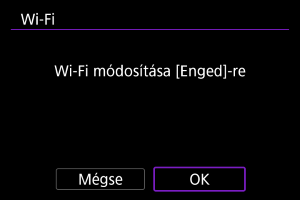
- Ez a képernyő nem jelenik meg, ha a(z) [
 : Wi-Fi beállítások] korábban már be lett állítva [Enged] értékre.
- Ez a képernyő nem jelenik meg, ha a(z) [
-
Válassza ki a(z) [Csatlakoztatandó eszk. hozzáad.] lehetőséget.
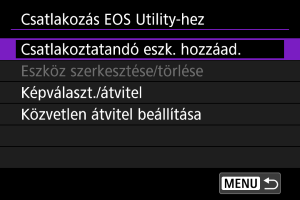
-
Ellenőrizze az SSID-t (hálózatnevet) és a jelszót.
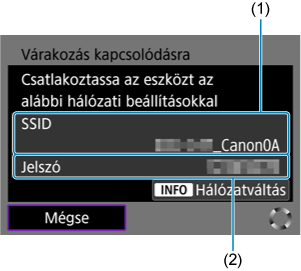
- Ellenőrizze a fényképezőgép képernyőjén megjelenő SSID-t (1) és jelszót (2).
- Hálózatváltáshoz nyomja meg a(z)
 gombot. A kommunikációs funkciók konfigurálásával kapcsolatos utasításokért lásd: Alapvető kommunikációs beállítások.
Műveletek a számítógépen (1)
-
Válassza ki a kívánt SSID-azonosítót, majd adja meg a jelszót.
A számítógép képernyője (példa)
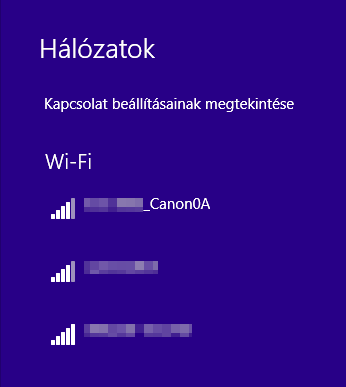
- A számítógép hálózati beállítások képernyőjén válassza ki a(z) Műveletek a fényképezőgépen (1) című rész 4. lépésében ellenőrzött SSID-azonosítót.
- Jelszóként adja meg a(z) Műveletek a fényképezőgépen (1) című rész 4. lépésében ellenőrzött jelszót.
Műveletek a fényképezőgépen (2)
-
Válassza ki a(z) [OK] lehetőséget.
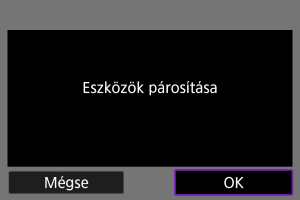
-
A következő üzenet jelenik meg. A „******” a csatlakoztatandó fényképezőgép MAC-címének első hat számjegye.
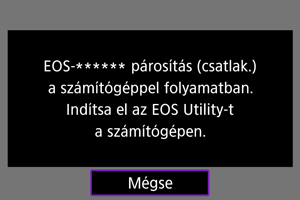
-
Lépések a számítógépen (2)
-
Indítsa el az EOS Utility alkalmazást.
-
Az EOS Utility alkalmazásban kattintson a(z) [Pairing over Wi-Fi/LAN/Kapcsolódás Wi-Fi-n vagy helyi hálózaton keresztül] lehetőségre.
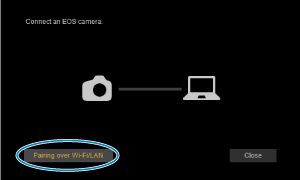
- Ha a tűzfallal kapcsolatos üzenet jelenik meg, válassza ki a(z) [Yes/Igen] lehetőséget.
-
Kattintson a(z) [Connect/Kapcsolódás] lehetőségre.
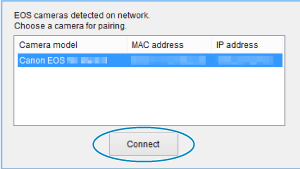
- Válassza ki a csatlakoztatni kívánt fényképezőgépet, majd kattintson a(z) [Connect/Kapcsolódás] gombra.
Lépések a fényképezőgépen (3)
-
Hozza létre a(z) Wi-Fi-kapcsolatot.
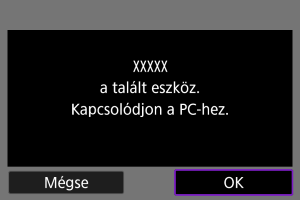
A fényképezőgép és a számítógép közötti kapcsolat ezzel létrejött.
- Mostantól a számítógépen futó EOS Utility alkalmazással is vezérelheti a fényképezőgépet.
- Ha szeretne ismét Wi-Fi-n keresztül csatlakozni, lásd: Újracsatlakozás Wi-Fi/Bluetooth használatával.
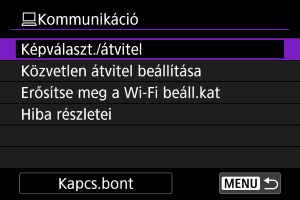
[ Kommunikáció] képernyő
-
Képválaszt./átvitel
A fényképezőgép használatával számítógépre küldhet képeket ().
-
Közvetlen átvitel beállítása
-
Erősítse meg a Wi-Fi beáll.kat
Ellenőrizheti a(z) Wi-Fi-kapcsolat beállításával kapcsolatos részleteket.
-
Hiba részletei
A(z) Wi-Fi-kapcsolattal csatlakozási hibája után itt ellenőrizheti a hiba részleteit ().
-
Kapcs.bont
Bontja a(z) Wi-Fi-kapcsolatot.
Óvintézkedések
-
Ha a(z) Wi-Fi-kapcsolat a távirányítással végzett videófelvétel közben megszakad, a következők történnek:
- A videófelvétel módban végzett videókészítés folytatódik.
- Állóképrögzítési módban a folyamatban lévő videófelvétel befejeződik.
- Ha a fényképezőgép videófelvétel üzemmódra van beállítva az EOS Utility szoftverben, akkor nem fényképezhet állóképrögzítés módban.
- Amíg aktív a(z) Wi-Fi-kapcsolat az EOS Utility szoftverrel, bizonyos funkciókat nem lehet használni.
- Távoli felvételkészítés közben az AF sebessége csökkenhet.
- A kommunikáció állapotától függően a kép megjelenítése, valamint a zárkioldás késhet.
- Távoli élő nézet felvétel módban való fényképezéskor a képátvitel sebessége kisebb, mint interfészkábellel történő csatlakoztatás esetén. Ezért a mozgó témákat nem lehet folyamatosan megjeleníteni.
A csatlakoztatáshoz használt eszközök szerkesztése/törlése
Mielőtt szerkesztené vagy törölné az egyéb eszközök kapcsolati beállításait, bontsa a(z) Wi-Fi-kapcsolatot. Ez a rész A fényképezőgép működtetése az EOS Utility használatával című részben nem ismertetett elemeket részletezi.
-
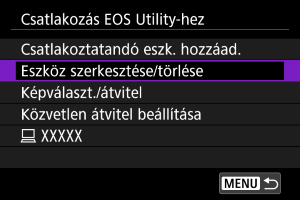
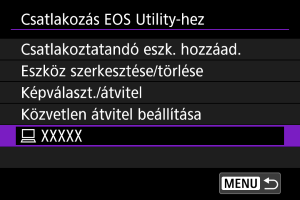
Válassza ki a(z) [Eszköz szerkesztése/törlése] lehetőséget.
-
Válassza ki az eszközt.
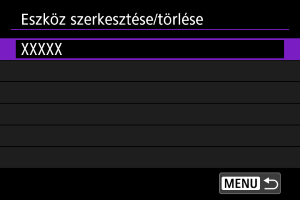
- Válassza ki a csatlakoztatáshoz használni kívánt eszközt, majd nyomja meg a(z)
 gombot.
- Válassza ki a csatlakoztatáshoz használni kívánt eszközt, majd nyomja meg a(z)
-
Válasszon egy opciót.
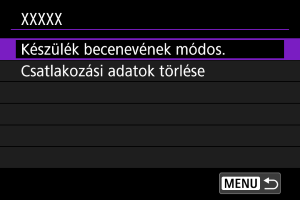
Az eszközök becenevének módosítása
Módosíthatja a fényképezőgéphez csatlakoztatott eszközök becenevét.
Kapcsolati adatok törlése
Törölheti a készülékről a kapcsolati adatokat.
Újracsatlakozás kapcsolati adatok használatával
A konfigurált kapcsolati adatok használatával bármikor újra csatlakozhat.
Több kép egyidejű átvitele (közvetlen átvitel)
Amikor a fényképezőgép számítógéphez csatlakozik (Wi-Fi-n vagy interfészkábelen keresztül), és megjelenik az EOS Utility főablaka, a fényképezőgép használatával továbbíthat képeket a számítógépre.
Óvintézkedések
- Nagy mennyiségű kép átvitele esetén érdemes lehet hálózati kiegészítőt használnia (külön vásárolható meg).
A(z) [ Képválaszt./átvitel] képernyő megnyitása.
-
Válassza ki a(z) [Képválaszt./átvitel] lehetőséget.
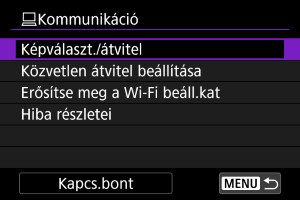
- Akkor megjelenik a(z) [Képválaszt./átvitel] képernyő.
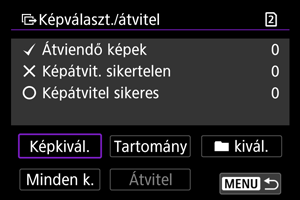
- A(z) [Képválaszt./átvitel] képernyővel kapcsolatos részletekért lásd: A(z) [
 Képválaszt./átvitel] képernyő használata.
- Akkor megjelenik a(z) [
RAW+JPEG vagy RAW+HEIF képek átvitele
RAW+JPEG vagy RAW+HEIF képek esetén megadhatja, hogy melyik kép kerüljön átvitelre.
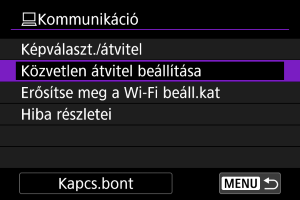
-
Válassza ki a(z) [Közvetlen átvitel beállítása] lehetőséget.
-
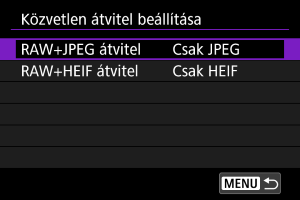
Válassza ki az átvinni kívánt képek típusát.
-
RAW+JPEG átvitel
Válasszon a(z) [Csak JPEG], [Csak RAW] és [RAW+JPEG] lehetőség közül.
-
RAW+HEIF átvitel
Válasszon a(z) [Csak HEIF], [Csak RAW] és [RAW+HEIF] lehetőség közül.
-
Óvintézkedések
- Képátvitel közben egyes menüelemek nem érhetők el.
Feliratok készítése és tárolása
Feliratokat hozhat létre, majd a feliratokat a fényképezőgépen tárolva a(z) Felirat hozzáadása átvitel előtt című részben ismertetett módon használhatja azokat.
-
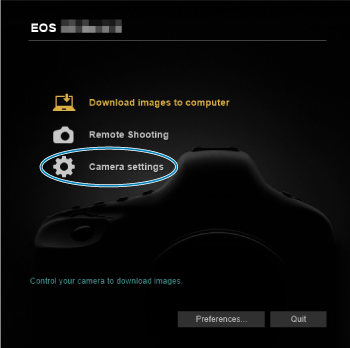
Indítsa el az EOS Utility alkalmazást, és válassza a(z) [Camera settings/Kamerabeállítások] lehetőséget.
-
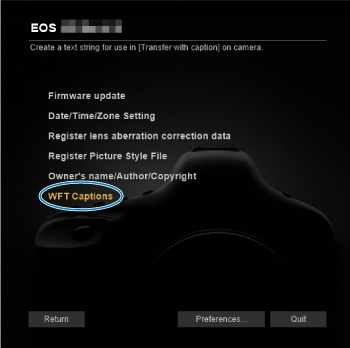
Válassza ki a(z) [WFT Captions/WFT-feliratok] lehetőséget.
-
Adja meg a feliratokat.
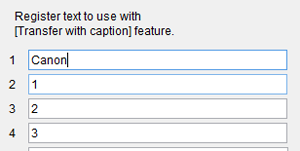
- A felirat legfeljebb 31 karakter hosszúságú lehet (ASCII formátumban).
- A fényképezőgépen tárolt feliratok adatainak beolvasásához válassza ki a(z) [Load settings/Betöltési beállítások] lehetőséget.
-
Állítsa be a feliratokat a fényképezőgépen.
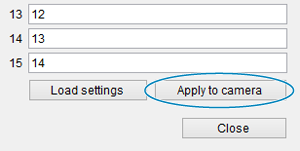
- Az új feliratok fényképezőgépen való beállításához válassza ki a(z) [Apply to camera/Alkalmazás kamerára] lehetőséget.