
Színmód
A kívánt videó- vagy állóképjellemzőket a Képstílus, a Színszűrő vagy az Egyéni kép menüpontban állíthatja be.
-
Válasszon egy opciót.
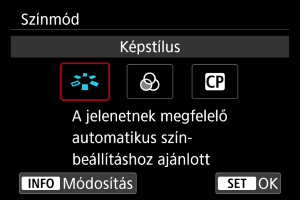
- Válassza ki a(z) [INFO] lehetőséget a megfelelő menü eléréséhez.
Képstílus
Egy előre beállított képstílus kiválasztásával hatékony képjellemzőket érhet el.
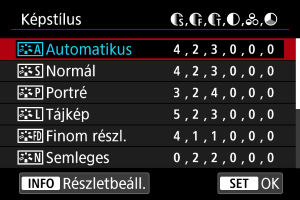
A képstílusok jellemzői
-
 Automatikus
A színtónus automatikusan a jelenetnek megfelelő beállítást kapja. Különösen a kék égbolt, a zöld tájak, valamint az alkonyi, kültéri és természetfotók színei lesznek élénkek.
Megjegyzés
- Ha a(z) [Automatikus] beállítással nem érhető el a kívánt színtónus, válasszon másik képstílust.
-
 Normál
A kép élénk színekben, éles körvonalakkal jelenik meg. A legtöbb jelenethez alkalmazható.
-
 Portré
Sima, kissé csökkentett képélességgel megjelenő bőrtónusokért. Közeli portréhoz megfelelő.
A bőrtónus beállításához módosítsa a(z) [Színtónus] beállítást a(z) Beállítások és effektusok című részben leírtak szerint.
-
 Tájkép
Élénk kék és zöld színek jeleníthetők meg, és nagyon éles képek rögzíthetők. Látványos tájképek készítéséhez használható.
-
 Finom részl.
Finom kontúrok és textúrák részletes megjelenítéséhez. A színek élénkek lehetnek.
-
 Semleges
Számítógépes utószerkesztéshez. Fakó, alacsony kontrasztú és természetes színtónusú képeket eredményez.
-
 Élethű
Számítógépes utószerkesztéshez. Élethűen visszaadja a témák tényleges színét, napfényben, 5200 K színhőmérséklet mellett. Fakó, alacsony kontrasztú képeket eredményez.
-
 Egyszínű
Fekete-fehér képekhez.
Óvintézkedések
- A(z) [Egyszínű] képstílussal rögzített JPEG-/HEIF-képekből nem lehet színes képeket előállítani.
-
 1. saját b.-3
Az előre beállított képstílusokat (pl. [Portré] vagy [Tájkép]) vagy képstílusfájlokat módosítva új képstílusokat adhat hozzá (). A még nem testreszabott stílussal készített felvételek ugyanazokkal a jellemzőkkel rendelkeznek, mint az alapértelmezett [Automatikus] beállításban.
Szimbólumok
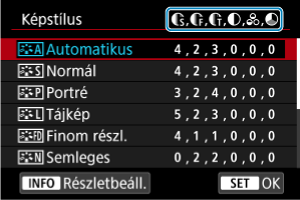
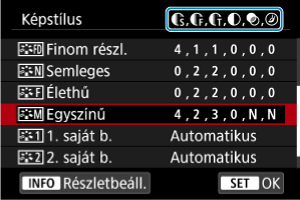
A képstílus-kiválasztó képernyőn megjelenő ikonok a(z) [Képélesség] beállítás [Erősség], [Finomság] és [Küszöb] értékét, a(z) [Kontraszt] beállítást és egyéb paramétereket jelölnek. A számok azt jelölik, hogy az adott képstílushoz melyik beállítás van megadva.
 |
Képélesség | |
 |
Erősség | |
 |
Finomság | |
 |
Küszöb | |
 |
Kontraszt | |
 |
Telítettség | |
 |
Színtónus | |
 |
Szűrőeffektus (Egyszínű) | |
 |
Színezés (Egyszínű) | |
Óvintézkedések
- Videólejátszás közben a „*, *” jelzés látható a(z) [Képélesség] beállítás [Finomság] és [Küszöb] paraméterénél. A(z) [Finomság] és a(z) [Küszöb] nem állítható be videófelvétel esetén.
Képstílusok testreszabása
Az alapértelmezett beállítások módosításához bármelyik képstílust személyre szabhatja. A(z) [Egyszínű] képstílus testre szabásához lásd:  Egyszínű beállítás.
-
Válassza ki a(z) [Képstílus] lehetőséget.
- Válassza ki a képstílust, majd nyomja meg az INFO gombot.
-
Válasszon egy képstílust.
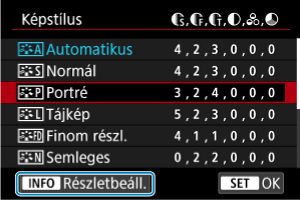
- Válassza ki a beállítani kívánt képstílust, majd nyomja meg az INFO gombot.
-
Válasszon egy opciót.
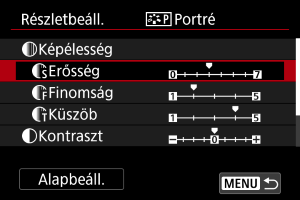
- Válasszon ki egy opciót, majd nyomja meg a(z)
 gombot.
 - A beállításokkal és effektusokkal kapcsolatos részletekért lásd: Beállítások és effektusok.
- Válasszon ki egy opciót, majd nyomja meg a(z)
-
Állítsa be az effekt szintjét.
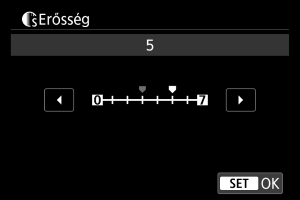
- Adja meg az effektus erősségét, majd nyomja meg a(z) gombot.
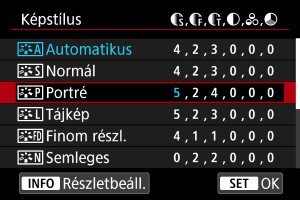
- A(z)
 gomb megnyomásával mentheti a beállítást, és visszatérhet a képstílus-kiválasztó képernyőhöz.
 - Az alapértelmezéstől eltérő értékű beállítások kék színnel jelennek meg.
- Adja meg az effektus erősségét, majd nyomja meg a(z)
Megjegyzés
- Videófelvétel esetén a(z) [Képélesség] [Finomság] és [Küszöb] értékre nem állítható be (nem jelenik meg).
- A 3. lépésben a(z) [Alapbeáll.] lehetőség kiválasztásával visszaállíthatja az aktuális képstílust az alapértelmezett paraméterbeállításokra.
- A felhasználó által módosított képstílus alkalmazásával történő felvételkészítéshez válassza ki a módosított képstílust, és készítse el a felvételt.
Beállítások és effektusok
|
Képélesség | |||
|
Erősség | 0: Gyenge körvonal | 7: Erős körvonal | |
|
Finomság*1 | 1: Finom | 5: Szemcsés | |
|
Küszöb*2 | 1: Alacsony | 5: Magas | |
|
Kontraszt | -4: Alacsony kontraszt | +4: Nagy kontraszt | |
|
Telítettség | -4: Alacsony telítettség | +4: Nagy telítettség | |
|
Színtónus | -4: Vöröses bőrtónus | +4: Sárgás bőrtónus | |
1: Azt az élvastagságot jelöli, amelyre a korrekció alkalmazható. Minél kisebb a szám, annál finomabbak a körvonalak, amelyek kihangsúlyozhatók.
2: Az élek és a környező képterületek közötti kontrasztküszöb, ami meghatározza az élek kiemelését. Minél kisebb a szám, annál hangsúlyosabb lesz a körvonal, ha a kontrasztkülönbség alacsony. Ugyanakkor a képzaj jobban észrevehető, ha a szám kisebb.
Egyszínű beállítás
Szűrőeffektus
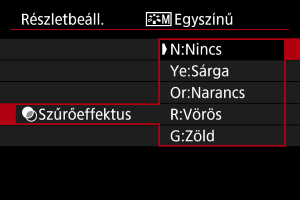
Az egyszínű képhez alkalmazott szűrőeffektusok kiemelhetők a fehér felhők vagy a zöldellő fák.
| Szűrő | Hatásminta |
|---|---|
| N:Nincs | Normál fekete-fehér kép szűrőeffektusok nélkül. |
| Ye:Sárga | A kék égbolt természetesebbnek látszik, a fehér felhők pedig élesebbek. |
| Or:Narancs | A kék ég kissé sötétebbnek látszik. A naplemente sokkal ragyogóbb. |
| R:Vörös | A kék ég egészen sötétnek látszik. A lehullott levelek élesebbek és világosabbak. |
| G:Zöld | A bőrtónusok és az ajkak kevésbé kontúrozottak. A zöld falevelek élesebbek és világosabbak. |
Megjegyzés
- A(z) [Kontraszt] növelése hangsúlyosabbá teszi a szűrőeffektust.
Színezés
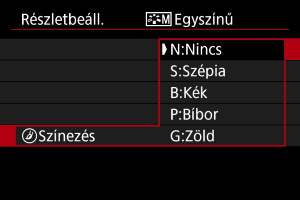
A színezés alkalmazásával egyszínű kép készíthető a kiválasztott színben. Akkor hatékony, ha hatásosabb képeket szeretne készíteni.
Képstílusok tárolása
Kiválaszthat egy alap képstílust, például a(z) [Portré] vagy a(z) [Tájkép] stílust, igény szerint beállíthatja a paramétereit, és [1. saját b.] – [3. saját b.] néven tárolhatja ezeket. Ez akkor hasznos, ha eltérő beállításokkal rendelkező különböző képstílusokat szeretne létrehozni.
-
Válassza ki a(z) [Képstílus] lehetőséget.
- Válassza ki a képstílust, majd nyomja meg az INFO gombot.
-
Válassza ki a(z) [*. saját b.] lehetőséget.
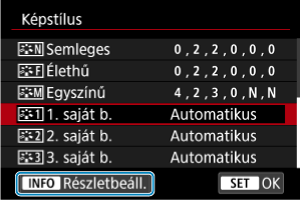
- Válassza ki a(z) [*. saját b.] lehetőséget, majd nyomja meg az INFO gombot.
-
Nyomja meg a(z)
gombot.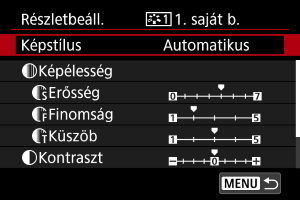
- A(z) [Képstílus] lehetőség kiválasztása után nyomja meg a(z) gombot.
- A(z) [Képstílus] lehetőség kiválasztása után nyomja meg a(z)
-
Válassza ki az alap képstílust.
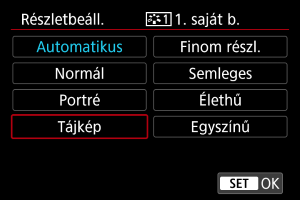
- Válasszon egy alap képstílust, majd nyomja meg a(z) gombot.
- Válasszon egy alap képstílust, majd nyomja meg a(z)
-
Válasszon egy opciót.
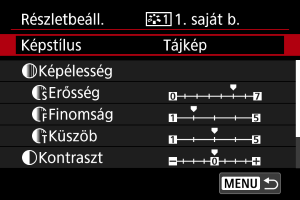
- Válasszon ki egy opciót, majd nyomja meg a(z) gombot.
- Válasszon ki egy opciót, majd nyomja meg a(z)
-
Állítsa be az effekt szintjét.
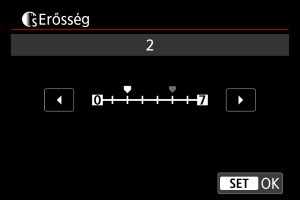
- Adja meg az effektus erősségét, majd nyomja meg a(z) gombot.
- A részletekért lásd: Képstílusok testreszabása.
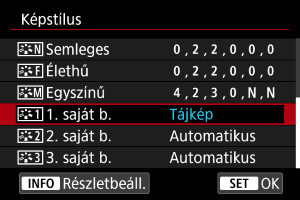
- A(z) gomb megnyomásával mentheti a beállítást, és visszatérhet a képstílus-kiválasztó képernyőhöz.
- Az alap képstílus a(z) [*. saját b.] elem jobb oldalán látható.
- A(z) [*. saját b.] opción belül kék színnel megjelenített stílusnevek azokat a stílusokat jelölik, amelyeknél módosította az alapértelmezett értékeket.
- Adja meg az effektus erősségét, majd nyomja meg a(z)
Óvintézkedések
- Ha egy képstílust [*. saját b.] néven regisztrált, az alap képstílus módosítása törli a korábban tárolt felhasználói képstílus paraméterbeállításait.
- Az alapértelmezett [*. saját b.] stílus és beállítások visszaállításához válassza ki a(z) [
 : F.gép vissz.] menüpont [Alapbeállítások] opcióját.
Megjegyzés
- Tárolt képstílus használatával történő felvételkészítéshez válassza ki a tárolt [*. saját b.] beállítást, majd készítse el a felvételt.
Színszűrő
Előre beállított szűrők kiválasztásával effektusokat adhat a képekhez.
-
Válassza ki a(z) [Színszűrő] lehetőséget.
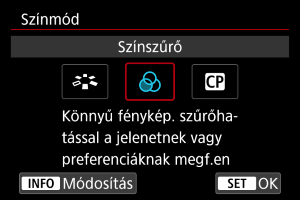
-
Válasszon színszűrőt.
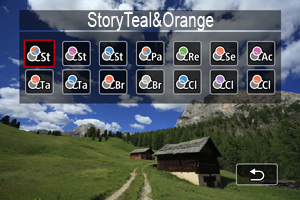
| Szűrő | Hatás | Ajánlott jelenetek |
|---|---|---|
 StoryTeal&Orange StoryTeal&Orange |
Matt, pávakék árnyékokkal és borostyán kiemelésekkel | Nagy kontrasztú nappali jelenetek és más kontrasztos jelenetek, például jól megvilágított helyiségek. |
 StoryMagenta StoryMagenta |
Matt, általános magenta szűrőeffektussal | |
 StoryBlue StoryBlue |
Matt, általános kék szűrőeffektussal | |
 PaleTeal&Orange PaleTeal&Orange |
Pávakék árnyékok és borostyán kiemelések | Némi borostyán vagy sárgás színt tartalmazó kontrasztos jelenetek |
 RetroGreen RetroGreen |
Matt, általános kék szűrőeffektussal | Régi épületek, városképek |
 Sepiatone Sepiatone |
Matt, általános szépia szűrőeffektussal | |
 AccentRed AccentRed |
A vörös kivételével minden szín fakó | Vöröses színeket tartalmazó jelenetek |
 TastyWarm TastyWarm |
Magas telítettség és világos középtónusok, általánosságban meleg színekkel | Meleg tónusú ételeket vagy italokat tartalmazó jelenetek |
 TastyCool TastyCool |
Magas telítettség és világos középtónusok, általánosságban hideg színekkel | Hideg tónusú ételeket vagy italokat tartalmazó jelenetek |
 BrightAmber BrightAmber |
Alacsony kontraszt, világos árnyékok, de sötét környezet és meleg színek. | Gyengén megvilágított jelenetek meleg tónusú fényforrásokkal |
 BrightWhite BrightWhite |
Alacsony kontraszt, világos árnyékok, de sötét környezet és hideg színek. | |
 ClearLightBlue ClearLightBlue |
Alacsony kontraszt, világos árnyékok, általános világoskék színnel | Fényes esti városképek, beltéri jelenetek |
 ClearPurple ClearPurple |
Alacsony kontraszt, világos árnyékok, általános bíbor színnel | |
 ClearAmber ClearAmber |
Alacsony kontraszt, világos árnyékok, általános borostyán színnel |
Óvintézkedések
- A színszűrők gátolhatják a képek egyenletes átmenetű megjelenítését, és képzajt eredményezhetnek.
- Egyes fényképezőgép-beállítások vagy témák nem teszik lehetővé a várt színek elérését.
Egyedi kép
A fényképezőgépen tárolt egyedi képfájlok segítségével videófelvétel során bizonyos beállítások (gamma/színtér, színmátrix és look fájlok) kombinációját alkalmazva módosíthatja a színtónusokat, elsősorban az utómunka előkészítéséhez.
- Egy egyedi képfájl kiválasztásával az Ön által előnyben részesített képjellemzőkkel rögzíthet videókat.
- Az előre beállított egyedi képfájlok szerkesztésével új fájlokat hozhat létre.
- A videók színtónusának módosításához look fájlokat regisztrálhat a készüléken.
Óvintézkedések
- Az egyedi képek alkalmazása módosíthatja a mérési szintet.
Egyedi képfájlok kiválasztása
-
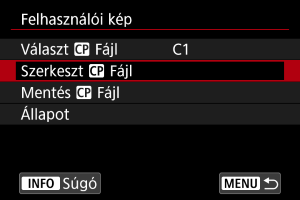
Válassza ki a(z) [Felhasználói kép] lehetőséget.
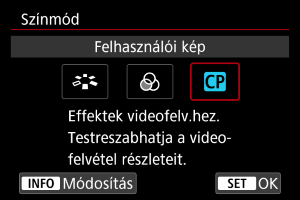
- Válassza ki a(z) [Felhasználói kép] lehetőséget, majd nyomja meg az INFO gombot.
-
Válassza ki a(z) [Választ
 Fájl] lehetőséget.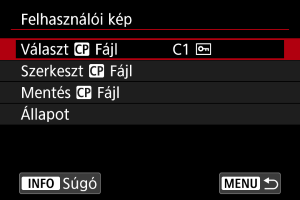
-
Válasszon ki egy egyedi képfájlt.
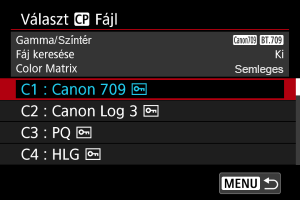
Egyedi képfájl Gamma/színtér Look fájl Color Matrix Összegzés C1: Canon 709 Canon 709 / BT.709 Ki Neutral A BT.709 szabványhoz képest nagyobb dinamikatartomány
A BT.709 szabvánnyal kompatibilis kijelzőkön való megjelenítéshez alkalmas
Utómunka nélkül is megfelelő
C2: Canon Log 3 Canon Log 3 / C.Gamut Ki Neutral Canon Log 3 gammagörbét használ; utómunka szükséges
Megőrzi a Canon Log jellemzőit, miközben kiterjeszti a dinamikatartományt
C3: PQ PQ / BT.2020 Ki Neutral Az ITU-R BT.2100 (PQ) szabványnak megfelelő HDR gammagörbét használ (8 bites felvételnél az ITU-R BT.2100 (PQ) szabvánnyal egyenértékű) C4: HLG HLG / BT.2020 Ki Neutral Az ITU-R BT.2100 (PQ) szabványnak megfelelő HDR gammagörbét használ (8 bites felvételnél az ITU-R BT.2100 (HLG) szabvánnyal egyenértékű) C5: BT.709 Standard BT.709 Standard / BT.709 Ki Video A BT.709 szabvánnyal kompatibilis kijelzőkön való megjelenítéshez alkalmas
Az ITU-R BT.709 szabványnak megfelelő gammagörbét használ
C6–C20 (User06–User20) Canon 709 / BT.709 Ki Neutral A BT.709 szabványhoz képest nagyobb dinamikatartomány
A BT.709 szabvánnyal kompatibilis kijelzőkön való megjelenítéshez alkalmas
Utómunka nélkül is megfelelő
Egyedi képek szerkesztése
A kiválasztott egyedi képfájlok beállításai igény szerint szerkeszthetők.
-
Válassza ki a(z) [Felhasználói kép] lehetőséget.
- Válassza ki a(z) [Felhasználói kép] lehetőséget, majd nyomja meg az INFO gombot.
-
Válassza ki a(z) [Szerkeszt
Fájl] lehetőséget.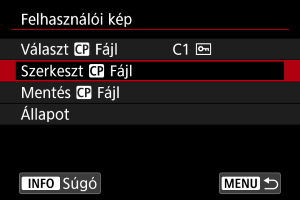
- A védett ([
 ]) egyedi képfájlok szerkesztéséhez válassza ki a(z) [Védelem leáll] lehetőséget a(z) [Védelem] elemnél, és engedélyezze a szerkesztést.
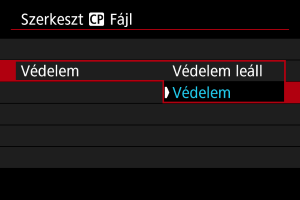
- A védett ([
-
Szükség szerint szerkessze a beállításokat.
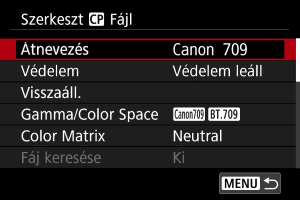
- Válassza ki a szerkeszteni kívánt beállítást, és módosítsa azt a megjelenített képernyőn ().
- Ha új névvel szeretne menteni egy szerkesztett egyedi képfájlt, válassza ki a(z) [Átnevezés] lehetőséget, és adjon meg egy nevet.
- A szerkesztés visszavonásához válassza a(z) [Visszaáll.] lehetőséget, majd válassza ki a visszaállítani kívánt egyedi képfájlt.
- A look fájlokkal kapcsolatos utasításokért lásd: Look fájlok használata.
-
Állítson be védelmet a képre.
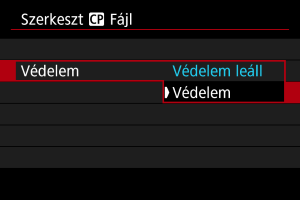
- Ha végzett a szerkesztéssel, válassza a(z) [Védelem] lehetőséget.
Egyedi képek beállításai
A(z) [Szerkeszt Fájl] opció használatával az alábbi elemek állíthatók be.
| Beállítás | Leírás | |
|---|---|---|
|
Gamma/Color Space A gammagörbe és a színtér kombinációjának beállítása |
||
| Gamma |
(1) Kimenet (2) Bemenet 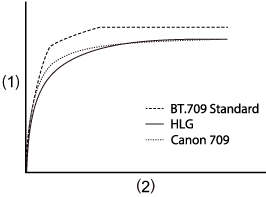 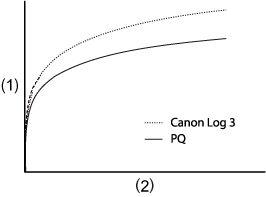 |
|
| Canon Log 3 |
A Canon Log jellemzőit megőrző gammagörbe kiterjesztett dinamikatartománnyal Utómunkát igényel |
|
| PQ | Az ITU-R BT.2100 (PQ) szabványnak megfelelő HDR gammagörbe (8 bites felvételnél az ITU-R BT.2100 (PQ) szabvánnyal egyenértékű) | |
| HLG | Az ITU-R BT.2100 (PQ) szabványnak megfelelő HDR gammagörbe (8 bites felvételnél az ITU-R BT.2100 (HLG) szabvánnyal egyenértékű) | |
| BT.709 Standard |
Az ITU-R BT.709 szabványnak megfelelő gammagörbe A BT.709 szabvánnyal kompatibilis kijelzőkön való megjelenítéshez alkalmas |
|
| Canon 709 |
Nagy dinamikatartományú gammagörbe, amely utómunka nélkül is megfelelő A BT.709 szabvánnyal kompatibilis kijelzőkön való megtekintéshez alkalmas |
|
| Színtér | C.Gamut |
A Canon által a képérzékelő jellemzői alapján kifejlesztett színtér, a BT.2020 szabványhoz képest nagyobb színskálával Az ACES2065-1 színtérre való konvertáláshoz is javasolt |
| BT.2020 | Az ITU-R BT.2020 UHDTV (4K/8K) szabvánnyal kompatibilis színtér | |
| BT.709 | Az sRGB-szabványoknak megfelelő normál színtér | |
|
Color Matrix Színvisszaadási beállítás |
||
| Neutral | Élethű színvisszaadás | |
| Production Camera | Mozifilmszerű színvisszaadás | |
| Video | Színvisszaadás televízióhoz megfelelő kontraszttal | |
|
Fáj keresése Look fájlok használata |
||
| Be | A look fájlok alapján történő színbeállítás engedélyezése | |
| Ki | A look fájlok alapján történő színbeállítás letiltása | |
|
Fájl keresése beállítás Look fájl regisztrálása/eltávolítása |
||
| Tárolás | Look fájlok (.cube formátum) regisztrálása egyedi képekhez | |
| Törlés | Egyedi képekhez regisztrált look fájlok eltávolítása | |
|
HLG Color Hybrid Log-Gamma (HLG) színbeállítás Akkor érhető el, ha a(z) [Gamma/Color Space] gamma a(z) [HLG] értékre van állítva, a színtér pedig a(z) [BT.2020] opcióra |
||
| BT.2100 | Az ITU-R BT.2100 szabványnak megfelelő szín | |
| Vivid | Az ITU-R BT.2390 szabvány „hagyományos színének” megfelelő szín | |
|
Black Fekete szint beállítása Nem érhető el, ha a(z) [Gamma/Color Space] beállítása [Canon Log 3] |
||
| Master Pedestal | -50 és +50 között | A fekete szint növelése vagy csökkentése. A magasabb értékek világosítják a sötét képterületeket, azonban csökkentik a kontrasztot. A negatív értékek sötétebb feketéket eredményeznek. |
|
Master Black Red Master Black Green Master Black Blue |
-50 és +50 között | Korrigálja a vörös, zöld vagy kék színtónust a feketékben |
|
Black Gamma Alacsonyabb gammagörbe-korrekció a sötét képterületekhez Növeli vagy csökkenti a gammagörbe fekete részét az alábbi tartományokban Akkor érhető el, ha a(z) [ Gamma/Color Space] beállítás [BT.709 Standard] értékre van állítva |
||
|
(1) Kimenet (2) Bemenet (3) Pont (4) Szint (5) Tartomány 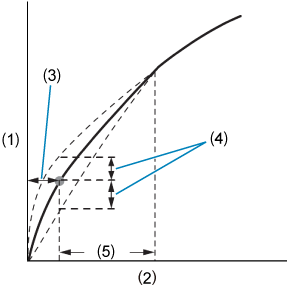 |
||
| Level | -50 és +50 között | Az alsó gammagörbe magasságának beállítása |
| Range | -20 és +50 között | A beállítási tartomány beállítása a(z) [Point] értékéhez képest |
| Point | A csúcspozíció beállítása | |
|
Low Key Saturation A sötét képterületek színtelítettségének beállítása |
||
| Activate | Be, Ki | A módosítás akkor lehetséges, ha a beállítás [On] értékre van állítva |
| Level | -50 és +50 között | A módosítás mértékének beállítása |
|
Knee A világos képterületek tömörítése a kiégett csúcsfények elkerülése érdekében Akkor érhető el, ha a(z) [ Gamma/Color Space] beállítás [BT.709 Standard] értékre van állítva |
||
|
(1) Kimenet (2) Bemenet Dőlés 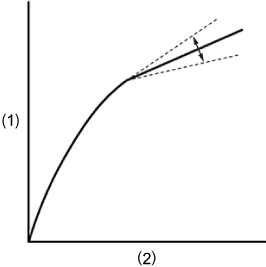
Pont 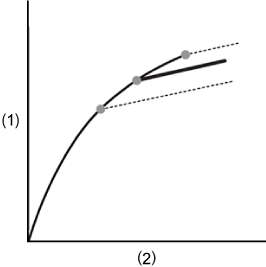
|
||
| Activate | Be, Ki | Az egyes beállítások módosítása akkor lehetséges, ha ez az opció [On] értékre van állítva |
| Slope | -35 és +50 között | A törési pont fölötti dőlés beállítása |
| Point | 50–109 | A törési pont beállítása |
| Saturation | -10 és +10 között | A fényes képterületek színtelítettségének beállítása |
|
Sharpness A képélesség beállítása |
||
| Level | -10 és +50 között | A kontúrok élességének beállítása |
| Detail Frequency | -8 és +8 között |
A középfrekvencia beállítása a kontúrok kiemeléséhez A magasabb értékek növelik a frekvenciát és élesítik a képeket |
| Coring Level | -30 és +50 között |
A kontúrok és a környező képterületek közötti kontrasztküszöb beállítása, amely meghatározza a kontúrok kiemelését A magasabb értékek megakadályozzák a finom részletek hangsúlyozását, így csökkentik a képzajt |
| Limit | -50 és +50 között | A kontúrkiemelés mértékének korlátozása |
|
Noise Reduction A képzaj csökkentése |
||
| Automatic | Be, Ki | A(z) [On] érték kiválasztása esetén a beállítás automatikusan történik |
| Spatial Filter | Ki, 1–12 |
A teljes képre lágyító fókuszhatást alkalmazva csökkenti a képzajt Bár nem keletkezik torzítás, a készülék a teljes képen lágyítást végez, amikor ez a beállítást a(z) [Off] értéktől eltérő értékre van állítva |
| Frame Correlation | Ki, 1–3 |
A Ki értéktől eltérő értékre állítva az aktuális és a korábbi képek (mezők) összehasonlításával csökkenti a képzajt Bár a tényleges felbontást nem befolyásolja, a mozgó témák torzítást eredményezhetnek |
|
Skin Detail Bőrlágyító beállítások A bőrtónusészlelés és a zajcsökkentés szabályozása Az észlelt bőrtónusterületek zebramintával jelennek meg |
||
| Effect Level | Ki, Alacsony, Közepes, Magas | A bőrlágyító szűrő szintjének beállítása; a legmagasabba szint a(z) [High] |
| Hue | -16 és +16 között | Az észlelendő bőrtónus árnyalatának beállítása |
| Chroma | 0–31 | Az észlelendő bőrtónus telítettségének beállítása |
| Area | Az észlelendő bőrtónus színtartományának beállítása | |
| Y Level | Az észlelendő bőrtónus fényerejének beállítása | |
|
Color Matrix Tuning A képek színtónusának finomhangolása |
||
| Gain | -50 és +50 között | A színintenzitás beállítása |
| Phase | -18 és +18 között | Az árnyalat beállítása |
| R-G | -50 és +50 között | A színezet beállítása cián és zöld, valamint vörös és bíbor között |
| R-B | A színezet beállítása cián és kék, valamint vörös és sárga között | |
| G-R | A színezet beállítása bíbor és vörös, valamint zöld és cián között | |
| G-B | A színezet beállítása bíbor és kék, valamint zöld és sárga között | |
| B-R | A színezet beállítása sárga és vörös, valamint kék és cián között | |
| B-G | A színezet beállítása sárga és zöld, valamint kék és bíbor között | |
|
Color Correction Az egyes képterületek bizonyos színjellemzőkkel történő korrigálására szolgáló beállítások A korrigálandó területek észlelése automatikusan történik Ha ezek a beállítások konfigurálva vannak, a nem észlelt területek semleges színekkel jelennek meg (kivéve a következő beállítások módosítása esetén: [Area A Revision Level], [Area B Revision Level], [Area A Revision Phase] és [Area B Revision Phase]) |
||
| Select Area | Ki, A terület, B terület, A&B terület |
A kívánt területek megadása a színkorrekcióhoz (A vagy B) A(z) [Area A] kiválasztása esetén a készülék az A területen végez korrekciót A(z) [Area B] kiválasztása esetén a készülék a B területen végez korrekciót A(z) [Area A&B] kiválasztása esetén a készülék mindkét területen korrekciót végez |
| Area A Setting Phase | 0–31 | Az A terület színfázisának beállítása |
| Area A Setting Chroma | Az A terület telítettségének beállítása | |
| Area A Setting Area | Az A terület színtartományának beállítása | |
| Area A Setting Y Level | Az A terület fényerejének beállítása | |
| Area A Revision Level | -50 és +50 között | Az A terület telítettségére alkalmazott korrekció mértékét határozza meg |
| Area A Revision Phase | -18 és +18 között | Az A terület színfázisára alkalmazott korrekció mértékét határozza meg |
| Area B Setting Phase | 0–31 | A B terület színfázisának beállítása |
| Area B Setting Chroma | A B terület telítettségének beállítása | |
| Area B Setting Area | A B terület színtartományának beállítása | |
| Area B Setting Y Level | A B terület fényerejének beállítása | |
| Area B Revision Level | -50 és +50 között | A B terület telítettségére alkalmazott korrekció mértékét határozza meg |
| Area B Revision Phase | -18 és +18 között | A B területen a színfázisára alkalmazott korrekció mértékét határozza meg |
|
Other Functions A(z) [Over 100%] beállítás azt határozza meg, hogy a fényképezőgép hogyan kezeli a 100%-ot meghaladó jeleket Akkor érhető el, ha a(z) [ Gamma/Color Space] beállítás [BT.709 Standard] értékre van állítva |
||
| Over 100% | Through | Módosítás nélküli kimenet |
| Press | A maximum 108%-os jelek tömörítése a 100%-os szintre | |
| Clip | A 100%-ot meghaladó jelrészek figyelmen kívül hagyása | |
Egyedi képek beállításainak ellenőrzése
Az egyedi képfájlokra vonatkozó beállításokat a(z) [Felhasználói kép] menüben tekintheti át.
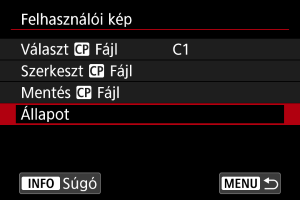
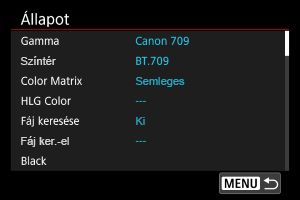
Egyedi képfájlok mentése és betöltése
A szerkesztett egyedi képfájlok kártyára menthetők és más azonos típusú fényképezőgépekkel is használhatók.
-
A(z) [Felhasználói kép] képernyőn válassza a(z) [Mentés
Fájl] lehetőséget.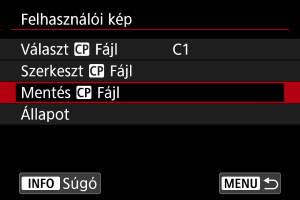
-
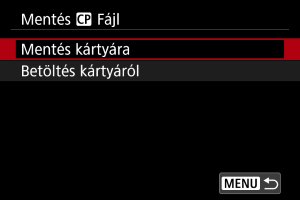
Válasszon egy opciót.
-
Mentés kártyára
A készülék menti a szerkesztett egyedi képfájlt. Válasszon ki egy célhelyet, majd válassza a(z) [OK] lehetőséget.
Legfeljebb 20 fájl mentésére van lehetőség. A fájl mentésekor a(z) [Új fájl] jelenik meg a kijelzőn, kivéve abban az esetben, ha korábban már elmentett 20 fájlt. Ha már van 20 mentett fájl, a készülék felülírja ezeket az újonnan mentett fájlokkal.
-
Betöltés kártyáról
Az egyedi képfájlok kártyáról történő betöltésére szolgál. Válassza ki a betölteni kívánt fájlt, majd a(z) [OK] lehetőséget.
-
Look fájlok használata
A rögzített videók színtónusának módosításához az egyedi képfájlokba 17 vagy 33 pontos, .cube formátumú 3D LUT-fájlokat regisztrálhat a DaVinci Resolve Blackmagic Design alkalmazásból.
Look fájlok regisztrálása
Mielőtt elkezdené a regisztrálást, másolja át a regisztrálni kívánt look fájlt egy kártyára.
-
Tegye be a kártyát a fényképezőgépbe.
-
Válassza ki a(z) [Szerkeszt
Fájl] lehetőséget.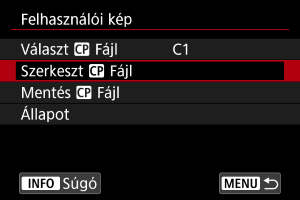
- A védett ([]) egyedi képfájlok szerkesztéséhez válassza ki a(z) [Védelem leáll] lehetőséget a(z) [Védelem] elemnél, és engedélyezze a szerkesztést.
- Ha egyszerre szeretne egy egyedi képfájlt menteni és egy look fájlt regisztrálni, a look fájl regisztrálását végezze el utoljára.
- A védett ([
-
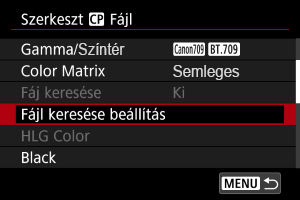
Válassza ki a(z) [Fájl keresése beállítás] lehetőséget.
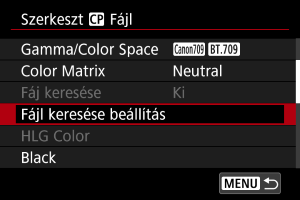
-
Válassza ki a(z) [Tárolás] lehetőséget.
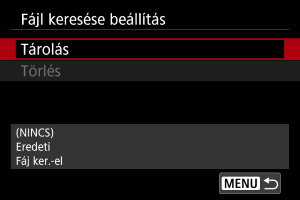
- Megjelennek a kártyán lévő look fájlok.
-
Válasszon ki egy look fájlt.
-
A look fájl alkalmazása után válassza ki a gamma/színtér beállítást.
-
Válassza ki a(z) [OK] lehetőséget.
Óvintézkedések
-
Az alábbi look fájlok nem kompatibilisek a készülékkel.
- A fejlécben a 0–1 tartományon kívüli bemeneti tartomány („LUT_3D_INPUT_RANGE”)
- 2 MB vagy nagyobb méret, illetve 65 karakternél hosszabb név (fájlkiterjesztéssel együtt)
-
Nem támogatott karaktereket tartalmazó fájlnevek
Elfogadott karakterek: 0–9, a–z, A–Z, alulvonás (_), kötőjel (-), pont (.), egy szóköz
- Az adatszekció a 0–1 tartományon kívüli értékeket is magában foglalja
- A készülék csak akkor tudja helyesen korrigálni a színtónusokat, ha megfelelő gamma/színtér beállítást használ a bemenethez és a kimenethez.
- Nem használható a regisztrált look fájl, ha a regisztrálást követően módosítja a(z) [Gamma/Color Space], [HLG Color] vagy [Over 100%] beállítást.
-
A 100% feletti vagy 0% alatti jeleket nem használja a készülék, ha a(z) [Gamma/Color Space] beállítás [BT.709 Standard] értékre van állítva. Mielőtt 100% feletti jelekhez regisztrál look fájlt, válassza ki a(z) [Press] opciót a(z) [Over 100%] beállításnál.
Look fájlok használata színbeállításhoz
A regisztrált look fájlok színbeállításhoz használhatók.
-
Válassza ki a(z) [Fáj keresése] lehetőséget a(z) [Szerkeszt
Fájl] képernyőn. -
Válassza ki a(z) [Be] lehetőséget.
- Ha le szeretné tiltani a look fájlok alapján történő színbeállítást, válassza a(z) [Ki] lehetőséget.
Look fájlok eltávolítása
Canon Log képminőség
- A Canon Log használata esetén a témától vagy a felvételi körülményektől függően előfordulhat, hogy az ég, a fehér falak és a hasonló témák zajosak lesznek, valamint nem egyenletes színátmenet, expozíció vagy színek jelennek meg rajtuk. Képzaj vagy fénysávok a sötét képterületeken is jelentkezhetnek.
- A képzaj még szembetűnőbbé válhat, ha növeli a kontrasztot vagy más hasonló módon szerkeszti a képeket.
- A felvétel megkezdése előtt készítsen néhány próbavideót, és ellenőrizze az eredményeket.
- Javíthat a képminőségen, ha módosítja az ISO-érzékenységet, illetve ha az utómunka során színbesorolást végez.
Óvintézkedések
-
A Canon Log használata esetén nehezebb lehet automatikus fókuszt elérni a rosszul megvilágított vagy az alacsony kontrasztú témák esetén.
Az automatikus fókusszal kapcsolatos nehézségek csökkenthetők, ha közel maximális rekesznyílással vagy nagy fényerejű objektívvel fényképez.
- A kép szélei zajossá válhatnak, ha a Canon Log használatakor a(z) [
 : Objektívtorzítás korrekciója] beállítás [Perifer. világ. korr.] opciója a(z) [Enged] lehetőségre van állítva.
 - Ha a(z) [:


 HDR/C.Log View Assist.] lehetőséget bekapcsolta, a hisztogramok nem a Megtekintési segédhez átalakított képeken alapulnak. A hisztogramon szürke színnel megjelenő képterületek hozzávetőleges tájékoztatást nyújtanak a nem használt jelértékekről.