
Fénykép-információ megjelenítése
Testreszabhatja, hogy videofelvétel közben milyen adatok és képernyők jelenjenek meg a képernyőn vagy a keresőben.
Megjegyzés
-
Az alábbi témákkal kapcsolatos további információkért lásd: Fénykép-információ megjelenítése
- A képernyőn látható információk testreszabása
- A keresőben látható információk testreszabása
- Rács
- Hisztogram
- Elektronikus horizont mérete
- Kártyán elérhető szabad hely (%) megjelenítése
- Az objektív adatainak megjelenítése
- Beállítások törlése
Hullámforma-beállítás
A készülék képernyőjén vagy a keresőben hullámforma-kijelzőt jeleníthet meg. HDMI-kimenet során a hullámforma a külső monitorokon jelenik meg.
-
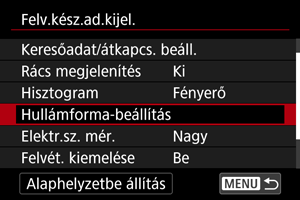
Válassza ki a(z) [Hullámforma-beállítás] lehetőséget.
-
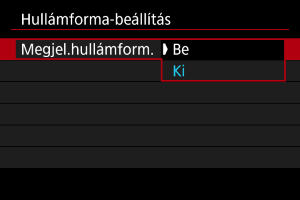
Állítsa a(z) [Megjel.hullámform.] lehetőséget a(z) [Be] értékre.
-
Válasszon ki egy hullámforma-megjelenítési opciót a(z) [Típus] menüpontban.
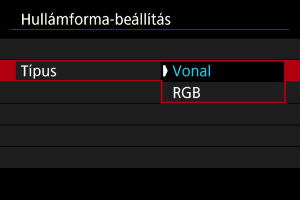
Vonal
A teljes képre vonatkozó hullámforma megjelenítése a kép vízszintes koordinátáival a vízszintes tengelyen és a fényerőértékekkel a függőleges tengelyen.
RGB
RGB-hullámforma megjelenítése a kép vízszintes koordinátáival a vízszintes tengelyen és az RGB-fényerőértékekkel a függőleges tengelyen.
 :
: Óvintézkedések
- A hullámforma-kijelző [
 ] felvételi módban nem jelenik meg.
Megjegyzés
- A hullámforma-kijelző az egyedi képek képminőségének beállítására szolgáló képernyőn is megjelenik.
Videofelvétel hangsúlya
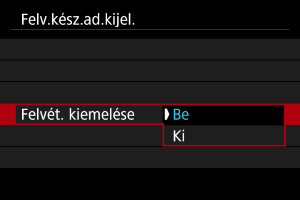
Képarányjelölő
Ha a rögzített videó szerkesztésekor módosítani fogja a képarányt, képarányjelölőket jeleníthet meg a videofelvétel képernyőjén (készenlétben és a felvétel során), hogy figyelemmel kísérhesse a szerkesztés utáni végleges látószöget.
-
Válassza ki a(z) [Arányjelző] lehetőséget.
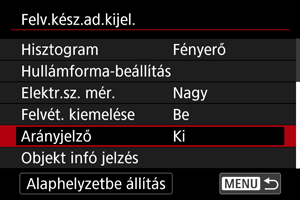
-
Válasszon egy opciót.
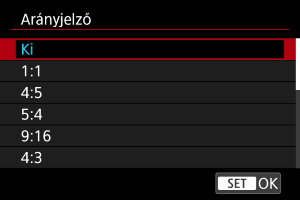
- Válasszon egy kijelzőopciót.
Megjegyzés
- A jelölők videolejátszás közben nem jelennek meg (a rögzített videók nem lesznek megjelölve a képarányjelölő-adatokkal).