
Lejátszás kreatív szűrőkkel
A következő szűrőket alkalmazhatja a képekre, melyeket aztán külön képként menthet: Szemcsés fekete-fehér, Lágy fókusz, Halszem effekt, Olajfestmény effektus, Vízfestmény effektus, Játékkamera effekt, és Miniatűr effektus.
-
Válasszon ki egy képet.

-

- A(z)
 tárcsa elforgatásával válassza ki az effektust, és nyomja meg a(z)
  gombot.
- A(z)
-
Állítsa be a szűrőeffektust.
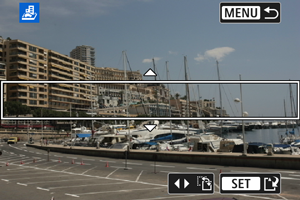
- Állítsa be a szűrőeffektust, és nyomja meg a(z) gombot.
-
A(z) [Miniatűr effektus] lehetőségnél beállíthatja, hogy melyik terület legyen éles (a fehér keret mozgatásával).
- A keret függőleges és vízszintes tájolása közötti váltáshoz érintse meg a(z) [
 ] elemet. A keret tájolása vízszintes tájolásból a(z)
 gombokkal, függőleges tájolásból pedig a(z)
 gombokkal váltható át.
 - A keret a(z) tárcsával vagy a(z)
 gombokkal mozgatható.
 - A jelenetkeret pozíciójának megerősítéséhez nyomja meg a(z) gombot.
- A keret függőleges és vízszintes tájolása közötti váltáshoz érintse meg a(z) [
- Állítsa be a szűrőeffektust, és nyomja meg a(z)
-
Mentés.
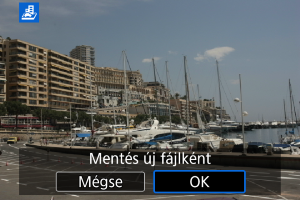
- Válassza a(z) [OK] lehetőséget.
- Ellenőrizze a célmappát és a képfájl számát, majd válassza ki a(z) [OK] lehetőséget.
- Ha más képekre is alkalmazni szeretné a szűrőt, ismételje meg a 2–5. lépést.
 :
: Megjegyzés
- A RAW-képek nem választhatók ki. Vegye figyelembe, hogy a RAW+JPEG felvételkészítés során készített képek esetében a videókamera az eredmények mentése előtt szűrőfeldolgozást alkalmaz a JPEG-képre.
- A kreatív szűrőkkel történő lejátszás nem alkalmazható próba time-lapse videókból származó állóképekre.
A Kreatív szűrők jellemzői
-
 Szemcsés fekete-fehér
A képet szemcséssé és fekete-fehérré teszi. A kontraszt szabályozásával módosítható a fekete-fehér effektus.
-
 Lágy fókusz
Lágy megjelenést kölcsönöz a képnek. Az elmosódottság szabályozásával módosítható a lágy megjelenés mértéke.
-
 Halszem effekt
Halszemoptikával készült kép hatását kelti. A képnek hordótorzítása lesz.
A kép szélein levágott terület a szűrőeffektus mértékétől függően változó lehet. Mivel ez a szűrőeffektus felnagyítja a kép középső részét, a rögzített pixelek számától függően a kép közepén érzékelhető felbontás alacsonyabb lehet, ezért a 4. lépésben a szűrőeffektus beállításakor ellenőrizze az eredményt.
-
 Olajfestmény effektus
Hatására a fotó olajfestményhez hasonlít, és a téma térbelibbnek tűnik. Az effektus beállításával módosítható a kontraszt és a telítettség. Ne feledje, hogy egyes témák, például az ég vagy a fehér falak nem jeleníthetők meg egyenletes átmenettel, ezért egyenetlennek vagy zajosnak látszhatnak.
-
 Vízfestmény effektus
Hatására a fotó lágy színekkel festett vízfestményre hasonlít. Az effektus beállításával módosítható a színek denzitása. Vegye figyelembe, hogy az éjszakai vagy sötét jelenetek nem egyenletes átmenettel jelennek meg, ezért egyenetlennek vagy zajosnak látszhatnak.
-
 Játékkamera effekt
A játékkamerákra jellemző színhatást idéz elő, és elsötétíti a kép négy sarkát. A színtónus beállításával módosítható a színhatás.
-
 Miniatűr effektus
Diorámahatást hoz létre. Az élesnek tűnő terület (a jelenetkeret) áthelyezéséhez tekintse meg a 4. lépést ().