
A gyorsvezérlők testreszabása
A Gyorsvezérlés képernyőn megjelenő elemek és azon elrendezése testreszabható.
-
Válassza a(z) [Elrendezés szerkesztése] lehetőséget.
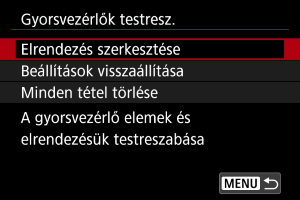
-
Válassza ki az eltávolítani kívánt elemeket.
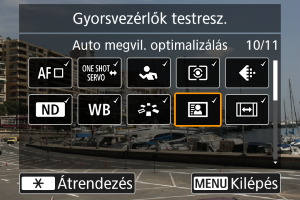
- A Gyorsvezérlés képernyőn megjelenő elemeket egy pipa ikon jelöli.
- A(z)
 tárcsa vagy a(z)
  gombok segítségével válassza ki az eltávolítani kívánt elemet, majd nyomja meg a(z)
  gombot.
-
Válassza ki a hozzáadni kívánt elemeket.
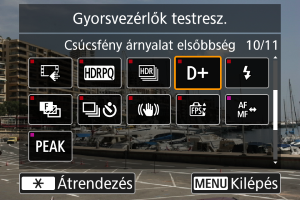
- A(z) tárcsa vagy a(z) gombok segítségével válassza ki a hozzáadni kívánt elemet, majd nyomja meg a(z) gombot.
- Az elrendezés módosításához nyomja meg a(z)
 gombot.
- A(z)
-
Módosítsa az elrendezést.
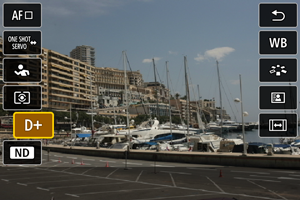
- A(z)

 gombok segítségével válasszon ki egy áthelyezni kívánt elemet, majd nyomja meg a(z) gombot.
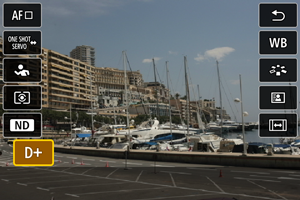
- A(z) gombok segítségével helyezze át az elemet, majd nyomja meg a(z) gombot.
- A beállításból való kilépéshez nyomja meg a(z)
 gombot.
- A(z)
-
Válassza a(z) [Mentés és kilépés] lehetőséget.
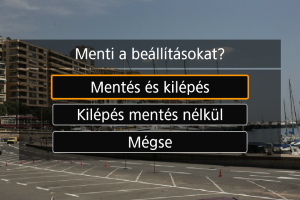
-
Tekintse át a képernyőt.
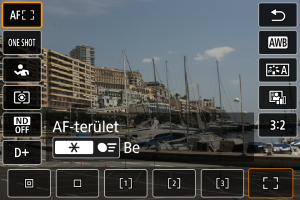
- A(z) gomb megnyomásával áttekintheti a képernyőt a megadott beállítások alkalmazásával.
- A(z)
 :
: A Gyorsvezérlés képernyő visszaállítása vagy minden tétel törlése
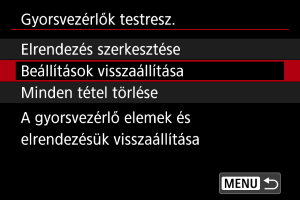
- A Gyorsvezérlés képernyő alapértelmezett elemeinek és elrendezésének visszaállításához válassza ki a(z) [Beállítások visszaállítása] lehetőséget.
- A(z) [Minden tétel törlése] lehetőség kiválasztásával minden elemet törölhet az elrendezésből. Ebben az esetben a(z) gomb megnyomásakor sem fog megjelenni a Gyorsvezérlés képernyő.