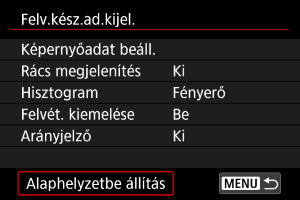
Fénykép-információ megjelenítése
- A képernyőn látható információk testreszabása
- Rács
- Hisztogram
- Kártyán elérhető szabad hely (%) megjelenítése
- Felvétel kiemelése
- Képarányjelölő
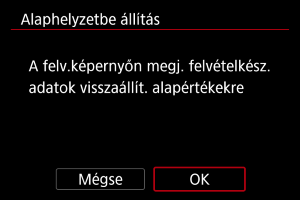
- Beállítások törlése
Testreszabhatja, hogy felvételkészítéskor milyen adatok és képernyők jelenjenek meg a videókamerán.
A képernyőn látható információk testreszabása
-
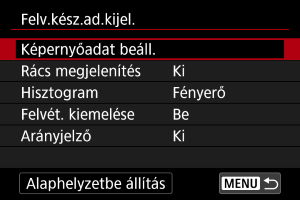
Válassza a(z) [Képernyőadat beáll.] lehetőséget.
-
Válasszon képernyőket.
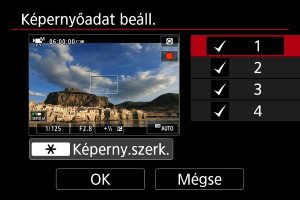
- A(z)

 gombokkal válassza ki, hogy milyen információs képernyők jelenjenek meg a videókamera kijelzőjén.
 - Azon elemek esetén, amelyeket nem kíván megjeleníteni, a(z) [
 ] jel törléséhez nyomja meg a(z)
  gombot.
 - A képernyő szerkesztéséhez nyomja meg a(z)
 gombot.
- A(z)
-
Szerkessze a képernyőt.
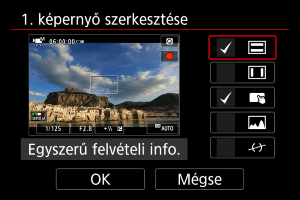
- A(z) gombokkal válassza ki a információs képernyőn megjeleníteni kívánt lehetőségeket.
- Azon tételek esetén, amelyeket nem kíván megjeleníteni, a(z) [] jel törléséhez nyomja meg a(z) gombot.
- A beállítás tárolásához válassza ki a(z) [OK] lehetőséget.
- A(z)
 :
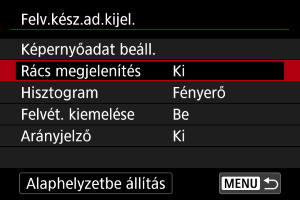
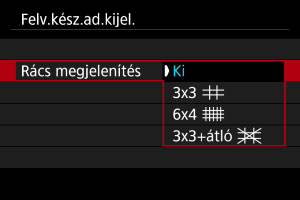
: Rács
A képernyőn rács jeleníthető meg.
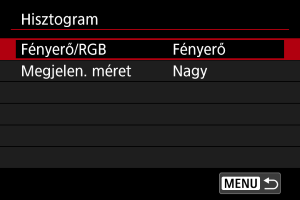
Hisztogram
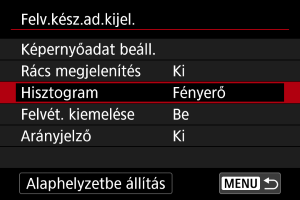
Kiválaszthatja a hisztogram tartalmát és megjelenítési méretét.
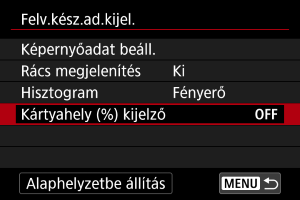
Kártyán elérhető szabad hely (%) megjelenítése
Ezzel a beállítással megjelenítheti a képernyőn a kártyán elérhető szabad hely méretét.
-
Válassza a(z) [Kártyahely (%) kijelző] lehetőséget.
-
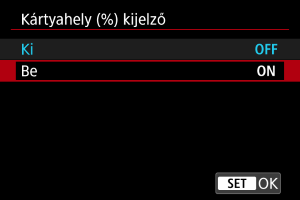
Válassza a(z) [Be] lehetőséget.
Megjegyzés
- Állóképek rögzítése és a képek kártyára írása közben a készülék a szabad hely helyett az elérhető felvételek számát jeleníti meg.
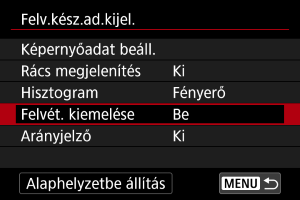
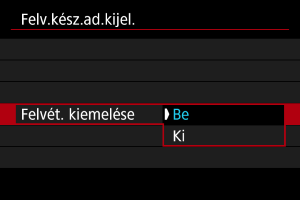
Felvétel kiemelése
Ez egy olyan képkockát jeleníthet meg, amely felhívja a figyelmet a folyamatban lévő videófelvételre.
Képarányjelölő
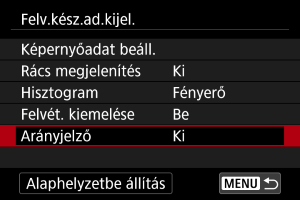
Ha a rögzített videó szerkesztésekor módosítani fogja a képarányt, képarányjelölőket jeleníthet meg a videófelvétel képernyőjén (készenlét és felvétel során), hogy figyelemmel kísérhesse a szerkesztés utáni végleges látószöget.
-
Válassza a(z) [Arányjelző] lehetőséget.
-
Válasszon egy opciót.
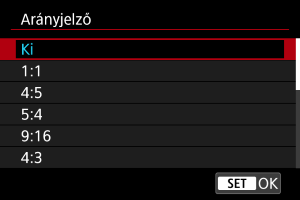
- Válasszon egy kijelzőopciót.
Megjegyzés
- A jelölők videólejátszás közben nem jelennek meg (a rögzített videók nem lesznek megjelölve a képarányjelölő-adatokkal).