
Time-lapse videók
A bizonyos időközönként készített állóképek automatikus összefűzésével 4K vagy Full HD time-lapse videó készíthető. A Time-lapse videó sokkal gyorsabban mutatja be a téma változását, mint az valójában bekövetkezett. Hatékony a változó táj, a növények növekedése, a felhők mozgása stb. rögzített pontról történő megfigyelése során.
A készülék a time-lapse videókat MP4 formátumban, a következő minőségben rögzíti: 

 (NTSC)/
 (PAL) 4K felvétel esetén, és
  (NTSC)/ (PAL) Full HD felvétel esetén.
Vegye figyelembe, hogy a készülék automatikusan a(z) [ : Videorendszer] beállításnak megfelelően frissíti a képfrekvenciát ().
-
Válassza a(z) [Time-lapse] lehetőséget.
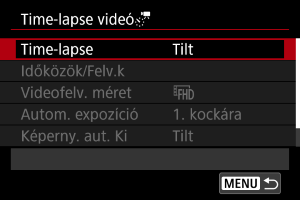
-
Válasszon jelenetet.
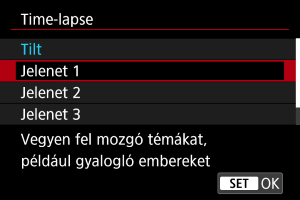
- Válasszon egy jelenetet, amelyik megfelel a felvételi helyzetnek.
- Ha nagyobb szabadságot szeretne a felvételi időköz és a felvételek száma manuális beállításakor, válassza ki a(z) [Felhasználói] lehetőséget.
-
Állítsa be a felvételi időközt.
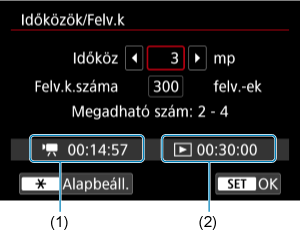
- Válassza a(z) [Időközök/Felv.k] lehetőséget.
- Válassza ki a(z) [Időköz] (mp.) időtartamot. A(z)

 gombok segítségével állítsa be az értéket, majd nyomja meg a(z)
  gombot.
 - A szám beállításakor tekintse meg a szükséges időt (1) és a lejátszási időt (2).
Ha a(z) [Felhasználói] lehetőség van beállítva
- Válassza ki a(z) [Időköz] (perc:mp.) időtartamot.
- A(z)
 beállításához nyomja meg a(z) gombot.
 - A(z)

 gombok segítségével állítsa be az értéket, majd nyomja meg a(z) gombot. (Visszalép ide:
  .)
.) - A beállítás tárolásához válassza ki a(z) [OK] lehetőséget.
-
Adja meg a felvételek számát.
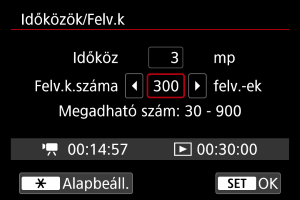
- Válassza a(z) [Felv.k.száma] lehetőséget. A(z) gombok segítségével állítsa be az értéket, majd nyomja meg a(z) gombot.
- A szám beállításakor tekintse meg a szükséges időt és a lejátszási időt.
Ha a(z) [Felhasználói] lehetőség van beállítva
- Válassza ki a számjegyet.
- A(z) beállításához nyomja meg a(z) gombot.
- A(z) gombok segítségével állítsa be az értéket, majd nyomja meg a(z) gombot. (Visszalép ide: .)
- Ellenőrizze, hogy nem piros színnel jelenik-e meg a lejátszási idő.
- A beállítás tárolásához válassza ki a(z) [OK] lehetőséget.
Óvintézkedések
- A lejátszási idő piros színnel jelenik meg, ha nem áll rendelkezésre a meghatározott számú felvétel rögzítéséhez szükséges szabad hely. Bár a videókamera képes a felvétel folytatására, a felvételkészítés leáll, amikor a kártya megtelik.
- SDHC-kártya esetén a lejátszási idő pirosan jelenik meg, ha a(z) [Felv.k.száma] beállítás eredménye egy 4 GB-ot meghaladó fájlméret. Ha továbbra is folytatja a felvételt ezen körülmények között, és a videófájl mérete eléri a 4 GB-t, akkor a time-lapse videó felvétele leáll.
Megjegyzés
- A(z) [Jelenet *] funkciónál az elérhető intervallumok és a felvételek száma korlátozott, jelenet típusának megfelelően.
- A time-lapse videófelvételre alkalmas kártyákkal kapcsolatos részleteket lásd: A kártya teljesítményére vonatkozó követelmények (videófelvétel) [olvasási/írási sebesség].
- Ha a felvételek számának beállítása 3600, akkor a Time-lapse videó hossza NTSC esetén kb. 2 perc, PAL esetén pedig kb. 2 perc 24 másodperc lesz.
- Válassza a(z) [Felv.k.száma] lehetőséget. A(z)
-
Válassza ki a videófelvétel kívánt méretét.
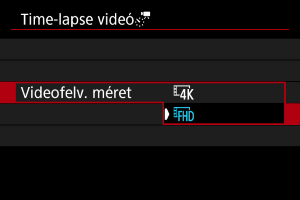
-
(3840 × 2160)
A videófilmet 4K minőségben rögzíti. A képarány 16:9.
A képfrekvencia NTSC esetében 29,97 kép/mp (
), PAL esetében pedig 25,00 kép/mp (), és a készülék MP4 ( ) formátumban, ALL-I () tömörítéssel rögzíti a videókat.
 -
(1920 × 1080)
A videófelvétel Full HD felbontásban készül. A képarány 16:9.
A képfrekvencia NTSC esetében 29,97 kép/mp (
), PAL esetében pedig 25,00 kép/mp (), és a készülék MP4 () formátumban, ALL-I () tömörítéssel rögzíti a videókat.
-
-
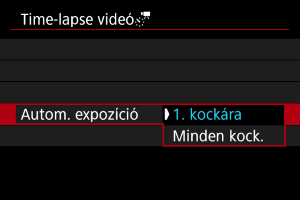
Állítsa be a(z) [Autom. expozíció] lehetőséget.
-
1. kockára
Amikor elkészíti az első felvételt, mérés megy végbemegy az expozíció automatikus beállításához a fényerőnek megfelelően. Az első felvétel expozíció beállítása kerül alkalmazásra az összes következő felvételhez. Más felvételkészítési funkciók beállításai közben az első felvételre meghatározott beállítások kerülnek alkalmazásra az összes következő felvételhez.
-
Minden kock.
A mérés végbemegy minden egyes következő felvételnél is az expozíció automatikus beállításához a fényerőnek megfelelően. Vegye figyelembe, hogy amennyiben az olyan funkciókat, mint a Képstílus vagy a fehéregyensúly, [Automatikus] értékre állítja, akkor azok beállítása automatikus lesz a következő felvételek mindegyikénél.
Óvintézkedések
- Ha a felvételek között jelentős eltérés van a fényerőben, akkor előfordulhat, hogy a videókamera nem képes a megadott időközzel elkészíteni a képeket, amikor a(z) [Időköz] beállítása 3 másodpercnél kevesebb, és a(z) [Autom. expozíció] beállítás a(z) [Minden kock.] lehetőségre van állítva.
- Ha a(z) [Autom. expozíció] beállítása [Minden kock.], bizonyos felvételi módokban a készülék nem rögzíti a time-lapse videó Exif-adataiba az ISO-érzékenységet, a záridőt és a rekeszértéket.
-
-
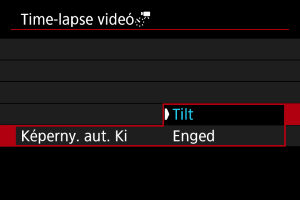
Állítsa be a(z) [Képerny. aut. Ki] lehetőséget.
-
Tilt
A kép még a Time-lapse videó felvétele során is látható. (A képernyő csak a felvétel idejére kapcsol ki.) Ne feledje, hogy a képernyő a felvételkészítés megkezdése után körülbelül 30 perccel kikapcsol.
-
Enged
A képernyő a felvételkészítés megkezdése után körülbelül 10 másodperccel kikapcsol.
Megjegyzés
- Time-lapse videó készítése közben a(z)
 gomb segítségével kapcsolhatja ki és be a képernyőt.
-
-
Állítsa be a hangjelzést.
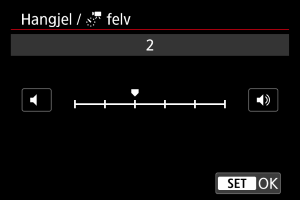
- Válassza a(z) [Hangjel /
 felv] lehetőséget.
 - Ha nem szeretné, hogy a videókamera minden felvételnél hangjelzést adjon, állítsa be a(z) [0] lehetőséget.
- Válassza a(z) [Hangjel /
-
Ellenőrizze a beállításokat.
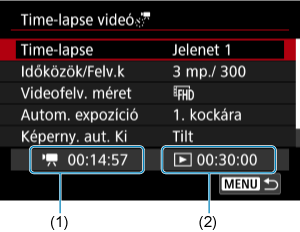
(1) Szükséges idő
Azt az időt jelzi ki, amennyire szükség van a beállított számú felvétel elkészítéséhez a megadott időintervallumban. Ha meghaladja a 24 órát, akkor a „*** nap” jelenik meg.
(2) Lejátszási idő
A videófelvételi időt jeleníti meg (a videó lejátszásához szükséges időt) annál a videónál olyankor, amikor Time-lapse videót készít 4K vagy Full HD videóként a beállított időközönként készített állóképekből.
-
Zárja be a menüt.
- A menüképernyő kikapcsolásához nyomja meg a(z)
 gombot.
- A menüképernyő kikapcsolásához nyomja meg a(z)
-
Olvassa el az üzenetet.
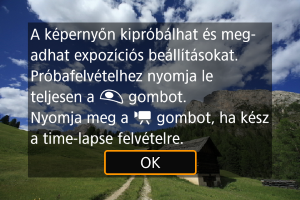
- Olvassa el az üzenetet, és válassza ki a(z) [OK] lehetőséget.
-
Készítsen próbafelvételt.
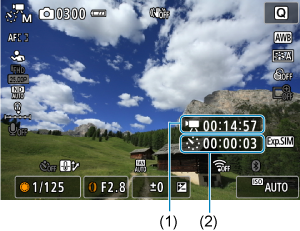
- Nyomja meg a(z) gombot, és ellenőrizze újra a képernyőn a szükséges időt (1) és az időközt (2).
- Állítsa be az expozíciót és a felvételkészítési funkciókat, majd fókuszáljon.
- Nyomja le teljesen az exponálógombot a tesztfelvétel elkészítéséhez, amelyet a készülék állóképként rögzít a kártyára.
- Ha nincsenek problémák a próbafelvétellel, folytassa a következő lépéssel.
- További próbafelvételek készítéséhez ismételje meg ezt a lépést.
- Nyomja meg a(z)
-
Nyomja meg a videófelvétel gombot.
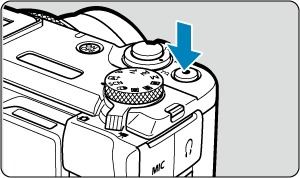
- A videókamera ekkor készen áll a time-lapse videó felvételére.
- Ha vissza kíván térni a 13. lépéshez, nyomja meg ismét a videófelvétel gombot.
-
Készítse el a Time-lapse videót.
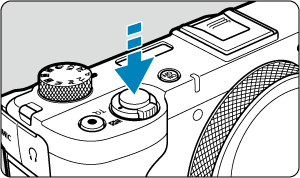
- A time-lapse videó elkezdéséhez nyomja le teljesen az exponálógombot.
- Az AF nem működik Time-lapse videó felvétele közben.
- Time-lapse videófelvétel készítése során a képernyő jobb felső sarkában a „
 REC” felirat jelenik meg.
 - A beállított számú kép elkészítése után a Time-lapse videó felvétele befejeződik.
- A time-lapse videók készítésének kikapcsolásához állítsa a(z) [Time-lapse] beállítást a(z) [Tilt] értékre.
Óvintézkedések
- Ne irányítsa a videókamerát erőteljes fényforrás, például a nap vagy erős mesterséges fényforrás felé. Ez kárt tehet a képérzékelőben vagy a videókamera belső alkatrészeiben.
- A(z) [
 : Time-lapse videó] nem állítható be a(z) [Tilt] értéktől eltérően, ha a videókamera az interfészkábellel csatlakozik egy számítógéphez, illetve HDMI-kábel csatlakoztatása esetén.
 - A Servo AF használata videóhoz funkció nem működik.
- Ha a záridő 1/30 mp. vagy lassabb, akkor a videó expozíciója nem jeleníthető meg megfelelően (eltérő lehet a kész videóétól).
- Ne használjon zoomot Time-lapse videó felvétele közben. Zoomolás esetén a kép fókusz nélküli lesz, illetve az expozíció megváltozhat.
- Ha villódzó fény mellet készít time-lapse videókat, az a képernyő jelentős villódzásához vezethet, és a készülék vízszintes csíkokkal (zajjal) és szokatlan expozícióval rögzítheti a képeket.
- A time-lapse videók rögzítése során megjelenített képek eltérhetnek a végleges videótól (például a villódzó fényforrások által okozott nem konzisztens fényerőben vagy a nagy ISO-érzékenység által okozott zajban).
- Amikor kevés a fény, és Time-lapse videót készít, a felvétel közben megjelenő kép eltérhet a videóban ténylegesen rögzítettől.
- Ha jobbra vagy balra mozgatja a videókamerát (pásztázás), vagy mozgó témáról készít felvételt Time-lapse videó készítése során, a kép rendkívül torznak tűnhet.
- A Time-lapse videó felvétele során az automatikus kikapcsolás nem működik. Emellett nem módosíthat a felvételi funkció és a menüfunkciók beállításain, és nem játszhat le képeket stb.
- Time-lapse videóknál hangrögzítés nem történik.
- A videókamera esetleg nem készít felvételt, ha a záridő csaknem egybeesik a felvételi időközzel.
- Ha a következő ütemezett felvétel nem lehetséges, akkor a készülék átugorja azt. Ez lerövidítheti a Time-lapse videó rögzítési idejét.
- Ha a beállított felvételkészítési funkciók vagy a kártya teljesítménye miatt a kártyára írás időtartama túllépi a felvételi időköz tartamát, akkor előfordulhat, hogy néhány felvétel nem készül el a beállított időköz elteltével.
- A rögzített képeket nem veszi fel a készülék állóképekként. Még ha le is állítja a Time-lapse videó felvételét egyetlen felvétel után, akkor is videófájlként menti a készülék az állományt.
- Ha a videókamerát az interfészkábellel számítógéphez csatlakoztatja, és az, állítsa a(z) [: Time-lapse videó] beállítást [Tilt] értékre. Ha nem a(z) [Tilt] lehetőséget választja, a videókamera nem tud kommunikálni a számítógéppel.
- Time-lapse videófelvétel során az objektív Image Stabilizer (Képstabilizátor) funkciója nem működik.
- A time-lapse videófelvétel befejeződik, ha a tápellátást kikapcsolják, és ilyenkor a beállítás a(z) [Tilt] értékre módosul.
- A vaku a vakuzás beállítása esetén sem villan.
-
Az alábbi műveletek esetén a time-lapse videó készenléti módja kikapcsol, és a készülék a(z) [Tilt] értékre állítja a funkciót.
- A(z) [Alapbeállítások] kiválasztása a(z) [: F.gép vissz.] menüpontban
- A módválasztó tárcsa használata
- A(z) [Alapbeállítások] kiválasztása a(z) [
- Ha úgy indítja el a time-lapse videó felvételét, hogy a fehér [
 ] () ikon látható, a time-lapse videó képminősége leromolhat. Azt javasoljuk, hogy akkor kezdje el a time-lapse videó felvételét, miután a fehér [] ikon eltűnik (azaz a videókamera belső hőmérséklete csökken).
Megjegyzés
- Állvány használata ajánlott.
- Ajánlott előzetes próbafelvételt készíteni.
- A videó képmező-lefedettsége 4K és Full HD felbontású time-lapse videók esetén egyaránt kb. 100%.
- A folyamatban lévő time-lapse videófelvétel megszakításához nyomja meg a videófelvétel gombot. Az adott pontig felvett Time-lapse videót rögzíti a videókamera a kártyára.
- Ha a felvételhez szükséges idő meghaladja a 24 órát, de nem éri el a 48 órát, akkor a „2 nap” felirat látható. Ha három vagy több nap szükséges, akkor a napok száma 24 órás léptékekben látható.
- Még ha a Time-lapse videó lejátszási ideje kevesebb is, mint 1 másodperc, a videófájl akkor is létrejön. Ebben az esetben a [00'00"] érték jelenik meg lejátszási időként.
Megjegyzés
-
BR-E1 vezeték nélküli távirányító
Videókamera állapot/
Távirányító beállítása
(Azonnali kioldás)2 (2 mp késleltetés)
 (Videófelvétel)
Felvételi készenléti állapot A(z) Exponálógomb funkció videókhoz beállításának megfelelően Elindul a felvétel Time-lapse videó felvétele közben Befejeződik a felvétel
Time-lapse videók rögzítéséhez elérhető idő (becslés)
Ha szeretne útmutatást kapni arról, hogy mennyi időn keresztül készíthet time-lapse videót (amíg az akkumulátor le nem merül), tekintse meg a(z) Becsült rögzítési idő, felvételi bitsebesség és fájlméret című részt.