
Videófelvétel
A Kreatív szűrők jellemzői
-
 Álom
ÁlomLágy, álomszerű, túlvilági benyomást kelt. Általánosan lágy megjelenést kölcsönöz a videónak, és elmossa a kép széleit. Módosíthatja az elmosódott részeket a képernyő széleinél.
-
 Régi videófelvételek
Egy régi film hangulatát teremti meg azáltal, hogy csíkozódást, karcokat és villódzást ad a képhez. A képernyő felső és alsó része feketén maszkolt. A csíkozódást és a karcolásokat beállíthatja a szűrőeffektus módosításával.
-
 Emlékek
Távoli emlékek hangulatát idézi. Általánosan lágy megjelenést kölcsönöz a videónak, és csökkenti a fényerőt a kép szélein. Módosíthatja az általános telítettséget és a sötét területeket a képernyő széleinél a szűrőeffektus beállításával.
-
 Drámai fekete-fehér
Drámai atmoszférát teremt a magas kontrasztú fekete-fehér képek használata révén. Módosíthatja a szemcsésséget és a fekete-fehér effektust.
-
 Miniatűr effektus videók
Miniatűr (dioráma) hatású videókat készíthet. Válassza ki a lejátszási sebességet, és készítse el a felvételt.
Az alapértelmezett beállítások használatával a kép középső része marad éles.
Az élesnek tűnő terület (a jelenetkeret) áthelyezéséhez olvassa el A miniatűr effektus beállítása című fejezet utasításait. Ekkor a videókamera az 1 AF-pontot használja AF-területként. Azt javasoljuk, hogy az AF-pontot igazítsa a jelenet keretéhez. Az AF-pont és a jelenet kerete nem látszik felvétel közben.
A felvétel elindítása előtt az válassza ki a(z) [5x], [10x] vagy [20x] lehetőséget lejátszási sebességként.
Sebesség és lejátszási idő (1 perces videó esetén)
| Sebesség | Lejátszási idő |
|---|---|
| 5x | Kb. 12 másodperc |
| 10x | Kb. 6 másodperc |
| 20x | Kb. 3 másodperc |
A miniatűr effektus beállítása
-
Mozgassa a jelenet keretét.
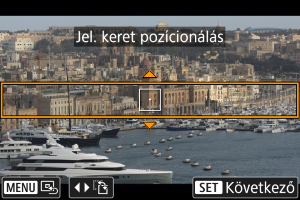
- A jelenetkeret segítségével állítson be egy olyan területet, amely élesnek tűnik.
- A jelenet keretének mozgatásához (narancssárga színre váltásához) nyomja meg a(z)
 gombot, vagy érintse meg a képernyő jobb alsó sarkában lévő [
 ] elemet. A keret függőleges és vízszintes tájolása közötti váltáshoz érintse meg a(z) [
 ] elemet. A keret tájolása vízszintes tájolásból a(z)
 gombokkal, függőleges tájolásból pedig a(z)
 gombokkal váltható át.
 - A keret a(z)
 tárcsával vagy a(z)
  gombokkal mozgatható. A jelenet keretének középre állításához nyomja meg a(z)
  gombot.
 - A(z)
 gombot a jelenet keret helyzetének jóváhagyásához, és engedélyezze az AF-pont elmozdulását, amelynek színe narancssárga lesz.
-
Mozgassa az AF-pontot szükség szerint, és kezdje meg a videók rögzítését.
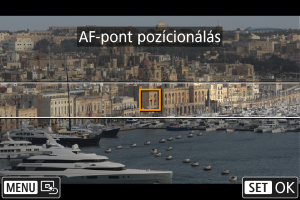
- A(z) tárcsa vagy a(z) gombok segítségével mozgassa az AF-pontot arra a helyre, ahova fókuszálni kíván.
- Az AF-pontot vagy a jelenetkeret igazítása javasolt.
- Az AF-pontot a(z) gomb megnyomásával állíthatja vissza középre.
- Az AF-pont pozíciójának megerősítéséhez nyomja meg a(z) gombot.
- A(z)
Megjegyzés
- Ha az Af-pont mozgatásáról a jelenet keretének mozgatására szeretne váltani, nyomja meg a(z) gombot a(z) után.