
Állóképek rögzítése
- Önarckép mód
- Portré mód
- Sima bőr mód
- Panorámafelvétel mód
- Étel mód
- Kézi éjszakai jelenet mód
- HDR háttérfény-kompenzáció mód
- Tűzijáték
A felvételi mód a jelenetnek megfelelően változtatható.
Önarckép mód
Ha olyan felvételeket szeretne készíteni, amelyeken önmaga is szerepel, használja a(z) [ ] (Önarckép) módot. Forgassa a képernyőt az objektív felé. A testreszabható képfeldolgozás magában foglalja a bőrsimítást, valamint a fényerő és a háttér beállítását, amelyekkel hangsúlyosabbá teheti magát.
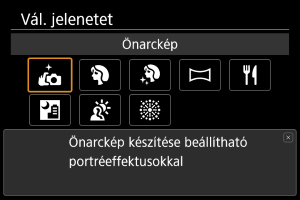
 Felvételkészítési tippek
-
Állítsa be a fényerőt és a bőrsimító hatást.
A(z) [Fényerő] és a(z) [Sima bőr effektus] öt fokozatban állítható be. A(z) [Háttér] beállítással megadhatja a háttér elmosódottságának mértékét.
-
Érintse meg a képernyőt a felvétel elkészítéséhez.
Az exponálógomb teljes lenyomásán kívül a képernyő megérintésével is fényképezhet, miután a(z) [
 ] megérintésével [
 ] () értékre váltva engedélyezi az érintéses kioldást.
Óvintézkedések
- Ha a videókamera fókuszt talált, ne változtassa meg távolságát a videókamerától, amíg a kép el nem készült.
- Ügyeljen rá, hogy ne ejtse le a videókamerát.
Portré mód
A(z) [ ] (Portré) móddal elmoshatja a hátteret, és kiemelheti a fényképezett személyt. Egyúttal jobban lágyítja a bőrtónusokat és a haj megjelenését.
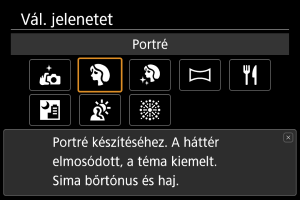
Felvételkészítési tippek
-
Válassza ki azt a helyet, ahol a téma és a háttér közti távolság a legnagyobb.
Minél nagyobb a távolság a téma és a háttér között, annál elmosódottabban látszik majd a háttér. A téma jobban kiemelkedik egybefüggő sötét háttér előtt.
-
Használja a telefotó állást.
Nyomja le a zoom kart a(z)
 oldalon, és közelítse meg úgy a témát, hogy az deréktól felfelé betöltse a keretet.
 -
Fókuszáljon az arcra.
Amikor a felvételkészítés előtt fókuszálást végez, győződjön meg róla, hogy az arcon lévő AF-pont zölden világít. Ha közeli képeket készít arcról, akkor a(z) [
 : Szemérzékelés] [Enged] értékre állításával úgy készíthet felvételt, hogy a téma szeme legyen fókuszban.
 -
Készítsen folyamatosan felvételt.
Az alapértelmezett beállítás a(z) [
 ] (Lassú folyamatos). Ha lenyomva tartja a exponálógombot, sorozatfelvételt készíthet, és a fotóalany arckifejezésének és pozíciójának változásait is elkaphatja.
Sima bőr mód
Használja a(z) [ ] (Sima bőr) módot, hogy a bőr vonzóbb megjelenésű legyen. A képfeldolgozás után a bőr simábbnak tűnik.
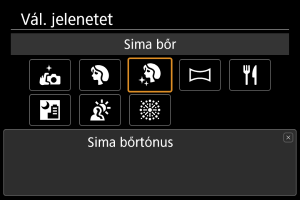
Felvételkészítési tippek
-
Engedélyezze, hogy a videókamera érzékelje az arcokat.
Amikor a videókamera érzékeli a fő témát, amelyre a „smooth skin” effektet fogja alkalmazni, a képkocka megjelenik a téma arcán. A bőrsimítás hatékonyabbá tétele érdekében közelebb vagy távolabb mehet a témához úgy, hogy a keret a téma arcán jelenjen meg.
-
Fókuszáljon az arcra.
Amikor a felvételkészítés előtt fókuszálást végez, győződjön meg róla, hogy az arcon lévő AF-pont zölden világít. Ha közeli képeket készít arcról, akkor a(z) [
: Szemérzékelés] [Enged] értékre állításával úgy készíthet felvételt, hogy a téma szeme legyen fókuszban.
Óvintézkedések
- Az emberek bőrén kívül más területek is módosulhatnak, a felvételi körülményektől függően.
- Ha a sima bőr effekt túl erős, a képek nem feltétlenül úgy néznek ki, ahogyan azt szeretné. Először készítsen néhány próbafelvételt, és ellenőrizze az eredményt.
Panorámafelvétel mód
A panorámaképek készítéséhez használja a(z) [ ] (Panorámafelvétel) módot. A panorámakép a videókamera adott irányba történő mozgatása során készített folyamatos felvételkor rögzített felvételek kombinálásából épül fel, amelyhez az exponálógomb teljes lenyomása szükséges.
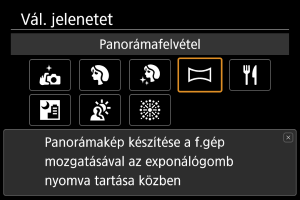
-
Válasszon egy felvételi irányt.
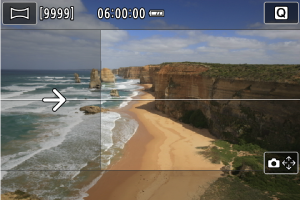
- Koppintson a(z) [
 ] elemre a jobb alsó sarokban a felvételi irány kiválasztásához.
 - Megjelenik egy nyíl, amely a videókamera mozgatásának irányát mutatja.
- Koppintson a(z) [
-
Nyomja le félig az exponálógombot.
- Tartsa félig lenyomva az exponálógombot, majd fókuszáljon a témára.
-
Készítse el a képet.
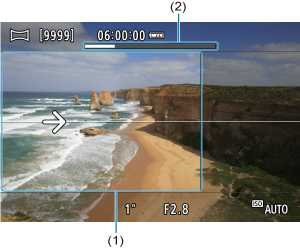
- Nyomja le teljesen az exponálógombot, és vigye a videókamerát egyenes vonalban, állandó sebességgel a nyíl irányába.
- A videókamera rögzíti a látható területet (1).
- Megjelenik a felvételkészítés előrehaladásának jelzője (2).
- A felvételkészítés akkor áll le, amikor felengedi az exponálógombot, vagy amikor a haladásjelző teljes egészében fehér színűvé válik.
Óvintézkedések
- Egyes témák esetében előfordulhat, hogy a készülék nem a várt módon menti a rögzíteni kívánt képeket, és a panoráma nem a várt módon néz ki.
- A fényképezés félúton megszakadhat, ha túl lassan vagy túl gyorsan mozgatja a videókamerát. Az addig a pontig létrehozott panorámát azonban a videókamera elmenti.
-
Tekintettel a(z)
módban készült képek nagy méretére, használjon számítógépet vagy más eszközt a panorámaképek átméretezésére, ha azokat Canon nyomtatóba helyezett memóriakártyáról szeretné kinyomtatni.Ha a panorámaképeket nem lehet megfelelően kezelni a szoftverrel vagy a webszolgáltatásokkal, próbálja meg őket számítógépen átméretezni.
-
Előfordulhat, hogy az alábbi témákról és jelenetekről készült felvételek nem kombinálhatók megfelelően.
- Mozgó témák
- Közeli témák
- Olyan témák, ahol a kontraszt nagymértékben változik
- Olyan témák, amelyek hosszú szakaszokon azonos színűek vagy mintázatúak, mint például egy tenger vagy az égbolt
- A felvételeket nem befolyásolja a videókamera mozgatásából adódó elmosódás ellensúlyozására alkalmazott korrekció.
- Lassan mozgassa a videókamerát, ha a zoom a telefotó beállításon van, vagy ha éjszakai jeleneteket fényképez, illetve gyenge fényviszonyok között készít felvételeket.
Étel mód
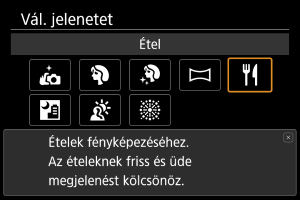
Használja a(z) [ ] (Étel) üzemmódot a kulináris fényképezéshez. A fénykép világos és étvágygerjesztő hatású lesz. Emellett a fényforrás miatt előfordulhat, hogy a vörös árnyalat nem jelenik meg markánsan például a volfrámizzós fénynél stb. készített képeken.
Felvételkészítési tippek
-
Módosítsa a színtónust.
A(z) [Színtónus] módosítható. Az ételek vöröses árnyalatának növeléséhez állítsa a(z) [Meleg árny.] (vörös) végpont felé, vagy állítsa a(z) [Hideg árny.] (kék) végpont felé, ha túl vörösnek tűnnek.
Óvintézkedések
- A témák meleg színtónusa kifakulhat.
- Ha több fényforrás található a fényképezni kívánt területen, előfordulhat, hogy nem mérsékelhető a kép meleg színtónusa.
- Vaku használata esetén a(z) [Színtónus] a normál beállításra vált.
- Ha emberek is szerepelnek a képen, előfordulhat, hogy nem megfelelő a bőrtónus megjelenítése.
Kézi éjszakai jelenet mód
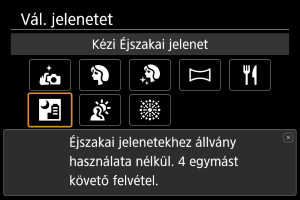
A(z) [ ] (Kézi Éjszakai jelenet) mód lehetővé teszi a kézi felvételek készítését éjszakai jelenetekhez. A videókamera ebben a felvételi módban egymás után négy felvételt készít minden képhez, és az ezekből kialakított, alacsonyabb mértékű bemozdulást tartalmazó képet rögzíti.
Felvételkészítési tippek
-
Tartsa stabilan a videókamerát.
A videókamera stabil megtartása érdekében tartsa könyökeit a testéhez közel (). Ebben a módban négy felvétel kerül illesztésre és egyetlen képbe való egyesítésre, de ha a videókamera bemozdulása miatt a négy felvétel bármelyikénél jelentős illesztési eltérés van, akkor előfordulhat, hogy nem illeszkednek megfelelően egymáshoz a végleges képben.
Óvintézkedések
- A képterület kisebb, mint egyéb fényképezési módokban.
- A RAW-képminőség nem választható ki.
- Az éjszakai vagy sötét jelenetekben való automata fókuszálás nehéz lehet olyankor, amikor a fénypontok az AF-ponton belül találhatók. Ebben az esetben állítsa a fókuszmódkapcsolót MF () állásba, és fókuszáljon kézzel.
- A mozgó téma fényképezése a mozgásból eredő utóképeket vagy a téma körüli sötétséget eredményezhet.
- A képek illesztése ismétlődő mintázatok (rácsok, csíkok stb.), valamint fakó, egyárnyalatú képek esetén nem működik megfelelően, valamint akkor sem, ha a videókamera bemozdulása miatt a képek nagyon rosszul illeszkednek.
- A képek kártyára történő rögzítése hosszabb ideig is eltarthat a felvételt követő egyesítés miatt. A képek feldolgozásának időtartamára a képernyőn a(z) [BUSY] felirat látható, és addig nem készíthet további képeket, amíg a művelet be nem fejeződik.
- A felvételek kissé eltérően néznek ki a képernyőn megjelenő előnézeti képtől.
HDR háttérfény-kompenzáció mód
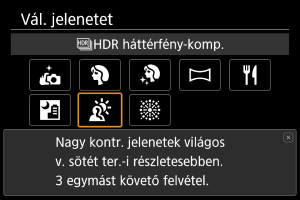
Használja a(z) [ ] (
] ( HDR háttérfény-komp.) üzemmódot a világos és sötét területeket egyaránt tartalmazó hátulról megvilágított jelenetekhez. Ebben az üzemmódban egyszeri felvétel készítésekor a videókamera három egymást követő képet rögzít különböző expozíciókkal, amelyeket kombinálva egyetlen HDR-képet hoz létre. Ez a kép megőrzi az árnyékok részleteit, amelyek egyébként az ellenfény miatt elvesznének.
A HDR a nagy dinamikatartomány (High Dynamic Range) rövidítése.
Felvételkészítési tippek
-
Tartsa stabilan a videókamerát.
A videókamera stabil megtartása érdekében tartsa könyökeit a testéhez közel (). Ebben a módban a videókamera három képet igazít egymáshoz, és egyetlen képpé egyesíti azokat. Ha azonban a videókamera bemozdulása miatt a három kép közül valamelyik túlságosan eltér a többitől, előfordulhat, hogy a végleges képen is helytelen lesz az illesztés.
Óvintézkedések
- A képterület kisebb, mint egyéb fényképezési módokban.
- A RAW-képminőség nem választható ki.
- Vaku használatára nincs lehetőség.
- Előfordulhat, hogy a kép nem egyenletes átmenettel jelenik meg, ezért egyenetlennek vagy zajosnak látszik.
- A HDR-háttérfény-kompenzáció nem mindig hatásos a hátulról erősen megvilágított jelenetek vagy a magas kontrasztú jelenetek esetén.
- Amikor megfelelően világos témákat, azaz megvilágítás nélkül is elég fényt kapó jeleneteket fényképez, a kép természetellenes megjelenést kaphat a HDR effektus használata miatt.
- A mozgó téma fényképezése a mozgásból eredő utóképeket vagy a téma körüli sötétséget eredményezhet.
- A képek illesztése ismétlődő mintázatok (rácsok, csíkok stb.), valamint fakó, egyárnyalatú képek esetén nem működik megfelelően, valamint akkor sem, ha a videókamera bemozdulása miatt a képek nagyon rosszul illeszkednek.
- A képek kártyára történő rögzítése hosszabb ideig is eltarthat a felvételt követő egyesítés miatt. A képek feldolgozásának időtartamára a képernyőn a(z) [BUSY] felirat látható, és addig nem készíthet további képeket, amíg a művelet be nem fejeződik.
Tűzijáték
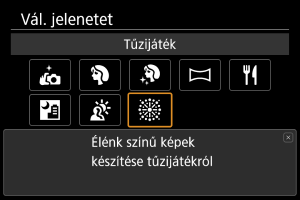
A(z) [ ] (Tűzijáték) mód használatával élénk színű felvételeket készíthet tűzijátékokról.
Felvételkészítési tippek
-
Tartsa stabilan a videókamerát.
Szerelje a videókamerát állványra, vagy tegyen más intézkedéseket a videókamera stabilitásának megőrzéséhez és a bemozdulás megelőzéséhez. Továbbá javasoljuk, hogy a(z) [
 : IS (képstabilizátor) üzemmód] beállítás értéke [Ki] legyen a felvételkészítéskor, amikor állvánnyal vagy valami mással rögzíti a videókamerát.
Bár az exponálógomb félig történő megnyomásakor nem jelennek meg a képkockák, az optimális fókuszt mégis meghatározza az eszköz.