
JPEG-/HEIF-képek vágása
A rögzített JPEG- vagy HEIF-képeket megvághatja, és külön fájlként mentheti. RAW-képeket, valamint 4K-s videókból mentett képkockákat nem lehet megvágni.
-
Válassza ki a(z) [
 : Képkivágás] lehetőséget.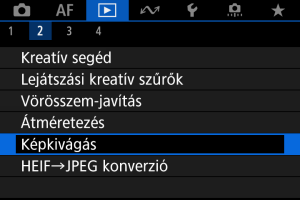
-
Válasszon ki egy képet.
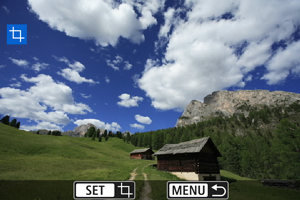
- A(z)

 gombok segítségével válassza ki a kivágni kívánt képet.
 - A vágókeret megjelenítéséhez nyomja meg a(z)
 gombot.
- A(z)
-
Állítsa be a vágókeretet.
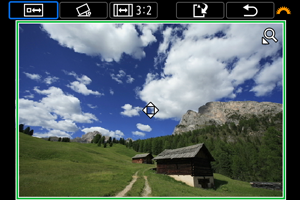
- A vágókereten belüli képterület kerül kivágásra.
-
A vágókeret méretének módosítása
A vágókeret átméretezéséhez nyomja meg a(z)
 gombot. Minél kisebb a vágókeret, annál nagyobb nagyításban jelenik meg a kivágott kép.
 -
A képdőlés korrigálása
A képdőlést ±10°-kal korrigálhatja. A(z)
 tárcsa elforgatásával válasszon ki a(z) [
 ] lehetőséget, majd nyomja meg a(z) gombot. Miközben ellenőrzi a kép dőlését a rácshoz képest, a dőlés korrigálásához forgassa el a(z) tárcsát (0,1°-os léptékekben), vagy koppintson a bal vagy jobb oldali nyílra (0,5°-os léptékekben) a képernyő bal felső sarkában. A korrekció befejezése után nyomja meg a(z) gombot.
 -
A vágókeret képarányának és tájolásának módosítása
A(z)
tárcsa elforgatásával válassza ki a(z) [ ] lehetőséget. A(z) gomb minden egyes lenyomása a vágókeret képarányának módosítását eredményezi.
 -
A vágókeret mozgatása
A keret függőleges vagy vízszintes irányú mozgatásához használja a(z)

 gombokat.
-
Ellenőrizze a kivágott kép előnézetét
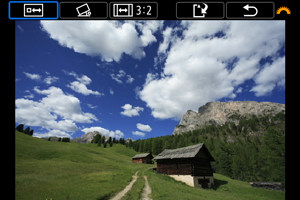
- A(z) tárcsa elforgatásával válasszon ki a(z) [
 ] lehetőséget, majd nyomja meg a(z) gombot. Megjelenik a kivágni kívánt képterület.
- A(z)
-
Mentse a képet.
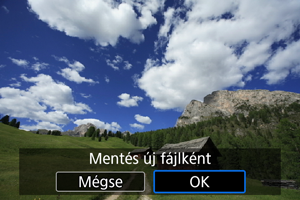
- A(z) tárcsa elforgatásával válasszon ki a(z) [
 ] lehetőséget, majd nyomja meg a(z) gombot.
 - A kivágott kép mentéséhez válassza ki a(z) [OK] lehetőséget.
- Ellenőrizze a célmappát és a képfájl számát, majd válassza ki a(z) [OK] lehetőséget.
- Egy másik kép kivágásához ismételje meg a 2–5. lépést.
- A(z)
Óvintézkedések