
A+: Potpuno automatsko snimanje (Scene Intelligent Auto)
 je potpuno automatski način rada. Fotoaparat analizira scenu i automatski podešava optimalne postavke. Može također automatski izoštriti bilo na statični ili pokretni objekt detekcijom kretanja objekta.
-
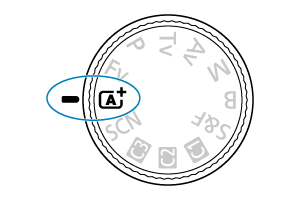
Podesite kotačić za odabir načina rada na
.
-
Odaberite [
Assist / Pomoć].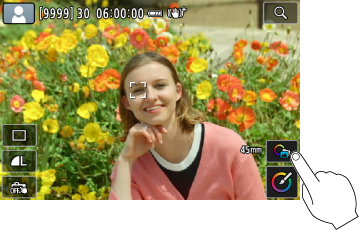
-
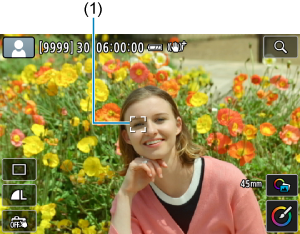
Usmjerite fotoaparat prema onome što ćete snimati (objektu snimanja).
-
U nekim uvjetima snimanja može se na objektu pojaviti točka automatskog izoštravanja (1).
-
-
Izoštrite objekt.
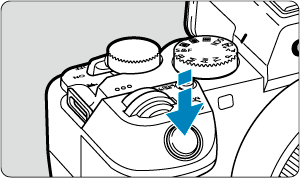
- Pritisnite okidač dopola za izoštravanje.
- Izoštravati možete i dodirom lica osobe ili druge stvari prikazane na zaslonu (Touch AF).
- Pomoćna zraka automatskog izoštravanja () automatski se po potrebi emitira u uvjetima slabog svjetla.
- Kad fotoaparat izoštri objekt, točka automatskog izoštravanja postaje zelena i oglašava se zvučni signal (One-Shot AF / Automatsko izoštravanje za jednu snimku).
- Točka automatskog izoštravanja u kojoj se izoštrava objekt u pokretu postaje plava i prati kretanje objekta (Servo AF).
-
Snimajte.
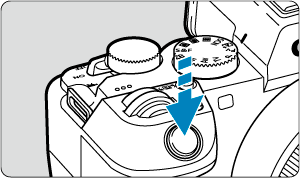
- Pritisnite okidač dokraja za snimanje.
- Upravo načinjena snimka bit će prikazana na zaslonu u trajanju od pribl. 2 sekunde.
Oprez
- Kretanje objekta (bez obzira na to jesu li objekti još uvijek u pokretu) možda neće biti ispravno otkriveno za neke objekte ili uvjete snimanja.
Napomena
- Postupak automatskog izoštravanja (One-Shot AF / Automatsko izoštravanje za jednu snimku ili Servo AF) podesi se automatski kada pritisnete okidač dopola. Čak i kad se automatski podesi na One-Shot AF / Automatsko izoštravanje za jednu snimku, fotoaparat će prebaciti na Servo AF ako otkrije kretanje objekta dok okidač pritisnete dopola ili tijekom kontinuiranog snimanja.
- Način omogućuje dojmljivije boje kod snimaka u prirodi, vani ili pri zalasku sunca. Ako želite druge boje, okrenite kotačić za odabir načina rada na Fv, P, Tv, Av ili M, odaberite stil slike različit od [
 ] i zatim snimajte ponovno ().
 Sprječavanje zamućenja fotografija
- Pri snimanju iz ruke pazite na potresanje fotoaparata. Kako biste izbjegli potresanje fotoaparata, savjetujemo uporabu stativa. Koristite čvrsti stativ koji može nositi težinu opreme za snimanje. Postavite fotoaparat čvrsto na stativ.
- Razmislite o uporabi daljinskog okidača (opcija, ) ili bežičnog daljinskog upravljača (opcija, ).
 Najčešća pitanja
-
Izoštravanje nije moguće (naznačeno narančastom točkom automatskog izoštravanja).
Postavite točku automatskog fokusa preko dijela kadra s dobrim kontrastom i zatim pritisnite okidač dopola (). Ako ste suviše blizu objektu, udaljite se i ponovite snimanje.
-
Nakon izoštravanja prikazuje se više točaka automatskog izoštravanja istodobno.
Kadar je izoštren u svim tim točkama automatskog izoštravanja.
-
Treperi indikator brzine zatvarača.
Budući da je suviše tamno, objekt na slici može biti nejasan uslijed vibracija fotoaparata. Savjetujemo uporabu stativa ili Canon Speedlite bljeskalice serije EL/EX (opcija, ).
-
Donji dio slike snimljene s bljeskalicom je neprirodno taman.
Ako je na objektiv postavljeno sjenilo, ono može blokirati svjetlo iz bljeskalice. Ako je objekt preblizu, skinite sjenilo prije snimanja s bljeskalicom.
Napomena
-
Imajte na umu sljedeće ako ne koristite bljeskalicu.
- Pod slabim osvjetljenjem, kad se lako registrira potresanje fotoaparata, držite fotoaparat mirno ili upotrijebite stativ. Pri uporabi zum-objektiva možete smanjiti zamućenje uzrokovano potresanjem fotoaparata postavljanjem objektiva u širokokutni položaj
- Kad snimate portrete pri slabom svjetlu, recite snimanim osobama da miruju sve dok ne završite snimanje. Svaki pokret tijekom snimanja uzrokovat će da osoba izgleda mutno na slici.
Snimanje pokretnih objekata
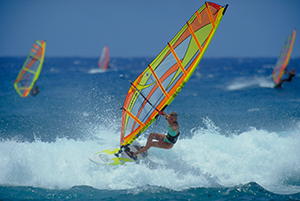
Pritiskom okidača dopola pratite pokretne objekte kako biste ih držali izoštrenima.
Držite objekt u kadru dok držite okidač pritisnutim dopola i zatim u ključnom trenutku pritisnite okidač dokraja.
Ikone prizora
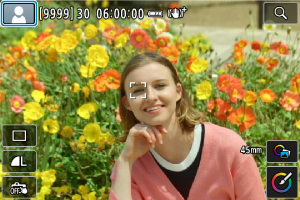
Fotoaparat će prepoznati vrstu scene i sve podesiti automatski u skladu sa scenom. Vrsta prepoznate scene bit će naznačena u gornjem lijevom kutu zaslona. Pojedinosti o ikoni potražite pod Ikone prizora.
Podešavanje postavki
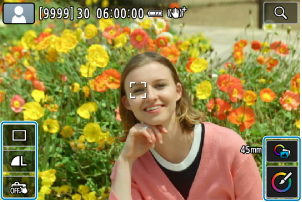
Dodirom ikona na zaslonu možete podesiti postavke za način okidanja, kvalitetu slike, dodirno okidanje i značajke Assist / Pomoć i Creative Assist / Kreativna pomoć.
Pomoćne značajke
Odabir opcije [ Assist / Pomoć]
-
Odaberite [
 : Assist / : Pomoć].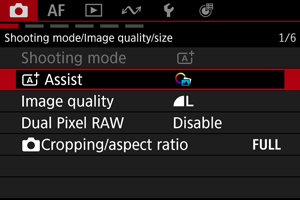
-
Odaberite opciju.
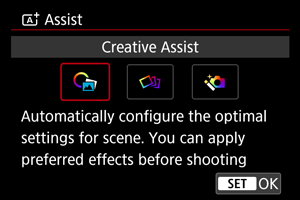
Napomena
-
Iz zaslona za snimanje možete pristupiti zaslonu za odabir tako da dodirnete [
 ].
].
Kreativna pomoć
Možete snimati uz primjenu željenih efekata.
-
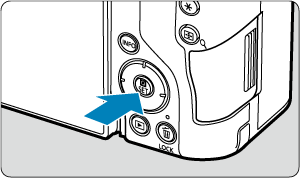
Pritisnite
 .
.
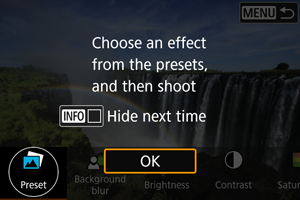
- Pročitajte prikazanu poruku i odaberite [OK].
-
Odaberite efekt.
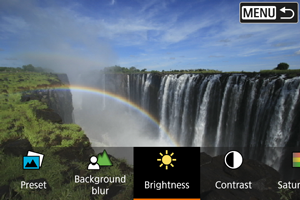
- Odaberite efekt kotačićem
 i pritisnite .
- Odaberite efekt kotačićem
-
Odaberite razinu efekta i druge pojedinosti.
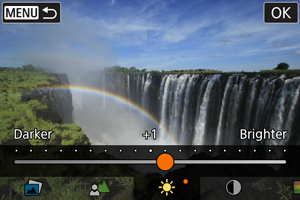
- Podesite kotačićem i pritisnite .
- Za resetiranje podešenja pritisnite tipku
 , zatim odaberite [OK].
- Podesite kotačićem
Efekti Creative Assist / Kreativna pomoć
-
[
 ] Preset / [] Unaprijed podešeno
Odaberite jedan od unaprijed podešenih efekata.
Imajte na umu da opcije [Saturation/Zasićenje], [Color tone 1 / Ton boja 1] i [Color tone 2 / Ton boja 2] nisu dostupne uz [B&W / CB].
-
[
 ] Background blur / [] Zamućenje pozadine
Prilagodite zamućenje pozadine. Odaberite veće vrijednosti kako bi pozadine bile oštrije. Za zamućenje pozadine odaberite niže vrijednosti. [Auto/Automatsko] podešava zamućenje pozadine kako bi odgovaralo svjetlini. Ovisno o svjetlini objektiva (f/broj), neki položaji možda neće biti dostupni.
-
[
 ] Brightness / [] Svjetlina
Podesite svjetlinu slike.
-
[
 ] Contrast / [] Kontrast
Podesite kontrast.
-
[
 ] Saturation / [] Zasićenje
Podesite zasićenost boja.
-
[
 ] Color tone 1 / [] Ton boja 1
Podesite ton jantarne/plave boje.
-
[
] Color tone 2 / [] Ton boja 2Podesite ton zelene/magenta boje.
-
[
 ] Monochrome / [] Monokromatski
Podesite efekt toniranja za crno-bijelo snimanje.
Napomena
- Pri fotografiranju s bljeskalicom nije dostupna značajka [Background blur / Zamućenje pozadine].
- Ove se postavke resetiraju kada promijenite način snimanja ili prekidač postavite na
 . Za spremanje podešenja podesite [: Retain Creative Assist data / : Zadržavanje podataka kreativne pomoći] na [Enable/Omogući].
Spremanje efekata
Za spremanje trenutačne postavke na fotoaparat dodirnite [ Register/Registriranje] u izborniku za podešavanje [Creative Assist / Kreativna pomoć], zatim odaberite [OK]. Moguće je spremiti do tri memorijske postavke kao [USER*/KORISNIK*]. Nakon spremanja triju postavki [USER*/KORISNIK*], za snimanje nove morate izbrisati jednu od postojećih.
Creative bracketing / Kreativno stupnjevanje
U jednom kadru se, osim uobičajene slike, snima nekoliko slika, od kojih svaka ima automatski promijenjene karakteristike kao što su svjetlina i ton boje.
-
Odaberite [
: Assist / : Pomoć].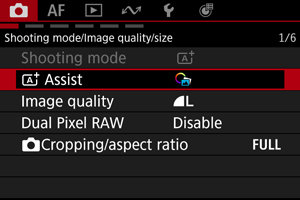
-
Odaberite [Creative bracketing / Kreativno stupnjevanje].
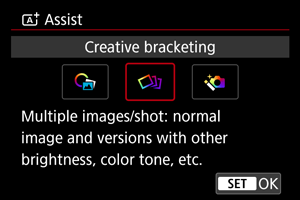
Oprez
- Kontinuirano snimanje nije dostupno.
Advanced / Napredno
Na snimke se primjenjuje kompozitiranje i druga napredna obrada na temelju otkrivanja scene fotoaparatom.
-
Odaberite [
: Assist / : Pomoć].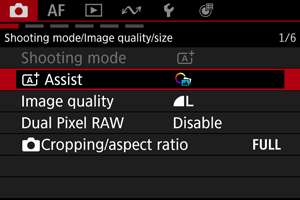
-
Odaberite [Advanced
/ Napredno ].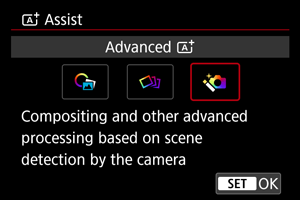
-
Provjerite ikonu.
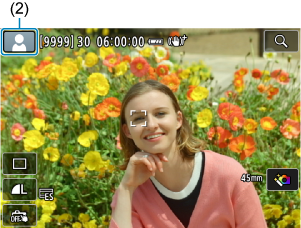
- Obris ikone scene (2) treperi žuto: snimljene fotografije bit će spojene. Nakon fotografiranja sprema se jedna slika dobivena spajanjem.
- Ikona scene ne treperi: snimanje pojedinačnih fotografija u načinu .
Oprez
- Kontinuirano snimanje nije dostupno.
- Fotoaparat snima u načinu rada zatvarača [Electronic/Elektronički].
- Područje slike je manje nego u drugim načinima snimanja.
- Ne može se podesiti kvaliteta RAW slike.
- Fotografiranje s bljeskalicom nije dostupno.
- Fotografije koje su jako neporavnate zbog podrhtavanja fotoaparata ili drugih problema možda neće biti pravilno poravnate.
- Za sprječavanje učinaka trešnje fotoaparata možete podesiti visoku ISO osjetljivost.
- Imajte na umu da slika možda neće imati finu gradaciju, može ispasti nepravilno ili sa značajnim smetnjama.
- Obrada slike možda neće biti dovoljna u scenama s jakim pozadinskim osvjetljenjem ili visokim kontrastom.
- Snimanje objekata u pokretu može rezultirati paslikama od pokreta ili zatamnjenjem oko objekta.
- Slike možda neće biti pravilno poravnate ako imaju uzorke (na primjer, s rešetkom ili prugama), općenito su ravne i ujednačene ili su jako neporavnate zbog podrhtavanja fotoaparata ili drugih problema.
- Pri snimanju iz ruke pazite na potresanje fotoaparata.
- HDR snimanje pod fluorescentnim ili LED osvjetljenjem može uzrokovati probleme poput nepravilne ekspozicije ili boja na snimkama zbog izvora treperavog svjetla.
- Dok se snimke obrađuju, na zaslonu se prikazuje [BUSY/ZAUZETO] i snimanje nije moguće dok se obrada ne završi.
- Snimke će se malo razlikovati od slike pretpregleda prikazane na zaslonu.
- U nekim se scenama fotografijama ne dodaju podaci o prikazu točke automatskog izoštravanja ().