
Prilagođavanje brzih kontrola
Stavke i izgled zaslona brzog upravljanja možete prilagoditi.
-
Odaberite [
 :
:  Quick Control customization / : Prilagodba brzog upravljanja] ().
 -
Odaberite [Edit layout / Uređivanje izgleda].
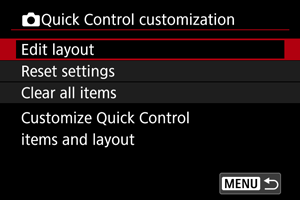
-
Odaberite stavke za uklanjanje.
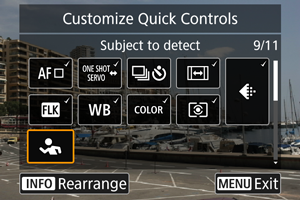
- Okrenite kotačić
 ili
ili  ili pritisnite
  okomito ili vodoravno za odabir stavki za uklanjanje, zatim pritisnite
  .
. - Stavke prikazane na zaslonu za brzu upravljanje označene su kvačicom. Stavke bez kvačice bit će uklonjene.
- Okrenite kotačić
-
Odaberite stavke za dodavanje.
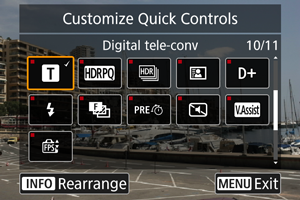
- Okrenite kotačić ili ili pritisnite okomito ili vodoravno za odabir stavki za dodavanje, zatim pritisnite .
- Za promjenu izgleda pritisnite tipku
 .
.
- Okrenite kotačić
-
Promijenite izgled.
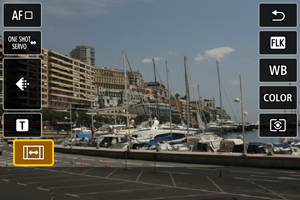
- Okrenite kotačić ili pritisnite gore ili dolje za odabir stavke za pomicanje, zatim pritisnite .
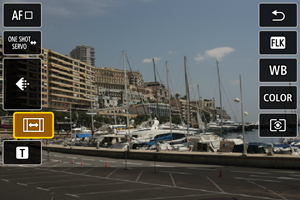
- Okrenite kotačić ili pritisnite gore ili dolje za pomicanje stavke, zatim pritisnite .
- Pritisnite tipku
 za izlaz iz podešavanja.
- Okrenite kotačić
-
Odaberite [Save and exit / Spremanje i izlazak].
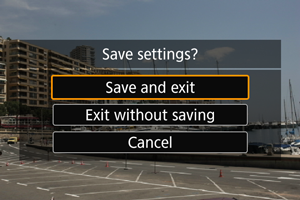
-
Pregledajte zaslon.
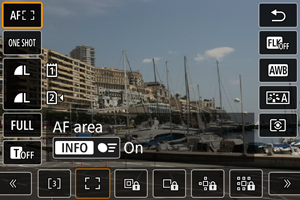
- Pritisnite tipku
 za provjeru zaslona s primijenjenim postavkama.
- Pritisnite tipku
 Quick Control customization
Resetiranje izbornika Custom Quick Control ili brisanje svih stavki
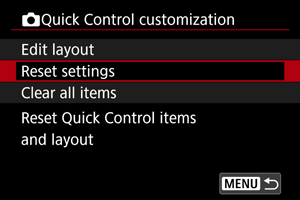
- Odaberite [Reset settings / Resetiranje postavki] kako biste vratili zadane stavke i izgled zaslona za brzu upravljanje.
- Odaberite [Clear all items / Brisanje svih stavki] kako biste uklonili sve stavke iz rasporeda, tako da se zaslon za brzo upravljanje ne prikazuje pri pritsku tipke .