
Uporaba u načinu web kamere
Ovaj odjeljak opisuje kako se ova kamera koristi kao web kamera povezivanjem kamere s računalom putem pristupne točke bežičnog LAN-a.
Provjera postavki pristupne točke
Wi-Fi bazna jedinica (poput Wi-Fi routera) koja će se upotrebljavati kao pristupna točka mora biti u skladu s Wi-Fi standardima () prikazanim u specifikacijama.
-
Naziv mreže (SSID/ESSID)
Dostupne pristupne točke su SSID ili ESSID. Nazivaju se i "naziv pristupne točke" ili "naziv mreže".
-
Mrežna autentifikacija/enkripcija podataka (shema enkripcije / način enkripcije)
Ova shema enkriptira podatke tijekom bežične komunikacije. Provjerite postoje li "WPA2-PSK (AES), WPA2-PSK (TKIP)" ili "None/Ništa".
-
Zaporke (enkripcijski ključ / mrežni ključ)
Ti se ključevi koriste za šifriranje podataka tijekom bežične komunikacije. Nazivaju se i "enkripcijski ključevi" ili "mrežni ključevi".
Oprez
- Prilikom određivanja postavki u mreži s administratorom sustava, pitajte mrežnog administratora za mrežne postavke.
- Ove su informacije iznimno važne za sigurnost. Budite oprezni pri rukovanju takvim podacima.
Napomena
- Routeri su uređaji koji se koriste za izgradnju mreža (LAN) povezivanjem više računala itd. Također, routeri s ugrađenim Wi-Fi funkcijama poznati su kao "Wi-Fi routeri".
- U ovom priručniku sve Wi-Fi bazne jedinice, poput Wi-Fi routera, nazivaju se "pristupne točke".
- Ako filtrirate MAC adrese s pristupnom točkom kojoj ćete se pridružiti, dodajte MAC adresu kamere pristupnoj točki. MAC adresu kamere možete provjeriti ako pogledate [MAC address / MAC adresa] pod [Network Settings / Mrežne postavke] ().
Određivanje postavki web kamere
-
Pritisnite donju poveznicu za instaliranje softvera Wireless Webcam Utility for Mini PTZ Cam za povezivanje s računalima.

-
Otvorite zaslon postavki u aplikaciji Connect App for Mini PTZ Cam.
-
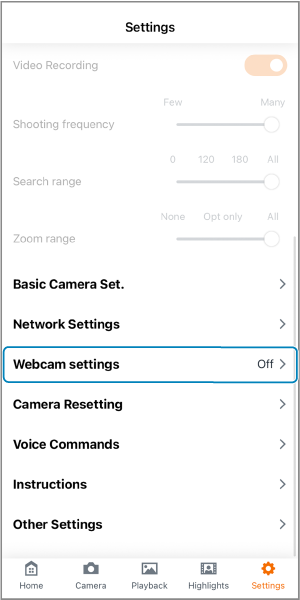
Dodirnite [Webcam settings / Postavke web kamere].
-
Podesite pristupnu točku bežičnog LAN-a.
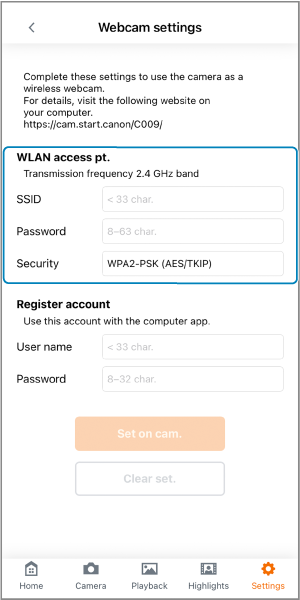
- Unesite SSID i zaporku pristupne točke bežičnog LAN-a na istoj mreži u kojoj je i povezano računalo.
- Za "Security/Sigurnost" odaberite vrstu koju koristi pristupna točka bežičnog LAN-a.
-
Registrirajte svoj račun za web kameru.
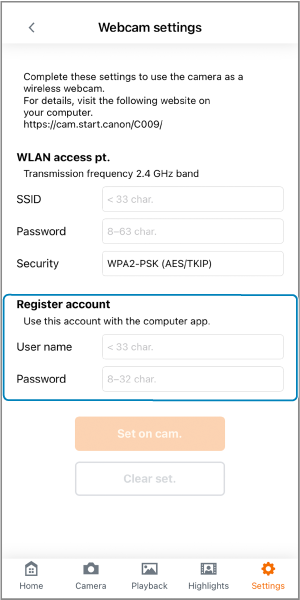
- Registrirajte željeno korisničko ime i zaporku za kameru. Zapišite korisničko ime i zaporku jer će se koristiti za uspostavljanje veze s računalima.
-
Pritisnite [Set on cam. / Podesi na kameri].
- Registrirajte pristupnu točku bežičnog LAN-a i račun web kamere na kameri.
- Ako ste zaboravili korisničko ime ili zaporku za svoj račun web kamere, pritisnite [Clear set. / Brisanje podešenja] za brisanje svih postavki i ponovite korak 4.
-
Pritisnite jedanput tipku
 na kameri.
- Ako kameru i aplikaciju Connect App for Mini PTZ Cam povezujete putem SSID-a, pritisnite tipku dvaput.
- Ako kameru i aplikaciju Connect App for Mini PTZ Cam povezujete putem SSID-a, pritisnite tipku
-
Kliknite na ikonu aplikacije u području obavijesti s desne strane programske trake računala.

-
Odaberite kameru koju ćete upotrebljavati kao web kameru.
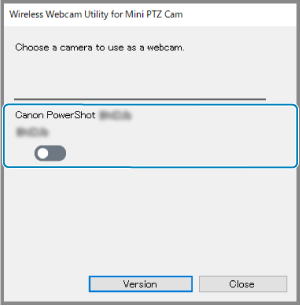
- Prikazani su nadimci kamere.
-
Unesite korisničko ime i zaporku podešene u koraku 5 i pritisnite tipku Connect.
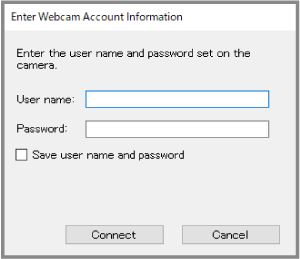
- Kamera će sada biti dostupna za upotrebu kao web kamera.
- Odredite ovu kameru za upotrebu s aplikacijama za web konferencije.
Napomena
- Kako biste prestali koristiti web kameru i ponovno povezali kameru s aplikacijom Connect App for Mini PTZ Cam, ponovno uključite kameru.
- Kako biste kameru nakon isključivanja ponovno koristili kao web kameru, ponovno je uključite i izvedite postupak od koraka 7.