
עריכת הסצנה הראשונה והאחרונה של סרט וידאו
ניתן לערוך את הסצנה הראשונה והאחרונה של וידאו במרווחים של כשנייה אחת (1).
-
השהיית צפייה בסרט וידאו.
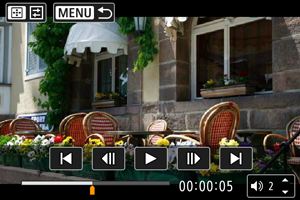
- כעת יופיע לוח הצפייה בווידאו.
-
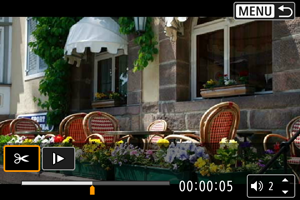
לחצו על הלחצן
 , ולאחר מכן בחרו ב-[
 ].
].
-
בחרו את המקטע שתרצו להסיר.
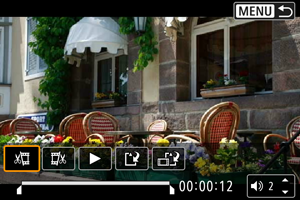
- בחרו ב-[
 ] (Cut beginning/חתוך התחלה) או ב-[
 ] (Cut end/חתוך סוף).
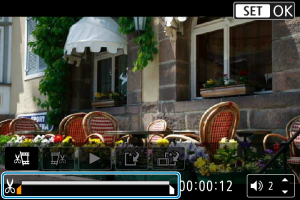
- לחצו על
 שמאלה או ימינה כדי לעבור פריים אחד קדימה או אחורה בכל פעם. המשיכו ללחוץ על הבקר המרובה כדי להריץ פריימים אחורה או קדימה. כל סיבוב של הגלגל
  מעביר פריים אחד אחורה או קדימה.
 - לאחר שתחליטו איזה מקטע תרצו להסיר, לחצו על
 . המקטע שמסומן בקו בתחתית המסך יישאר.
- בחרו ב-[
-
בדקו את סרט הווידאו שערכתם.
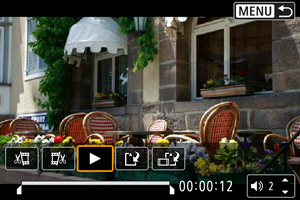
- בחר [
 ] (הפעלה) כדי להפעיל את הווידאו הערוך.
 - כדי לשנות את המקטע שערכתם, חזרו לשלב 3.
- כדי לבטל את העריכה, לחצו על הלחצן
 .
.
- בחר [
-
שמירה.
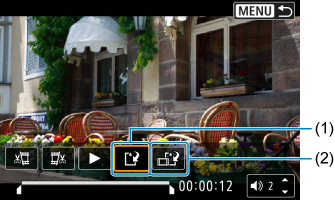
- בחרו ב-[
 ] (1).
 - מסך השמירה מוצג.
- כדי לשמור את המקטע כקובץ חדש, בחרו ב-[New file/קובץ חדש], וכדי לשמור אותו ולהחליף את קובץ הווידאו המקורי, בחרו ב-[Overwrite/החלף].
ניתן לדחוס את הקובץ ולשמור אותו כקובץ נפרד כאשר [ ] (2) מוצג.
 - במסך האישור, בחרו ב-[OK] כדי לשמור את הווידאו שערכתם ולחזור למסך הצפייה בווידאו.
- בחרו ב-[
שימו לב
- מאחר שהעריכה מתבצעת במרווחים של כ-1 שניות (במיקום המצוין על ידי [
 ] בתחתית המסך), המיקום בפועל שבו מתבצע החיתוך של הווידאו עשוי להיות שונה מהמיקום שצוין.
 - לא ניתן לערוך במצלמה זו סרטי וידאו שצולמו במצלמה אחרת.
- עריכת סצינות ראשונות ואחרונות אינה זמינה עבור סרטי וידאו שחולקו מכיוון שהם גדולים מ-4GB.
- לא ניתן לערוך סרט וידאו כאשר המצלמה מחוברת למחשב.
- ייתכן שסרטי הווידאו לא יידחסו כאשר רמת הסוללה שנותרה נמוכה. מומלץ להשתמש בסוללה טעונה במלואה או באביזר שקע חשמל ביתי (נמכר בנפרד).
- לעריכה ממושכת של סרטי וידאו, שקלו להשתמש באביזר אופציונלי לשקע חשמל ביתי.