
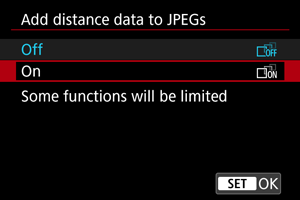
הוספת נתוני מרחק לקובצי JPEG
ניתן להוסיף נתוני מרחק לקובצי JPEG שצולמו במהלך צילום RAW בפיקסל כפול. ניתן לייבא נתונים אלה לתוך Dual Pixel 3D Converter כדי ליצור מודלים תלת-ממדיים מתמונות JPEG.
למידע על עדשות תואמות, תנאי צילום מומלצים ופרטים נוספים, עיין בהוראות השימוש של Dual Pixel 3D Converter.
שימו לב
- שינוי גודל או חיתוך של תמונה יגרמו לאובדן נתוני המרחק בתמונה המתקבלת.
- לוקח קצת זמן להקליט את התמונות האלה לכרטיס, מכיוון שנתוני מרחק מתווספים לאחר הצילום. בעת עיבוד התמונות יופיע הכיתוב [BUSY] על המסך ולא ניתן יהיה לצלם תמונות נוספות עד לסיום העיבוד.
- מהירות הצילום הרציף איטית מהרגיל כאשר [Low speed continuous/מהירות נמוכה רציפה] מוגדר.
- מומלץ להקליט במצב Fv, Avאו M.
הערה
-
בחירה באפשרות [On/פועל] מגבילה תכונות אלו.
- [
 : Image quality/איכות תמונה] זמין רק עבור תמונות RAW+JPEG.
 - [:
 Cropping/aspect ratio/גזור/יחס אורך/רוחב] האפשרויות מוגבלות ל-[Full-frame/מסגרת מלאה] ול-[1.6x (crop)/1.6x (גזור)].
- [
-
תנאי צילום לתמונות עם נתוני מרחק נוספים
-
תנאי צילום אלה מומלצים לצילום קבצי JPEG אופטימליים עבור Dual Pixel 3D Converter.
- אורך מיקוד: 24 מ"מ או יותר
- ערך צמצם: f/5.6 או פחות
- מהירות ISO: לא יותר מ-ISO 1600
- מרחק צילום: בטווח של פי 5-10 מאורך המיקוד
- קומפוזיציה: הנושא ממורכז, ללא השתקפות או עצם שקוף ואינו כולל פרטים זעירים; ללא בוקה בקדמת התמונה, רעידת מצלמה או טשטוש של הנושא.
-
לפרטים על עדשות תואמות ל-[Add distance data to JPEGs/הוסף נתוני מרחק לקובצי JPEG], בקרו באתר האינטרנט של Canon ().