
A+: הקלטות אוטומטיות לחלוטין (צילום סצנה אוטומטי חכם)
המצלמה מזהה את סוג הסצנה ומגדירה עבורה את כל ההגדרות המתאימות. סוג הסצנה שזוהה מצוין בפינה השמאלית העליונה של המסך. לפרטים על הסמלים, ראו סמלי סצנה.
-
הגדירו את מצב ההקלטה ל-[
 ].
].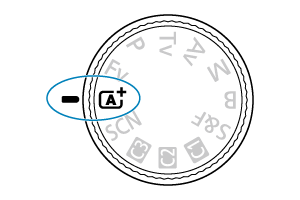
- סובבו את בורר המצבים למצב
 .
.
- סובבו את בורר המצבים למצב
-
התמקדו בנושא הצילום.
-
הקליטו את הווידאו.
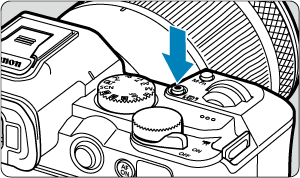
- לחצו על לחצן צילום הווידאו כדי להתחיל להקליט וידאו. ניתן להתחיל להקליט וידאו על ידי הקשה על [
 ] במסך.
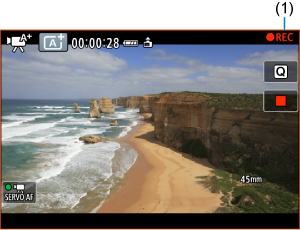
- במהלך הקלטת הווידאו, [
 REC] (1) מוצג, המסך מסומן באדום, ודולקת נורה אדומה.
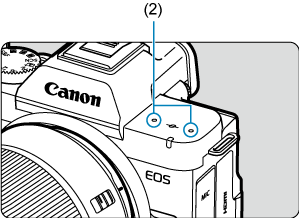
- הצליל מוקלט על ידי המיקרופון (2).
- כדי להפסיק להקליט את הווידאו, לחצו שוב על כפתור צילום הווידאו. ניתן גם לעצור את הקלטת הווידאו על ידי הקשה על [
 ] במסך.
- לחצו על לחצן צילום הווידאו כדי להתחיל להקליט וידאו. ניתן להתחיל להקליט וידאו על ידי הקשה על [
 :
: סמלי סצנה
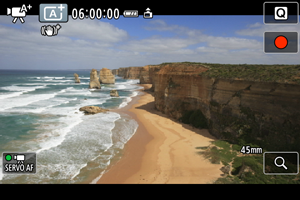
המצלמה מזהה את סוג הסצנה ומגדירה עבורה את כל ההגדרות המתאימות. סוג הסצנה שזוהה מצוין בפינה השמאלית העליונה של המסך. לפרטים על הסמלים, ראו סמלי סצנה.
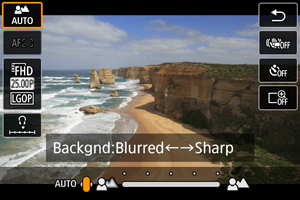
כוונון עומק שדה (טשטוש רקע)
ניתן להתאים טשטוש רקע.

הערה
- טווח ההגדרות הזמין משתנה בהתאם לעדשה.
- מהירויות תריס מהירות יותר בסצנות מסוימות עלולות לגרום להקלטת ריצוד המסך תחת תאורת פלורסנט או LED.