
A+: צילום אוטומטי לחלוטין (צילום סצנה אוטומטי חכם)
מצב  הוא אוטומטי לחלוטין. המצלמה מנתחת את הסצנה ומגדירה את ההגדרות האופטימליות באופן אוטומטי. המצלמה יכולה גם להתמקד באופן אוטומטי בנושא צילום דומם או בכזה שנמצא בתנועה על ידי זיהוי התנועה של נושא הצילום.
-
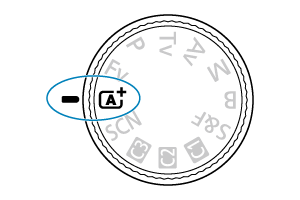
העבירו את בורר המצבים למצב
.
-
בחר ב-[
Assist/סיוע ].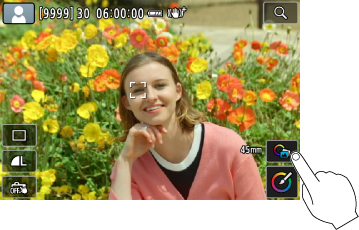
-
כוונו את המצלמה לכיוון נושא הצילום.
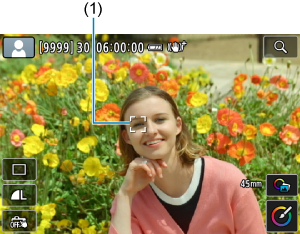
-
ייתכן שבתנאי צילום מסוימים תוצג מסגרת מעקב על נושא הצילום (1).
-
-
התמקדו בנושא הצילום.
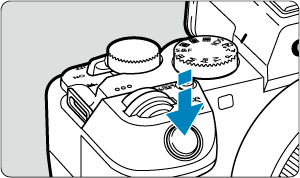
- לחצו חצי לחיצה על כפתור הצילום כדי להתמקד.
- ניתן גם להתמקד על ידי הקשה במסך על פנים של אדם או על נושא צילום אחר (AF במגע).
- בתאורה חלשה, תאורת העזר ל-AF () מופעלת אוטומטית לפי הצורך.
- ברגע שנושא הצילום נמצא במיקוד, נקודת ה-AF הופכת לירוקה והמצלמה מצפצפת (AF לצילום יחיד).
- כאשר נקודת ה-AF מתמקדת בנושא צילום שנמצא בתנועה היא הופכת לכחולה ועוקבת אחר תנועת נושא הצילום (Servo AF).
-
צלמו את התמונה.
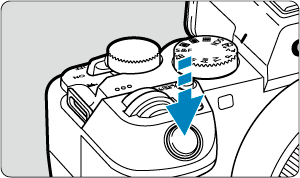
- לחצו לחיצה מלאה על כפתור הצילום כדי לצלם את התמונה.
- התמונה שצולמה זה עתה תוצג על המסך למשך כ-2 שניות.
שימו לב
- ייתכן שבתנאי צילום מסוימים או של נושאי צילום מסוימים לא ניתן יהיה לזהות כראוי את התנועה של נושא הצילום (כאשר הוא דומם או בתנועה).
הערה
- הפעלת AF) AF לצילום יחיד אוServo AF) מוגדרת באופן אוטומטי בעת חצי לחיצה על כפתור הצילום. עם זאת, גם כאשר המיקוד האוטומטי מוגדר במצב One-Shot AF (מיקוד אוטומטי לצילום יחיד), המצלמה תעבור באופן אוטומטי ל-Servo AF (מיקוד אוטומטי עוקב) אם תזוהה תנועה של נושא הצילום במהלך חצי לחיצה על כפתור הצילום או בעת צילום רציף.
- מצב גורם לצבעים להיראות מרשימים יותר בסצנות טבע, חוץ ושקיעה. אם אתם מעדיפים צבעים אחרים, סובבו את חוגת המצבים ל-Fv, P, Tv, Av או M, בחרו סגנון תמונה שאינו [
 ] ולאחר מכן צלמו שוב ().
 הפחתת תמונות מטושטשות
- היזהרו מרעידות של המצלמה כאשר אתם מחזיקים את המצלמה ביד בזמן הצילום. כדי למנוע רעידות של המצלמה, שקלו להשתמש בחצובה. השתמשו בחצובה חזקה שיכולה לשאת את משקל ציוד הצילום. חברו את המצלמה היטב לחצובה.
- שקלו להשתמש במתג מרוחק (נמכר בנפרד, ) או בשלט רחוק אלחוטי (נמכר בנפרד, ).
 שאלות נפוצות
-
לא ניתן להתמקד (נקודת AF כתומה).
כוונו את נקודת ה-AF לאזור עם ניגודיות טובה, ולחצו חצי לחיצה על כפתור הצילום (). אם אתם קרובים מדי לנושא הצילום, התרחקו וצלמו שוב.
-
לאחר המיקוד, מוצגות מספר נקודות AF בו-זמנית.
המשמעות היא המצלמה הצליחה להתמקד בכל הנקודות הללו.
-
תצוגת מהירות התריס מהבהבת.
מיקום הצילום חשוך מדי וייתכן שנושא הצילום יהיה מטושטש בצילום עקב רעידות של המצלמה. מומלץ להשתמש בחצובה או במבזק Speedlite מסדרת EL/EX של Canon (נמכר בנפרד, ).
-
החלק התחתון של תמונות שצולמו באמצעות מבזק יוצא חשוך באופן לא טבעי.
אם מחובר לעדשה מכסה, הוא עלול לחסום את האור מהמבזק. אם הנושא קרוב, נתקו את מכסה העדשה לפני צילום התמונה עם מבזק.
הערה
-
שימו לב להנחיות הבאות אם אינכם משתמשים במבזק:
- במצבים של תאורה חלשה שבהם תיתכן רעידה של המצלמה, הקפידו להחזיק את המצלמה בצורה יציבה או השתמשו בחצובה. בעת שימוש בעדשת זום, ניתן להפחית את הטשטוש הנגרם מרעידות של המצלמה על ידי הגדרת העדשה בזווית הרחבה ביותר.
- בצילום דיוקן בתאורה חלשה, יש להנחות את המצולמים לא לזוז עד לסיום הצילום. כל תנועה בזמן הצילום תגרום למצולם להיראות מטושטש בתמונה.
צילום נושאים שנמצאים בתנועה
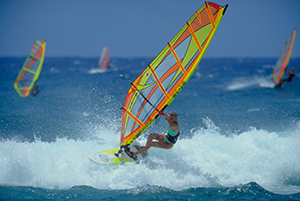
חצי לחיצה על כפתור הצילום מפעילה מעקב אחר נושאי צילום שנמצאים בתנועה כדי להמשיך להתמקד בהם.
ודאו שבזמן חצי הלחיצה נושא הצילום מופיע כל הזמן על המסך, וברגע המתאים לחצו לחיצה מלאה על כפתור הצילום כדי לצלם.
סמלי סצנה
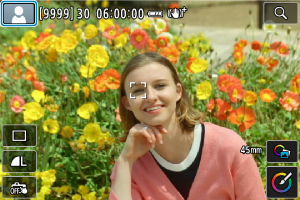
המצלמה מזהה את סוג הסצנה ומגדירה אוטומטית את כל ההגדרות הדרושות בהתאם לסצנה. סוג הסצנה שזוהה מצוין בפינה השמאלית העליונה של המסך. לפרטים על הסמלים, ראו סמלי סצנה.
התאמת ההגדרות
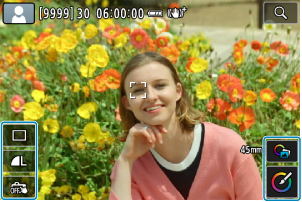
ניתן להתאים את ההגדרה עבור מצב תזוזה, איכות תמונה, תריס מגע, סיוע וסיוע יצירתי על ידי הקשה על הסמלים המתאימים במסך.
תכונות העוזר
בחירה ב-[ Assist/סיוע ]
-
בחרו ב-[
 : Assist/סיוע ].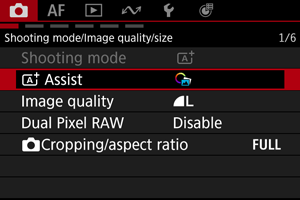
-
בחרו אפשרות.
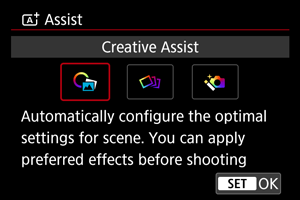
הערה
-
ממסך הצילום, ניתן לגשת למסך הבחירה על ידי הקשה על [
 ].
].
Creative Assist/סיוע יצירתי
צלמו עם האפקטים המועדפים עליכם.
-
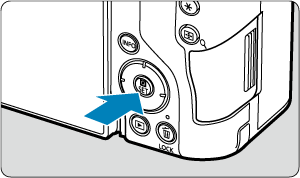
לחצו על
 .
.
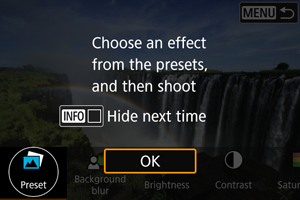
- קראו את ההודעה ובחרו ב-[OK].
-
בחרו אפקט.
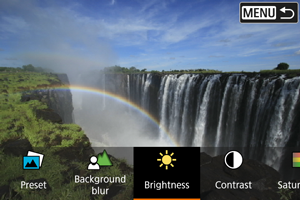
- בחר אפקט באמצעות הגלגל
 ולחץ על .
- בחר אפקט באמצעות הגלגל
-
בחרו את רמת האפקט הרצויה ופרטים נוספים.
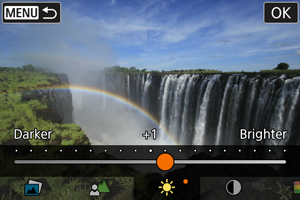
- הגדירו את הערך באמצעות הגלגל , ולאחר מכן לחצו על .
- כדי לאפס את ההגדרה, לחצו על הלחצן
 , ולאחר מכן בחרו ב-[OK].
- הגדירו את הערך באמצעות הגלגל
אפקטים של סיוע יצירתי
-
[
 ] Preset/קבוע מראש
בחרו באחד מהאפקטים המוגדרים מראש.
שימו לב שהאפשרויות [Saturation/רוויה], [Color tone 1/גוון צבע 1], ו-[Color tone 2/גוון צבע 2] אינן זמינות כאשר משתמשים ב-[B&W].
-
[
 ] Background blur/טשטוש רקע
התאימו את טשטוש הרקע. בחרו בערכים גבוהים יותר כדי להפוך את הרקעים לחדים יותר. כדי לטשטש את הרקע, בחרו בערכים נמוכים יותר. [Auto/אוטומטי] מטשטש את הרקע בהתאם לרמת הבהירות. טווח הערכים הזמינים עשוי להשתנות בהתאם לבהירות (f/number) של העדשה.
-
[
 ] Brightness/בהירות
התאמת בהירות התמונה.
-
[
 ] Contrast/ניגודיות
התאמת הניגודיות.
-
[
 ] Saturation/רוויה
התאמת הצבעוניות של הצבעים.
-
[
 ] Color tone 1/גוון צבע 1
התאמת גוון הצבע ענבר/כחול.
-
[
] Color tone 2/גוון צבע 2
התאמת גוון הצבע ירוק/מג'נטה.
-
[
 ] Monochrome/מונוכרום
הגדרת גוון האפקט בצילום בשחור-לבן.
הערה
- [Background blur/טשטוש רקע] אינו זמין בעת צילום עם מבזק.
- הגדרות אלו מתאפסות בעת מעבר בין מצבי צילום או העברת מתג ההפעלה למצב
 . כדי לשמור את ההגדרות, הגדירו את [: Retain Creative Assist data/שמור על נתוני סיוע יצירתי] למצב [Enable/הפעלה].
שמירת אפקטים
כדי לשמור את ההגדרה הנוכחית במצלמה, הקישו על [ Register/רישום] במסך ההגדרה של [Creative Assist/סיוע יצירתי], ולאחר מכן בחרו ב-[OK]. ניתן לשמור עד שלוש הגדרות מוגדרות מראש לכל [USER*]. לאחר שמירת שלוש הגדרות, ניתן להחליף הגדרה ישנה בחדשה ב-[USER*].
תיחום יצירתי
בנוסף לתמונה הרגילה, המצלמה מצלמת במקביל עוד מספר תמונות שלכל אחת מהן מאפיינים שונים כגון בהירות וגוון צבע שמשתנים אוטומטית.
-
בחרו ב-[
: Assist/סיוע ].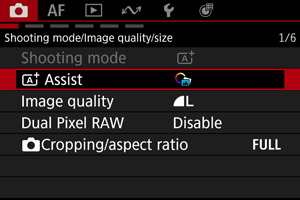
-
בחרו ב-[Creative bracketing/הדרגתיות יצירתית].
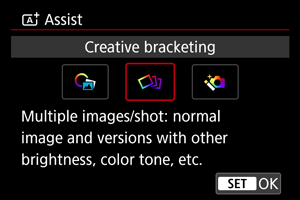
שימו לב
- צילום רציף אינו זמין.
מתקדם
המצלמה מזהה את הסצנה ומעבדת את הצילומים באופן מתקדם כגון על ידי קומפוזיציה ועיבודים אחרים.
-
בחרו ב-[
: Assist/סיוע ].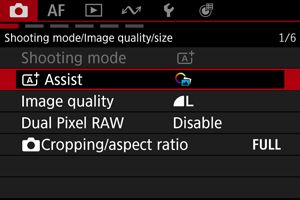
-
בחרו ב-[
Advanced/ מתקדם].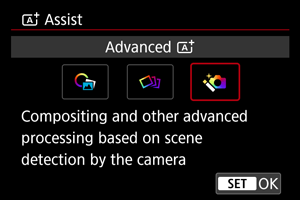
-
סמנו את הסמל.
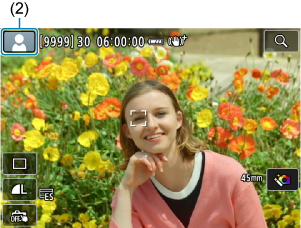
- סמל הסצנה (2) מהבהב בצהוב: התמונות שצולמו ימוזגו. לאחר הצילום, תמונה בודדת נשמרת לאחר הקומפוזיציה.
- סמל סצנה שאינו מהבהב: צילום תמונה בודדת ב- מצב.
שימו לב
- צילום רציף אינו זמין.
- המצלמה מצלמת במצב תריס [Electronic/אלקטרוני].
- אזור התמונה קטן יותר מאשר במצבי צילום אחרים.
- במצב זה לא ניתן לבחור באיכות תמונה RAW.
- במצב זה לא ניתן לצלם עם מבזק.
- ייתכן שלא ניתן יהיה ליישר תמונות שהיו מאוד לא מיושרות בזמן הצילום, כגון עקב רעידת המצלמה או בעיות אחרות.
- כדי למנוע רעידת מצלמה, ניתן להגדיר מהירות ISO גבוהה.
- שימו לב שייתכן שהדרגתיות הגוונים בתמונה לא תהיה חלקה ושהיא תיראה לא סדירה או עם רעש משמעותי.
- ייתכן שהעיבוד לא יהיה מספק בסצנות עם תאורה אחורית חזקה או ניגודיות גבוהה.
- צילום של נושאים בתנועה עלול לגרום להופעת שובל של תמונות המשך כתוצאה מהתנועה או לחושך סביב נושא הצילום.
- ייתכן שהמצלמה לא תיישר כראוי תמונות עם דפוסים שחוזרים על עצמם (סריג, פסים וכו'), תמונות שטוחות או בגוון יחיד, או שאינן מיושרות עקב רעידות של המצלמה.
- היזהרו מרעידות של המצלמה כאשר אתם מחזיקים את המצלמה ביד בזמן הצילום.
- בצילום תחת תאורת פלורסנט או לד, הריצוד של מקור האור עלול לגרום לבעיות כגון חשיפה לא סדירה או צבעים חריגים בתמונות המתקבלות.
- בעת עיבוד התמונות יופיע הכיתוב [BUSY] על המסך ולא ניתן יהיה לצלם תמונות נוספות עד לסיום העיבוד.
- הצילומים ייראו מעט שונים מהתצוגה המקדימה המוצגת על המסך.
- מידע על תצוגת נקודת מיקוד אוטומטי אינו נוסף לתמונות בסצנות מסוימות ().