תצוגת הקלטה מוגדלת
תצוגה מוגדלת זמינה במהלך הקלטת וידאו, המאפשרת לך לבדוק מיקוד או פרטים אחרים. הגדלת התצוגה אינה משפיעה על וידאו מוקלטים או על פלט וידאו HDMI.
-
הגדר ל-[On (
 )/פועל ()].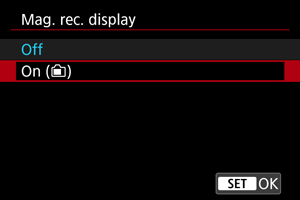
-
הגדילו את התמונה.
- הקש על [
 ] במסך הצילום או לחץ על הלחצן .
 - בכל פעם שאתה מקיש על [
 ] או לוחץ על הלחצן המוקצה ל-[Toggle rec. disp. mag./הפעל הגדלת תצו. הקלטה], יחס ההגדלה משתנה, מ-2× ל-5× עד 10×.
 - המיקום המוגדל ממורכז במסגרת ההנחיה המשמשת לנקודות מיקוד אוטומטי או זיהוי פנים, או אחרת, נעשה שימוש במיקום המוגדל הקודם.
- הקש על [
-
הזיזו את האזור המוגדל.
- השתמש ב-
 כדי להזיז את האזור המוגדל לפי הצורך.
 - כדי למרכז את האזור המוגדל, לחצו על הלחצן ישר פנימה.
- כדי לחזור לגודל האמיתי, הקישו על [
 ] או לחצו על הלחצן .
- השתמש ב-
שימו לב
-
תכונה זו אינה זמינה או מוגבלת באף אחד מהמצבים הללו.
- הגדר להקלטת וידאו באיכות 4K בקצב פריימים של [
 ] ומעלה
 - מוגדר להקלטת וידאו ב-4K S&F בקצב פריימים של [
 ] ומעלה
 - עדשת VR מחוברת
- [
 : Open Gate] מוגדר ל-[On/פועל] ו-[: Movie rec. format/מבנה הקלטת וידאו] מוגדר לאפשרות שאינה [RAW] (מוגבל להגדלה של 2×)
- הגדר להקלטת וידאו באיכות 4K בקצב פריימים של [
- מידע על בהירות אינו מוצג במהלך תצוגה מוגדלת גם אם
 לחיצה על הכפתור במסך הצילום.
 -
אמצעי זהירות כאשר [
: Mag. rec. display/הגדל תצוגת הקלטה] מוגדר ל-[On ()/פועל ()] - הפעלה אוטומטית של וידאו (Movie Servo AF) ממשיכה באזור ה-AF שנבחר אם היא כבר הייתה מופעלת כאשר התצוגה המוגדלת הופעלה. ניתן גם להגדיל אזורי תמונה מחוץ לאזור ה-AF.
- לא מוצגות נקודות AF במהלך תצוגה מוגדלת.
- הגדלת התצוגה במהלך המתנה להקלטת וידאו משפיעה זהה לתצוגת הקלטה מוגדלת.
- הפעולה במהלך המתנה לצילום שונה מתצוגה מוגדלת רגילה. לפרטים על הפעולה כאשר [: Mag. rec. display/הגדל תצוגת הקלטה] מוגדר ל-[Off/כבוי], ראה תצוגה מוגדלת.
- רק האזור המוגדל זז, לא נקודות מיקוד אוטומטי, אם תבצעו [Direct AF point selection/בחירת נקודת AF ישירה] או [Set AF point to center/קבע נק. AF למרכז] במהלך ההגדלה.
- לא ניתן לשלוט בהגדלה מ-Camera Connect או מ-EOS Utility.