פרטי שליטה בהתאמה אישית
- [Customized controls when shooting/בקרות מותאמות במהלך צילום]
- [Customized controls when playback/בקרות מותאמות במהלך צפייה]
- [Customized controls/בקרות מותאמות/Reset/איפוס]
ניתן להתאים אישית את תכונות המצלמה בלשונית [ ] בהתאם להעדפות הצילום שלכם.
[Customized controls when shooting/בקרות מותאמות במהלך צילום]
Customize buttons for shooting/הגדר לחצנים לצילום
לשימוש נוח יותר במצלמה, ניתן להקצות ללחצני המצלמה פונקציות צילום נפוצות. ניתן להקצות לאותו לחצן פונקציות שונות לשימוש עבור צילום תמונות סטילס או הקלטת וידאו.
-
בחרו ב-[
: Customize buttons for shooting/הגדר לחצנים לצילום] (). -
בחרו בפקד של המצלמה.
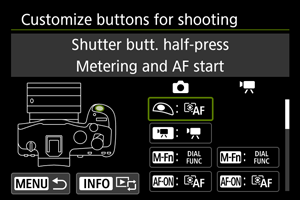
-
בחרו את הפונקציה שתרצו להקצות.
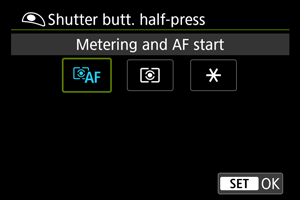
- לחצו על
 כדי להשלים את ההגדרה.
 - ניתן להגדיר הגדרות מתקדמות עבור פונקציות המסומנות ב-[
 ] שבפינה השמאלית התחתונה של המסך על ידי לחיצה על הלחצן
  .
.
- לחצו על
הערה
- [
 ]: לחצן "עצירת AF" או "פונקציית עדשה" בעדשות סופר טלפוטו עם Image Stabilizer (מייצב תמונה)
 - [
 ]: לחצן "תפריט ישיר" במבזקי Speedlite.
 - [
 ], [
], [ ]: כפתורי "פונקציית שלט רחוק" בשלט הרחוק האלחוטי BR-E2 (נמכר בנפרד).
 - ניתן להקצות רק הגדרות של צילום תמונות סטילס ל-[
 ], [
], [ ], או ל-[].
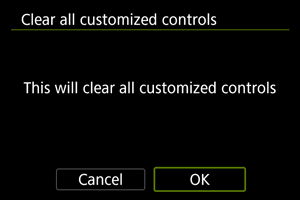
 - כדי לנקות הגדרות שהוגדרו באמצעות [: Customize buttons for shooting/הגדר לחצנים לצילום], בחרו ב-[: Clear all customized controls/נקה את כל הבקרות המותאמות].
פונקציות זמינות להתאמה אישית
מיקוד אוטומטי
| ●: ברירת מחדל ○: ניתן להתאים אישית | ||||||||||||||
|
|
 |
 |
 |
 |
 |  |
 |
 |
 |
|
|
|
|
|---|---|---|---|---|---|---|---|---|---|---|---|---|---|---|
 : Metering and AF start/התחלת מדידה ו-AF : Metering and AF start/התחלת מדידה ו-AF |
||||||||||||||
| ●*1 | - | - | ● | ○ | ○ | ○ | ○ | ○ | - | - | ○ | ○ | ○ | - |
 : AF stop/עצירת AF : AF stop/עצירת AF |
||||||||||||||
| - | ○*1 | ○ | ○ | ○ | ○ | ○ | ○ | ○ | - | - | ● | - | - | - |
 : AF point selection/בחירת נקודת AF : AF point selection/בחירת נקודת AF |
||||||||||||||
| - | ○*1 | ○ | ○ | ○ | ● | ○ | ○ | ○ | ○ | - | ○ | - | - | - |
 : Direct AF point selection/בחירת נקודת AF ישירה : Direct AF point selection/בחירת נקודת AF ישירה |
||||||||||||||
| - | - | - | - | - | - | - | - | - | - | ● | - | - | - | - |
 : Set AF point to center/קבע נק. AF למרכז : Set AF point to center/קבע נק. AF למרכז |
||||||||||||||
| - | ○*1 | ○ | ○ | ○ | ○ | ○ | ○ | ○ | ○ | - | ○ | - | - | - |
 : Start/stop whole area AF tracking/התחל/עצור AF מעקב אזור מלא : Start/stop whole area AF tracking/התחל/עצור AF מעקב אזור מלא |
||||||||||||||
| - | ○*1 | ○ | ○ | ○ | ○ | ○ | ○ | ○ | ● | - | ○ | - | - | - |
 : Switch to registered AF func./עבור לתפקוד AF רשום*1 : Switch to registered AF func./עבור לתפקוד AF רשום*1 |
||||||||||||||
| - | - | - | ○ | ○ | ○ | ○ | ○ | ○ | - | - | ○ | - | - | - |
 : Direct AF area selection/בחירת אזור AF ישירה : Direct AF area selection/בחירת אזור AF ישירה |
||||||||||||||
| - | ○*1 | ○ | ○ | ○ | ○ | ○ | ○ | ○ | ○ | - | ○ | - | - | - |
 : Direct select of sub to detect/בחירה ישירה של אובייקט לזיהוי*1 : Direct select of sub to detect/בחירה ישירה של אובייקט לזיהוי*1 |
||||||||||||||
| - | ○ | ○ | ○ | ○ | ○ | ○ | ○ | ○ | ○ | - | ○ | - | - | - |
 : One-Shot AF : One-Shot AF  Servo AF*1 Servo AF*1 |
||||||||||||||
| - | ○ | ○ | ○ | ○ | ○ | ○ | ○ | ○ | ○ | - | ○ | - | - | - |
 : AF on detected subject/AF על אובייקט מזוהה*1 : AF on detected subject/AF על אובייקט מזוהה*1 |
||||||||||||||
| - | - | - | ○ | ○ | ○ | ○ | ○ | ○ | - | - | ○ | - | - | - |
 : Eye Detection AF/AF של זיהוי עין*1 : Eye Detection AF/AF של זיהוי עין*1 |
||||||||||||||
| - | - | - | ○ | ○ | ○ | ○ | ○ | ○ | - | - | ○ | - | - | - |
 : Eye detection/זיהוי עין : Eye detection/זיהוי עין |
||||||||||||||
| - | ○*1 | ○ | ○ | ○ | ○ | ○ | ○ | ○ | ○ | - | ○ | ○ | ○ | - |
 : Spot detection/זיהוי נקודה : Spot detection/זיהוי נקודה |
||||||||||||||
| - | ○*1 | ○ | ○ | ○ | ○ | ○ | ○ | ○ | ○ | - | ○ | - | - | - |
 : Register people priority/רישום סדר העדיפויות של אנשים : Register people priority/רישום סדר העדיפויות של אנשים |
||||||||||||||
| - | ○*1 | ○ | ○ | ○ | ○ | ○ | ○ | ○ | ○ | - | ○ | - | - | - |
 : Focus mode/מצב מיקוד : Focus mode/מצב מיקוד |
||||||||||||||
| - | ○*1 | ○ | ○ | ○ | ○ | ○ | ○ | ○ | ○ | - | ○ | - | - | - |
 : Peaking/שיא : Peaking/שיא |
||||||||||||||
| - | ○*1 | ○ | ○ | ○ | ○ | ○ | ○ | ○ | ○ | - | ○ | ○ | ○ | - |
 : Focus guide/מדריך מיקוד : Focus guide/מדריך מיקוד |
||||||||||||||
| - | ○*1 | ○ | ○ | ○ | ○ | ○ | ○ | ○ | ○ | - | ○ | - | - | - |
 : Register focus preset/רישום הגדרות מיקוד מראש : Register focus preset/רישום הגדרות מיקוד מראש |
||||||||||||||
| - | ○*1 | ○ | ○ | ○ | ○ | ○ | ○ | ○ | ○ | - | ○ | - | - | - |
 : Playback focus preset/השמעת מיקוד מוגדר מראש : Playback focus preset/השמעת מיקוד מוגדר מראש |
||||||||||||||
| - | ○*1 | ○ | ○ | ○ | ○ | ○ | ○ | ○ | ○ | - | ○ | - | - | - |
 : Subj. detect. AF/זיהוי אוב. של AF*2 : Subj. detect. AF/זיהוי אוב. של AF*2 |
||||||||||||||
| - | - | ○ | ○ | ○ | ○ | ○ | ○ | ○ | ○ | - | ○ | ○ | ○ | - |
 : Drive mode/מצב השהיה*1 : Drive mode/מצב השהיה*1 |
||||||||||||||
| - | ○ | ○ | ○ | ○ | ○ | ○ | ○ | ○ | ○ | - | ○ | - | - | - |
1: לא ניתן להקצות כפונקציה שזמינה בהקלטת וידאו.
2: לא ניתן להקצות כפונקציה שזמינה בצילום תמונת סטילס.
חשיפה
| ●: ברירת מחדל ○: ניתן להתאים אישית | ||||||||||||||
|
|
|
|
|
|
| |
|
|
|
|
|
|
|
|---|---|---|---|---|---|---|---|---|---|---|---|---|---|---|
 : AE lock, AF stop/נעילת AE, עצירת AF : AE lock, AF stop/נעילת AE, עצירת AF |
||||||||||||||
| - | ○*1 | ○ | ○ | ○ | ○ | ○ | ○ | ○ | - | - | ○ | - | - | - |
 : Metering start/התחלת מדידה : Metering start/התחלת מדידה |
||||||||||||||
| ○*1 | - | - | - | - | - | - | - | - | - | - | - | - | - | - |
 : AE lock/נעילת AE : AE lock/נעילת AE |
||||||||||||||
| - | ○*1 | ○ | ○ | ○ | ○ | ○ | ○ | ○ | - | - | ○ | - | - | - |
 : AE lock (hold)/נעילת AE (החזק) : AE lock (hold)/נעילת AE (החזק) |
||||||||||||||
| - | ○*1 | ○ | ○ | ●*4 | ○ | ○ | ○ | ○ | - | - | ○ | ○ | ○ | - |
| : AE lock (while button pressed)/נעילת AE (כאשר הלחצן לחוץ) |
||||||||||||||
| ○*1 | - | - | - | - | - | - | - | - | - | - | - | - | - | - |
 : AE lock/FE lock/נעילת AE/נעילת FE*1 : AE lock/FE lock/נעילת AE/נעילת FE*1 |
||||||||||||||
| - | ○ | ○ | ○ | ●*3 | ○ | ○ | ○ | ○ | - | - | ○ | - | - | - |
 : Release AE Lock/שחרר נעילת AE : Release AE Lock/שחרר נעילת AE |
||||||||||||||
| - | ○*1 | ○ | ○ | ○ | ○ | ○ | ○ | ○ | - | - | ○ | - | - | - |
 : Expo comp (hold btn, turn : Expo comp (hold btn, turn  )/פיצוי חשיפה (החזק לחצן, סובב ) )/פיצוי חשיפה (החזק לחצן, סובב ) |
||||||||||||||
| - | - | - | ○ | ○ | ○ | ○ | ○ | ○ | ○ | - | ○ | - | - | - |
 : ISO speed/מהירות ISO : ISO speed/מהירות ISO |
||||||||||||||
| - | ○*1 | ○ | ○ | ○ | ○ | ○ | ○ | ○ | ○ | - | ○ | - | - | - |
 : Set ISO speed(hold btn,turn)/קבע מה. ISO (החזק לחצן, סובב ) : Set ISO speed(hold btn,turn)/קבע מה. ISO (החזק לחצן, סובב ) |
||||||||||||||
| - | - | - | ○ | ○ | ○ | ○ | ○ | ○ | ○ | - | ○ | - | - | - |
 : Flash firing/הפעלת מבזק*1 : Flash firing/הפעלת מבזק*1 |
||||||||||||||
| - | ○ | ○ | ○ | ○ | ○ | ○ | ○ | ○ | ○ | - | ○ | - | - | - |
 : ETTL M*1 : ETTL M*1 |
||||||||||||||
| - | ○ | ○ | ○ | ○ | ○ | ○ | ○ | ○ | ○ | - | ○ | - | - | - |
 : FE lock/נעילת FE*1 : FE lock/נעילת FE*1 |
||||||||||||||
| - | ○ | ○ | ○ | ○ | ○ | ○ | ○ | ○ | - | - | ○ | - | - | - |
1: לא ניתן להקצות כפונקציה שזמינה בהקלטת וידאו.
3: ברירת מחדל בצילום תמונת סטילס.
4: ברירת מחדל בהקלטת וידאו.
תמונה
| ●: ברירת מחדל ○: ניתן להתאים אישית | ||||||||||||||
|
|
|
|
|
|
| |
|
|
|
|
|
|
|
|---|---|---|---|---|---|---|---|---|---|---|---|---|---|---|
 : Image quality/איכות תמונה*1 : Image quality/איכות תמונה*1 |
||||||||||||||
| - | ○ | ○ | ○ | ○ | ○ | ○ | ○ | ○ | ○ | - | ○ | - | - | - |
 : One-touch image quality setting/הגדרת איכות תמונה בנגיעה אחת*1 : One-touch image quality setting/הגדרת איכות תמונה בנגיעה אחת*1 |
||||||||||||||
| - | ○ | ○ | ○ | ○ | ○ | ○ | ○ | ○ | ○ | - | ○ | - | - | - |
 : One-touch image quality (hold)/איכות תמונה בנגיעה אחת (החזק)*1 : One-touch image quality (hold)/איכות תמונה בנגיעה אחת (החזק)*1 |
||||||||||||||
| - | ○ | ○ | ○ | ○ | ○ | ○ | ○ | ○ | ○ | - | ○ | - | - | - |
 : Cropping/aspect ratio : Cropping/aspect ratio /גזור/יחס אורך/רוחב*1 /גזור/יחס אורך/רוחב*1 |
||||||||||||||
| - | ○ | ○ | ○ | ○ | ○ | ○ | ○ | ○ | ○ | - | ○ | - | - | - |
 : Switch between crop/aspect/עבור בין גזור/יחס אורך/רוחב*1 : Switch between crop/aspect/עבור בין גזור/יחס אורך/רוחב*1 |
||||||||||||||
| - | ○ | ○ | ○ | ○ | ○ | ○ | ○ | ○ | ○ | - | ○ | - | - | - |
 : Digital tele-converter/מכפיל דיגיטלי*1 : Digital tele-converter/מכפיל דיגיטלי*1 |
||||||||||||||
| - | ○ | ○ | ○ | ○ | ○ | ○ | ○ | ○ | ○ | - | ○ | - | - | - |
 : Color mode/מצב צבע : Color mode/מצב צבע |
||||||||||||||
| - | ○*1 | ○ | ○ | ○ | ○ | ○ | ○ | ● | ○ | - | ○ | - | - | - |
 : Picture Style/סגנון תמונה : Picture Style/סגנון תמונה |
||||||||||||||
| - | ○*1 | ○ | ○ | ○ | ○ | ○ | ○ | ○ | ○ | - | ○ | - | - | - |
 : Color filter/צבע מסנן : Color filter/צבע מסנן |
||||||||||||||
| - | ○*1 | ○ | ○ | ○ | ○ | ○ | ○ | ○ | ○ | - | ○ | - | - | - |
 : Auto Lighting Optimizer/ממטב תאורה אוטומטי : Auto Lighting Optimizer/ממטב תאורה אוטומטי |
||||||||||||||
| - | ○*1 | ○ | ○ | ○ | ○ | ○ | ○ | ○ | ○ | - | ○ | - | - | - |
 : White balance selection/בחירת איזון לבן : White balance selection/בחירת איזון לבן |
||||||||||||||
| - | ○*1 | ○ | ○ | ○ | ○ | ○ | ○ | ○ | ○ | - | ○ | - | - | - |
 : Switch color temperature/שנה טמפרטורת צבע : Switch color temperature/שנה טמפרטורת צבע |
||||||||||||||
| - | ○*1 | ○ | ○ | ○ | ○ | ○ | ○ | ○ | ○ | - | ○ | ○ | ○ | - |
 : WB Shift/Bkt./שנה לובן/חשיפה*1 : WB Shift/Bkt./שנה לובן/חשיפה*1 |
||||||||||||||
| - | ○ | ○ | ○ | ○ | ○ | ○ | ○ | ○ | ○ | - | ○ | - | - | - |
| : WB correction/תיקון WB*2 |
||||||||||||||
| - | - | ○ | ○ | ○ | ○ | ○ | ○ | ○ | ○ | - | ○ | - | - | - |
 : Record func+card/folder sel./תפק. הקלטה+בחירת כרטיס/תיקייה : Record func+card/folder sel./תפק. הקלטה+בחירת כרטיס/תיקייה |
||||||||||||||
| - | ○*1 | ○ | ○ | ○ | ○ | ○ | ○ | ○ | ○ | - | ○ | - | - | - |
1: לא ניתן להקצות כפונקציה שזמינה בהקלטת וידאו.
2: לא ניתן להקצות כפונקציה שזמינה בצילום תמונת סטילס.
סרטי וידאו
| ●: ברירת מחדל ○: ניתן להתאים אישית | ||||||||||||||
|
|
|
|
|
|
| |
|
|
|
|
|
|
|
|---|---|---|---|---|---|---|---|---|---|---|---|---|---|---|
 : False color/צבע כוזב*2 : False color/צבע כוזב*2 |
||||||||||||||
| - | - | ○ | ○ | ○ | ○ | ○ | ○ | ○ | ○ | - | ○ | ○ | ○ | - |
 : Zebra*2 : Zebra*2 |
||||||||||||||
| - | - | ○ | ○ | ○ | ○ | ○ | ○ | ○ | ○ | - | ○ | ○ | ○ | - |
 : Movie recording/הקלטת וידיאו : Movie recording/הקלטת וידיאו |
||||||||||||||
| - | ●*1*3 | ○ | ○ | ○ | ○ | ○ | ○ | ○ | ○ | - | ○ | - | - | - |
 : Pause Movie Servo AF/השהה מנגנון servo של AF בווידאו : Pause Movie Servo AF/השהה מנגנון servo של AF בווידאו |
||||||||||||||
| - | ○*1 | ○ | ○ | ○ | ○ | ○ | ○ | ○ | ○ | - | ○ | ○*2 | ○*2 | - |
 : Audio Status/מצב השמע : Audio Status/מצב השמע |
||||||||||||||
| - | ○*1 | ○ | ○ | ○ | ○ | ●*4 | ○ | ○ | ○ | - | ○ | - | - | - |
 : Cinema zoom (to tele)/זום קולנוע (עבור tele) : Cinema zoom (to tele)/זום קולנוע (עבור tele) |
||||||||||||||
| - | ○*1 | ○ | ○ | ○ | ○ | ○ | ○ | ○ | ○ | - | ○ | - | - | - |
 : Cinema zoom (to wide)/זום קולנוע (עבור רחב) : Cinema zoom (to wide)/זום קולנוע (עבור רחב) |
||||||||||||||
| - | ○*1 | ○ | ○ | ○ | ○ | ○ | ○ | ○ | ○ | - | ○ | - | - | - |
 : Digital zoom/זום דיגיטלי*2 : Digital zoom/זום דיגיטלי*2 |
||||||||||||||
| - | - | ○ | ○ | ○ | ○ | ○ | ○ | ○ | ○ | - | ○ | - | - | - |
 : Flicker detection/זיהוי הבהוב*2 : Flicker detection/זיהוי הבהוב*2 |
||||||||||||||
| - | - | ○ | ○ | ○ | ○ | ○ | ○ | ○ | ○ | - | ○ | ○ | ○ | - |
 : Custom Picture/תמונת גזרה*2 : Custom Picture/תמונת גזרה*2 |
||||||||||||||
| - | - | ○ | ○ | ○ | ○ | ○ | ○ | ○ | ○ | - | ○ | - | - | - |
 : AWB lock/נעילת איזון לבן אוטומטי*2 : AWB lock/נעילת איזון לבן אוטומטי*2 |
||||||||||||||
| - | - | ○ | ○ | ○ | ○ | ○ | ○ | ○ | ○ | - | ○ | - | - | - |
 : Pre-recording/הקלטה מוקדמת*2 : Pre-recording/הקלטה מוקדמת*2 |
||||||||||||||
| - | - | ○ | ○ | ○ | ○ | ○ | ○ | ○ | ○ | - | ○ | - | - | - |
 : Movie self-timer/טיימר ע. לווידיאו*2 : Movie self-timer/טיימר ע. לווידיאו*2 |
||||||||||||||
| - | - | ○ | ○ | ○ | ○ | ○ | ○ | ○ | ○ | - | ○ | ○ | ○ | - |
 : Digital IS /IS דיגיטלי*2 : Digital IS /IS דיגיטלי*2 |
||||||||||||||
| - | - | ○ | ○ | ○ | ○ | ○ | ○ | ○ | ○ | - | ○ | ○ | ●*4 | - |
 : Auto level / רמה אוטומטית*2 : Auto level / רמה אוטומטית*2 |
||||||||||||||
| - | - | ○ | ○ | ○ | ○ | ○ | ○ | ○ | ○ | - | ○ | - | - | - |
 : Standby: Low res./המתנה: רזו. נמוכה*2 : Standby: Low res./המתנה: רזו. נמוכה*2 |
||||||||||||||
| - | - | ○ | ○ | ○ | ○ | ○ | ○ | ○ | ○ | - | ○ | - | - | - |
 : Live streaming/הזרמה בשידור חי*2 : Live streaming/הזרמה בשידור חי*2 |
||||||||||||||
| - | - | ○ | ○ | ○ | ○ | ○ | ○ | ○ | ○ | - | ○ | - | - | - |
 : Toggle rec. disp. mag./הפעל הגדלת תצו. הקלטה*2 : Toggle rec. disp. mag./הפעל הגדלת תצו. הקלטה*2 |
||||||||||||||
| - | - | ○ | ○ | ○ | ○ | ○ | ○ | ○ | ○ | - | ○ | - | - | - |
1: לא ניתן להקצות כפונקציה שזמינה בהקלטת וידאו.
2: לא ניתן להקצות כפונקציה שזמינה בצילום תמונת סטילס.
3: ברירת מחדל בצילום תמונת סטילס.
4: ברירת מחדל בהקלטת וידאו.
הפעלה
| ●: ברירת מחדל ○: ניתן להתאים אישית | ||||||||||||||
|
|
|
|
|
|
| |
|
|
|
|
|
|
|
|---|---|---|---|---|---|---|---|---|---|---|---|---|---|---|
 : Flash function settings/הגדרות תפקוד מבזק*1 : Flash function settings/הגדרות תפקוד מבזק*1 |
||||||||||||||
| - | ○ | ○ | ○ | ○ | ○ | ○ | ○ | ○ | ○ | - | ○ | - | - | ●*3 |
 : Quick flash group control/בקרת קיבוץ מבזקים מהיר*1 : Quick flash group control/בקרת קיבוץ מבזקים מהיר*1 |
||||||||||||||
| - | ○ | ○ | ○ | ○ | ○ | ○ | ○ | ○ | ○ | - | ○ | - | - | ○ |
 : Dial function settings/הגדרות תפקוד חיוג : Dial function settings/הגדרות תפקוד חיוג |
||||||||||||||
| - | ○*1 | ● | ○ | ○ | ○ | ○ | ○ | ○ | ○ | - | ○ | - | - | - |
 : Maximize screen brightness (temp)/הגדל בהירות מסך למקסימום (זמני) : Maximize screen brightness (temp)/הגדל בהירות מסך למקסימום (זמני) |
||||||||||||||
| - | ○*1 | ○ | ○ | ○ | ○ | ○ | ○ | ○ | ○ | - | ○ | ○ | ○ | - |
 : Power off/מתח כבוי : Power off/מתח כבוי |
||||||||||||||
| - | ○*1 | ○ | ○ | ○ | ○ | ○ | ○ | ○ | - | - | ○ | ● | ○ | - |
 : Screen off/מסך כבוי : Screen off/מסך כבוי |
||||||||||||||
| - | ○*1 | ○ | ○ | ○ | ○ | ○ | ○ | ○ | ○ | - | ○ | ○ | ○ | - |
 : Unlock while button pressed/שחרור נעילה בעת לחיצה על הלחצן : Unlock while button pressed/שחרור נעילה בעת לחיצה על הלחצן |
||||||||||||||
| - | - | - | - | - | - | ○ | - | - | - | - | ○ | - | - | - |
 : Silent shutter function/תפקוד תריס שקט*1 : Silent shutter function/תפקוד תריס שקט*1 |
||||||||||||||
| - | ○ | ○ | ○ | ○ | ○ | ○ | ○ | ○ | ○ | - | ○ | - | - | - |
 : Switch focus/control ring/שינוי מצב טבעת מיקוד/בקרה : Switch focus/control ring/שינוי מצב טבעת מיקוד/בקרה |
||||||||||||||
| - | ○*1 | ○ | ○ | ○ | ○ | ○ | ○ | ○ | ○ | - | ○ | - | - | - |
 : Depth-of-field preview/תצוגה מקדימה של עומק שדה*1 : Depth-of-field preview/תצוגה מקדימה של עומק שדה*1 |
||||||||||||||
| - | ○ | ○ | ○ | ○ | ○ | ●*3 | ○ | ○ | ○ | - | ○ | - | - | - |
 : Reset selected item in Fv mode/אפס פריט נבחר במצב Fv*1 : Reset selected item in Fv mode/אפס פריט נבחר במצב Fv*1 |
||||||||||||||
| - | ○ | ○ | ○ | ○ | ○ | ○ | ○ | ○ | ○ | - | ○ | - | - | - |
 : Reset Tv/Av/ : Reset Tv/Av/ /ISO in Fv mode/אפס Tv/Av//ISO במצב Fv*1 /ISO in Fv mode/אפס Tv/Av//ISO במצב Fv*1 |
||||||||||||||
| - | ○ | ○ | ○ | ○ | ○ | ○ | ○ | ○ | ○ | - | ○ | - | - | - |
 : Quick Control screen/מסך בקרה מהירה : Quick Control screen/מסך בקרה מהירה |
||||||||||||||
| - | ○*1 | ○ | ○ | ○ | ○ | ○ | ○ | ○ | ○ | - | ○ | - | - | - |
 : Magnify/Reduce/הגדל/הקטן : Magnify/Reduce/הגדל/הקטן |
||||||||||||||
| - | ○*1 | ○ | ○ | ○ | ○ | ○ | ● | ○ | ○ | - | ○ | ○ | ○ | - |
 : Image replay/הצגה חוזרת של תמונה : Image replay/הצגה חוזרת של תמונה |
||||||||||||||
| - | ○*1 | ○ | ○ | ○ | ○ | ○ | ○ | ○ | ○ | - | ○ | ○ | ○ | - |
 : Magnify images during playback/הגדל תמונות במהלך צפייה : Magnify images during playback/הגדל תמונות במהלך צפייה |
||||||||||||||
| - | ○*1 | ○ | ○ | ○ | ○ | ○ | ○ | ○ | ○ | - | ○ | - | - | - |
 : Register/recall shooting func/רשום/אחזר תפקוד צילום*1 : Register/recall shooting func/רשום/אחזר תפקוד צילום*1 |
||||||||||||||
| - | - | - | ○ | ○ | ○ | ○ | ○ | ○ | - | - | ○ | - | - | - |
 : Menu display/תצוגת תפריטים : Menu display/תצוגת תפריטים |
||||||||||||||
| - | ○*1 | ○ | ○ | ○ | ○ | ○ | ○ | ○ | ○ | - | ○ | - | - | - |
 : Manual HF anti-flicker shoot(Tv)/צילום נגד-הבהוב HF ידני (Tv) : Manual HF anti-flicker shoot(Tv)/צילום נגד-הבהוב HF ידני (Tv) |
||||||||||||||
| - | ○*1 | ○ | ○ | ○ | ○ | ○ | ○ | ○ | ○ | - | ○ | - | - | - |
 : Recom. Tv for HF anti-flicker shoot/מוּמלָץ צילום נגד-הבהוב HF בטלויזיה*1 : Recom. Tv for HF anti-flicker shoot/מוּמלָץ צילום נגד-הבהוב HF בטלויזיה*1 |
||||||||||||||
| - | ○ | ○ | ○ | ○ | ○ | ○ | ○ | ○ | ○ | - | ○ | - | - | - |
 : Pre-cont. shooting/צילום מקדים רציף*1 : Pre-cont. shooting/צילום מקדים רציף*1 |
||||||||||||||
| - | ○ | ○ | ○ | ○ | ○ | ○ | ○ | ○ | ○ | - | ○ | - | - | - |
 : Touch Shutter/תריס מגע*1 : Touch Shutter/תריס מגע*1 |
||||||||||||||
| - | ○ | ○ | ○ | ○ | ○ | ○ | ○ | ○ | ○ | - | ○ | - | - | - |
 : OVF sim. view assist/סיוע תצ. סימ. OVF*1 : OVF sim. view assist/סיוע תצ. סימ. OVF*1 |
||||||||||||||
| - | ○ | ○ | ○ | ○ | ○ | ○ | ○ | ○ | ○ | - | ○ | - | - | - |
 : :  Display frame rate set./ הצגת קצב פריימים*1 Display frame rate set./ הצגת קצב פריימים*1 |
||||||||||||||
| - | ○ | ○ | ○ | ○ | ○ | ○ | ○ | ○ | ○ | - | ○ | - | - | - |
 : Wi-Fi/Bluetooth connection/חיבור Wi-Fi/Bluetooth : Wi-Fi/Bluetooth connection/חיבור Wi-Fi/Bluetooth |
||||||||||||||
| - | ○*1 | ○ | ○ | ○ | ○ | ○ | ○ | ○ | ○ | - | ○ | - | - | - |
 : Create folder/צור תיקיה*1 : Create folder/צור תיקיה*1 |
||||||||||||||
| - | ○ | ○ | ○ | ○ | ○ | ○ | ○ | ○ | ○ | - | ○ | - | - | - |
 : Switch between VF/screen/החלף עינית/מסך : Switch between VF/screen/החלף עינית/מסך |
||||||||||||||
| - | ○*1 | ○ | ○ | ○ | ○ | ○ | ○ | ○ | ○ | - | ○ | - | - | - |
 : Info button/לחצן מידע : Info button/לחצן מידע |
||||||||||||||
| - | - | - | - | - | - | - | - | - | - | - | - | ○ | ●*3 | - |
 : No function (disabled)/ללא תפקוד (מופסק) : No function (disabled)/ללא תפקוד (מופסק) |
||||||||||||||
| - | ○*1 | ○ | ○ | ○ | ○ | ○ | ○ | ○ | ○ | ○ | ○ | - | - | ○*1 |
1: לא ניתן להקצות כפונקציה שזמינה בהקלטת וידאו.
3: ברירת מחדל בצילום תמונת סטילס.
Register focus preset/רישום הגדרות מיקוד מראש/Playback focus preset/השמעת מיקוד מוגדר מראש
ניתן להגדיר מראש את עמדות המיקוד המועדפות עליך במצלמה בעת שימוש בעדשות RF או RF-S. ניתן להחיל מיקומי מיקוד מוגדר מראש על ידי לחיצה על כפתור בזמן המתנה.
רישום מיקום מיקוד במצלמה
התמקד במרחק המיקוד כדי לרשום הגדרה מראש, ולאחר מכן לחץ על הלחצן שהוקצה ל-[Register focus preset/רישום הגדרות מיקוד מראש].
אחזור עמדות מיקוד מוגדרות מראש
לחץ על הלחצן שהוקצה ל-[Playback focus preset/השמעת מיקוד מוגדר מראש].
הערה
- ניתן להגדיר מיקוד מראש במצבי מיקוד AF ו-MF.
- מיקומי מיקוד רשומים נמחקים בעת החלפת עדשות או סוללות למצלמה.
AWB lock/נעילת איזון לבן אוטומטי
ניתן להשהות את פעולות איזון הלבן האוטומטי במהלך הקלטת וידאו על ידי לחיצה על הלחצן שהוקצה ל-[AWB lock/נעילת איזון לבן אוטומטי] ב-[: Customize buttons for shooting/הגדר לחצנים לצילום]. כדי לפתוח אותו, לחץ שוב על הלחצן.
Shutter btn function for movies/תפקוד לחצן תריס לווידיאו
ניתן להגדיר את הפונקציות שיבוצעו על ידי חצי לחיצה או לחיצה מלאה על כפתור הצילום במהלך הקלטת וידאו.
שימו לב
- בהקלטת וידאו, ההגדרה [Shutter btn function for movies/תפקוד לחצן תריס לווידיאו] עוקפת כל פונקציה שהוקצתה לכפתור הצילום ב-[: Customize buttons for shooting/הגדר לחצנים לצילום].
-
בחרו ב-[
: Shutter btn function for movies/תפקוד לחצן תריס לווידיאו] ().
-
בחרו אפשרות.
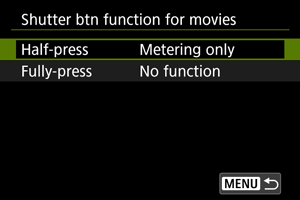
-
Half-press/חצי לחיצה
בחרו את הפונקציה שתבוצע בעת חצי לחיצה על כפתור הצילום.
-
Fully-press/לחיצה מלאה
בחרו את הפונקציה שתופעל בעת לחיצה מלאה על כפתור הצילום.
-
-
בחרו אפשרות.
אפשרויות [Half-press/חצי לחיצה]
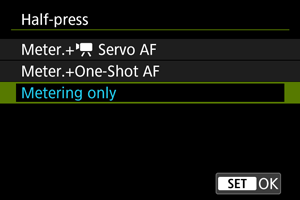
-
Meter.+
Servo AF/מדידה.+ Servo AFכל עוד תמשיכו ללחוץ חצי לחיצה על כפתור הצילום, המצלמה תמשיך להתמקד בנושא הצילום באופן רציף. בעת לחיצה על הלחצן
 , המצלמה תתמקד בנוא הצילום פעם אחת בלבד.
 -
Meter.+One-Shot AF/מדידה+One-Shot AF
כאשר תלחצו חצי לחיצה על כפתור הצילום המצלמה תתמקד בנושא הצילום פעם אחת בלבד.
-
Metering only/מדידה בלבד
לחיצה חלקית על לחצן הצילום תתחיל את המדידה. כדי להתמקד, לחץ על הלחצן
.
אפשרויות [Fully-press/לחיצה מלאה]
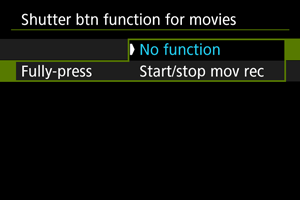
-
כאשר [Fully-press/לחיצה מלאה] מוגדרת במצב [Start/stop mov rec/התחל/הפסק וידיאו], ניתן להתחיל ולהפסיק הקלטת וידאו לא רק על ידי לחיצה על לחצן צילום הווידאו, אלא גם על ידי לחיצה מלאה על כפתור הצילום או באמצעות שימוש במתג מרוחק (נמכר בנפרד).
-
Customize dials/control ring/חוגות/טבעת בקרה מותאמת אי.
ניתן להקצות פונקציות בשימוש תכוף לגלגלים  /
/ /
/ /
/
-
בחרו ב-[
: Customize dials/control ring/חוגות/טבעת בקרה מותאמת אי.] (). -
בחרו בפקד של המצלמה.
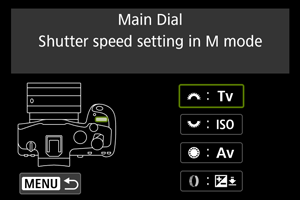
-
בחרו את הפונקציה שתרצו להקצות.
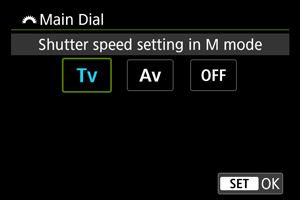
- לחצו על כדי להשלים את ההגדרה.
- ניתן להגדיר הגדרות מתקדמות עבור פונקציות המסומנות ב-[] שבפינה השמאלית התחתונה של המסך על ידי לחיצה על הלחצן .
- לחצו על
הערה
- כדי לנקות הגדרות שהוגדרו באמצעות [: Customize dials/control ring/חוגות/טבעת בקרה מותאמת אי.], בחרו ב-[: Clear all customized controls/נקה את כל הבקרות המותאמות].
פונקציות זמינות עבור הגלגלים
| ●: ברירת מחדל ○: ניתן להתאים אישית | ||||
| פונקציה | |
 |
 |
|
|---|---|---|---|---|
 : Change shutter speed/שנה מהירות תריס (while holding metering button)/(תוך החזקת לחצן המדידה) : Change shutter speed/שנה מהירות תריס (while holding metering button)/(תוך החזקת לחצן המדידה) |
- | - | - | ○ |
 : Change aperture value/שנה ערך צמצם (while holding metering button)/(תוך החזקת לחצן המדידה) : Change aperture value/שנה ערך צמצם (while holding metering button)/(תוך החזקת לחצן המדידה) |
- | - | - | ○ |
| : Set ISO speed/קבע מהירות ISO (while holding metering button)/(תוך החזקת לחצן המדידה) |
- | - | - | ○ |
| : Exposure compensation/פיצוי חשיפה (while holding metering button)/(תוך החזקת לחצן המדידה) |
- | - | - | ● |
 : Flash exposure comp./output/פיצוי/עוצמה של חשיפת מבזק (while holding metering button)/(תוך החזקת לחצן המדידה) : Flash exposure comp./output/פיצוי/עוצמה של חשיפת מבזק (while holding metering button)/(תוך החזקת לחצן המדידה) |
- | - | - | ○ |
 : Select AF area/בחר אזור AF (while holding metering button)/(תוך החזקת לחצן המדידה) : Select AF area/בחר אזור AF (while holding metering button)/(תוך החזקת לחצן המדידה) |
- | - | - | ○ |
 : Picture Style/סגנון תמונה (while holding metering button)/(תוך החזקת לחצן המדידה) : Picture Style/סגנון תמונה (while holding metering button)/(תוך החזקת לחצן המדידה) |
- | - | - | ○ |
 : White balance selection/בחירת איזון לבן (while holding metering button)/(תוך החזקת לחצן המדידה) : White balance selection/בחירת איזון לבן (while holding metering button)/(תוך החזקת לחצן המדידה) |
- | - | - | ○ |
 : Select color temperature/בחר טמפרטורת צבע (while holding metering button)/(תוך החזקת לחצן המדידה) : Select color temperature/בחר טמפרטורת צבע (while holding metering button)/(תוך החזקת לחצן המדידה) |
- | - | - | ○ |
 : Change shutter speed/שנה מהירות תריס : Change shutter speed/שנה מהירות תריס |
- | - | - | ○ |
 : Change aperture value/שנה ערך צמצם : Change aperture value/שנה ערך צמצם |
- | - | - | ○ |
| : Shutter speed setting in M mode/קביעת מהירות תריס במצב M |
● | ○ | ○ | - |
| : Aperture setting in M mode/קביעת צמצם במצב M |
○ | ○ | ● | - |
| : Set ISO speed/קבע מהירות ISO |
- | ● | ○ | ○ |
| : Exposure compensation/פיצוי חשיפה |
- | ○ | ○ | ○ |
| : Direct AF point selection/בחירת נקודת AF ישירה |
- | ○ | ○ | - |
 : Select AF area/בחר אזור AF : Select AF area/בחר אזור AF |
- | ○ | ○ | ○ |
| : Picture Style/סגנון תמונה |
- | ○ | ○ | ○ |
| : White balance selection/בחירת איזון לבן |
- | ○ | ○ | ○ |
 : Select color temperature/בחר טמפרטורת צבע : Select color temperature/בחר טמפרטורת צבע |
- | ○ | ○ | ○ |
| : No function (disabled)/ללא תפקוד (מופסק) |
○ | ○ | ○ | ○ |
הערה
- לא ניתן להתאים אישית את הגלגל במצב Fv.
- []: טבעת שליטה על עדשות RF ומתאמי תושבת.


 direction to set Tv/Av/כיוון לקביעת Tv/Av
ניתן להפוך את כיוון הסיבוב של הגלגל בעת הגדרת מהירות התריס וערך הצמצם.
הופך את כיוון הגלגל , ו- במצב צילום M ורק את הגלגל במצבי צילום אחרים. הכיוון של הגלגל ו- במצב M תואם את הכיוון להגדרת פיצוי חשיפה במצבי P, Tvו-Av.
 : Normal/רגיל
 : Reverse direction/כיוון הפוך
 direction to set Tv/Av/כיוון לקביעת Tv/Av
ניתן להפוך את הכיוון לקביעת מהירות התריס וערך הצמצם באמצעות טבעת הבקרה של עדשות RF או RF-S או מתאמי תושבת.
- : Normal/רגיל
- : Reverse direction/כיוון הפוך
Switch / when shooting/החלף / במהלך צילום
ניתן להפוך את הפונקציות שהוקצו לגלגל הראשי ולחוגת הבקרה המהירה 2.
- OFF: Disable/הפסקה
- ON: Enable/הפעלה
Touch Shutter/תריס מגע
ניתן לציין תריס מגע. כאשר האפשרות מוגדרת ל-[Enable/הפעלה], התצוגה [ ] בפינה השמאלית התחתונה של מסך הצילום משתנה ל-[], ותריס המגע מופעל.
לקבלת הוראות תריס מגע, ראה צילום באמצעות תריס מגע.
Multi function lock/נעילת תפקודים רבים
הגדירו את פקדי המצלמה שתרצו לנעול כאשר הנעילה הרב תכליתית מופעלת. הנעילה מסייעת למנוע שינוי הגדרות בטעות.
-
בחרו את פקדי המצלמה שתרצו לנעול.
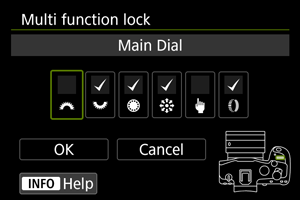
- בחר בקרת מצלמה ולחץ על כדי להציג את [
 ].
].
- בחר בקרת מצלמה ולחץ על
-
בחרו ב-[OK].
- הגדרת מתג נעילה/רב-תכליתי לנעילת בקרי המצלמה שנבחרו
 [].
[].
- הגדרת מתג נעילה/רב-תכליתי לנעילת בקרי המצלמה שנבחרו
הערה
- כוכבית "*" מימין ל-[: Multi function lock/נעילת תפקודים רבים] מציינת שהגדרת ברירת המחדל שונתה.
Lens optical zoom speed/מהירות זום אופטי של עדשה
זמין בעת שימוש בעדשת זום חזקה.
זום אופטי מהיר יותר או איטי יותר, תלוי כמה מסובבים את טבעת הזום.
ניתן להגדיר בנפרד את מהירות הזום בזמן המתנה לצילום ובמהלך הקלטת הווידאו.
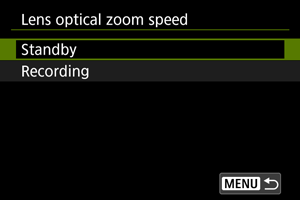
-
Zoom speed/מהירות רמת הגדלה
הגדירו את מהירות הזום.
מהיר: מתאים להגדלה בזמן המתנה לצילום.
איטי: מתאים כאשר אתה מעדיף הגדלה איטית, כגון במהלך הקלטת וידאו.
-
Speed level/רמת מהירות
הגדר רמת מהירות הזום (ביחס למהירות הזום), להגדלה מהיהר יותר או איטית יותר בהתאם לסיבוב טבעת הזום.
הגדר את רמת המהירות בטווח של 1-15 עבור מהירויות הזום [Fast/מהיר] ו-[Slow/אטי].
Touch & drag AF settings/הגדרות AF בנגיעה וגרירה
ניתן להזיז את נקודת AF או את מסגרת ה-AF האזורי על ידי הקשה או גרירה על המסך בזמן שמסתכלים דרך העינית.
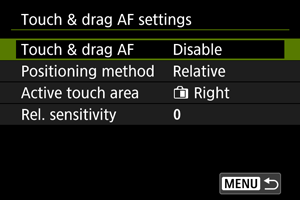
Touch & drag AF/AF בנגיעה וגרירה
בחר [Enable/הפעלה] כדי להפעיל מגע וגרור את ה-AF.
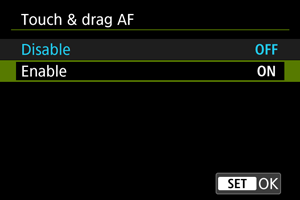
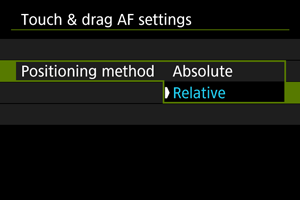
Positioning method/שיטת מיקום
ניתן להגדיר כיצד להגדיר מיקומים על ידי הקשה או גרירה.
-
Absolute/מוחלט
נקודת ה-AF עוברת למיקום שבו נגעתם במסך או שאליו גררתם אותה.
-
Relative/יחסי
נקודת ה-AF נעה בכיוון שאליו אתם גוררים אותה בהתאם למרחק הגרירה, ללא קשר למיקום שבו נגעתם במסך.
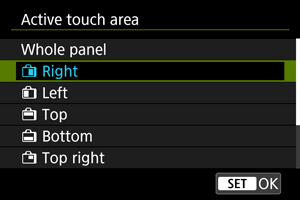
Active touch area/אזור מגע פעיל
ניתן להגדיר את האזור במסך שניתן יהיה להקיש עליו או לגרור בתוכו.
הערה
- מסגרת עגולה כתומה [
 ] מוצגת בעת הקשה על המסך כאשר [
 : AF area/אזור AF] מוגדר במצב [Whole area AF/AF של אזור שלם]. לאחר שתרימו את האצבע מהמסך במיקום שאליו העברתם את נקודת ה-AF, יופיע הסמל [
 ] והמצלמה תתחיל לעקוב אחר נושא הצילום הזה. כדי לבטל את בחירת הנושא, הקישו על [
 ].
].
Rel. sensitivity/רגישות יחסית
כאשר [Positioning method/שיטת מיקום] מוגדרת במצב [Relative/יחסי], ניתן להגדיר את כמות התנועה בתגובה ללחיצה או גרירה.
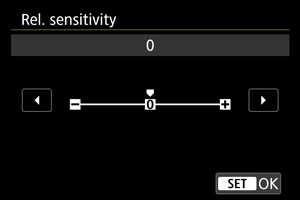
למיקום מהיר יותר של נקודת AF, הגדירו לכיוון הקצה החיובי, ולמיקום איטי יותר, הגדירו לכיוון הקצה השלילי.
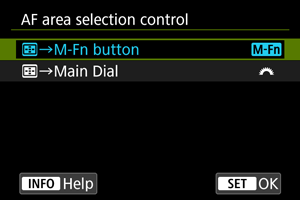
AF area selection control/בקרת בחירה של אזור AF
ניתן להגדיר כיצד יתחלפו שיטות בחירת אזור ה-AF.
-
:
 →M-Fn button/←לחצן M-Fn
לחצו על הלחצן
ולאחר מכן על הלחצן  . כל לחיצה משנה את אזור ה-AF.
 -
: →Main Dial/←חוגה ראשית
לחצו על הלחצן
ולאחר מכן סובבו את הגלגל כדי להחליף את אזור ה-AF.
הערה
- כאשר [Main Dial→/←חוגה ראשית] מוגדרת, השתמשו ב-
 כדי להזיז את נקודת ה-AF אופקית.
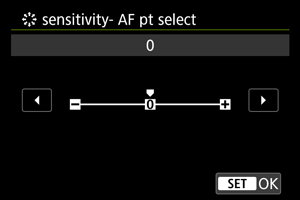
 sensitivity- AF pt select/רגישות - בחירת נקודת AF
ניתן לכוונן את הרגישות של הבקר המרובה, החלה על מיקום נקודת AF.
Focus/control ring/טבעת מיקוד/בקרה
בתפריט זה, ניתן להגדיר את פונקציונליות העדשה [Focus/control ring/טבעת מיקוד/בקרה].
עדשות בלי מתג טבעת מיקוד/שליטה
-
FOCUS: שימוש כטבעת מיקוד
הטבעת פועלת כטבעת מיקוד.
-
CONTROL: שימוש כטבעת בקרה
הטבעת פועלת כטבעת שליטה. כדי להגביל את [
: Focus mode/מצב מיקוד] ל-[AF], לחצו על הלחצן  והוסיפו את הסימון [] ל-[Focus mode is AF when used as a control ring/מצב המיקוד הוא AF בעת שימוש כטבעת בקרה].
העדשות שעבורן התפריט מוצג ויש להן גם טבעות מיקוד וגם טבעות שליטה.
-
FOCUS: שימוש כטבעת מיקוד
אין שינוי בפעולת טבעת המיקוד או השליטה.
-
CONTROL: שימוש כטבעת בקרה
טבעת המיקוד פועלת כטבעת שליטה. פעולת טבעת השליטה מושבתת.
הערה
- תפריט זה אינו מוצג בעדשות שיש להן מתג טבעת מיקוד/שליטה. השתמשו בעדשות כדי להגדיר את פונקציונליות טבעת המיקוד/שליטה.
- לפרטים על העדשות שיש להן גם טבעות מיקוד וגם טבעות שליטה ועבורן המצלמה מציגה את התפריט הזה, בקרו באתר של Canon.
- ניתן גם להגדיר זאת ממסך הבקרה המהירה כפי שניתן להתאים אישית באמצעות [
 : Quick Control customization/התאמה אישית של בקרה מהירה] או [: Quick Control customization
 /התאמה אישית של בקרה מהירה] ().
Focus ring rotation/סיבוב טבעת מיקוד
ניתן להפוך את כיוון הסיבוב טבעת המיקוד של עדשת RF כדי להתאים את ההגדרות.
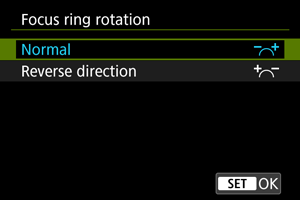
- : Normal/רגיל
- : Reverse direction/כיוון הפוך
RF lens MF focus ring sensitivity/רגי. טבעת מיקוד MF לעדשת RF
ניתן להגדיר את הרגישות של טבעת המיקוד של עדשת RF.
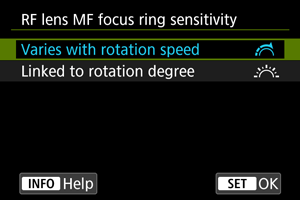
-
 : Varies with rotation speed/משתנה עם מהירות הסיבוב
רגישות טבעת המיקוד משתנה בהתאם למהירות הסיבוב.
-
 : Linked to rotation degree/מקושר לזווית הסיבוב
מיקום המוקד מותאם על פי מידת הסיבוב, ללא קשר למהירות הסיבוב.
[Customized controls when playback/בקרות מותאמות במהלך צפייה]
Customize buttons for playback/הגדר לחצנים להפעלה
לשימוש נוח יותר במצלמה, ניתן להקצות צפייה נפוצה ללחצני המצלמה פונקציות שאתה משתמש בהן הרבה.
-
בחרו ב-[
: Customize buttons for playback/הגדר לחצנים להפעלה] (). -
בחרו בפקד של המצלמה.
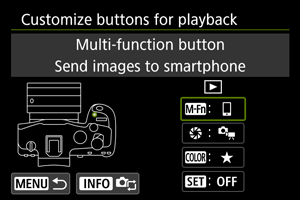
-
בחרו את הפונקציה שתרצו להקצות.
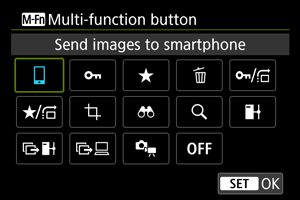
- לחצו על כדי להשלים את ההגדרה.
- ניתן להגדיר הגדרות מתקדמות עבור פונקציות המסומנות ב-[] שבפינה השמאלית התחתונה של המסך על ידי לחיצה על הלחצן .
- לחצו על
הערה
- כדי לנקות הגדרות שהוגדרו באמצעות [: Customize buttons for playback/הגדר לחצנים להפעלה], בחרו ב-[: Clear all customized controls/נקה את כל הבקרות המותאמות].
פונקציות זמינות להתאמה אישית
| ●: ברירת מחדל ○: ניתן להתאים אישית | ||||
| פונקציה | |
|
|
|
|---|---|---|---|---|
 : Protect/הגנה : Protect/הגנה |
○ | ○ | ○ | ○ |
 : Rating/דירוג : Rating/דירוג |
○ | ○ | ● | ○ |
 : Erase images/מחק תמונות : Erase images/מחק תמונות |
○ | ○ | ○ | ○ |
/ : Protect (image jump w/ : Protect (image jump w/ +)/להגן (קפיצת תמונה עם/ +) +)/להגן (קפיצת תמונה עם/ +) |
○ | ○ | ○ | ○ |
| /: Rating (image jump w/+)/דירוג (קפיצת תמונה עם/ +) |
○ | ○ | ○ | ○ |
 : Cropping/חיתוך : Cropping/חיתוך |
○ | ○ | ○ | ○ |
 : Image search/חיפוש תמונה : Image search/חיפוש תמונה |
○ | ○ | ○ | ○ |
| : Magnify/Reduce/הגדל/הקטן |
○ | ○ | ○ | ○ |
 : Send images to smartphone/שלח תמונות לטלפון חכם : Send images to smartphone/שלח תמונות לטלפון חכם |
● | ○ | ○ | ○ |
 : Transfer images to FTP server/העבר תמונות לשרת FTP : Transfer images to FTP server/העבר תמונות לשרת FTP |
○ | ○ | ○ | ○ |
 : Image sel./transfer (FTP Server)/בחירת/העברת תמונה (שרת FTP) : Image sel./transfer (FTP Server)/בחירת/העברת תמונה (שרת FTP) |
○ | ○ | ○ | ○ |
 : Image sel./transfer (EOS Utility)/בחירה/העברה (EOS Utility) : Image sel./transfer (EOS Utility)/בחירה/העברה (EOS Utility) |
○ | ○ | ○ | ○ |
 : Same as Custom. Button when shoot./זהה לכפ. התאמה אישית בעת צילום. : Same as Custom. Button when shoot./זהה לכפ. התאמה אישית בעת צילום. |
○ | ● | - | - |
| : No function (disabled)/ללא תפקוד (מופסק) |
○ | ○ | ○ | ● |
Image jump w//דלג על תמונה עם
כדי להגדיר כיצד המצלמה קופצת בין תמונות, ניתן לסובב את הגלגל במסך הצפייה בתצוגה של תמונה בודדת.
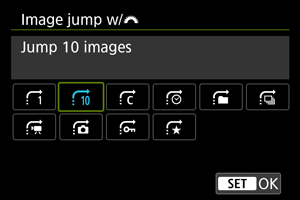
הערה
- במצב [Jump images by the specified number/דלג על תמונות לפי מספר שצוין], סובבו את הגלגל כדי לבחור בכמה תמונות לדלג בכל פעם.
- במצב [Display by image rating/הצג לפי דירוג תמונה], סובבו את הגלגל כדי לבחור את הדירוג (). בחירה ב- תציג את כל התמונות המדורגות במהלך הדפדוף בהן.
- ניתן גם לשנות את שיטת הדילוג על ידי לחיצה אופקית במסך הצפייה בתצוגת תמונה בודדת.
Img jump w/ +/קפיצת תמונה/ +
כדי להגדיר כיצד המצלמה קופצת בין תמונות, ניתן לסובב את הגלגל תוך כדי לחיצה על הלחצן שהוקצה ל-[/] [/] במסך הצפייה בתצוגה של תמונה בודדת.
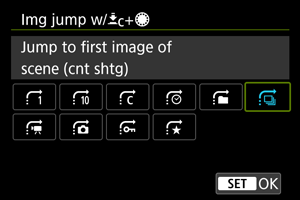
הערה
- ניתן להגדיר פונקציה זו בעת הקצאת [/] [/] ללחצן ב-[: Customize buttons for playback/הגדר לחצנים להפעלה] ().
- במצב [Jump images by the specified number/דלג על תמונות לפי מספר שצוין], סובבו את הגלגל כדי לבחור בכמה תמונות לדלג בכל פעם.
- במצב [Display by image rating/הצג לפי דירוג תמונה], סובבו את הגלגל כדי לבחור את הדירוג (). בחירה ב- תציג את כל התמונות המדורגות במהלך הדפדוף בהן.
Switch / during playback/החלף / במהלך צפייה
ניתן להחליף את הפונקציות שהוקצו לגלגלים אלה, כפי שהן משמשות במסך הצפייה.
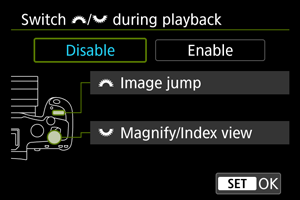
-
Disable/הפסקה
מקצה [Image jump/קפיצת תמונה] לגלגל
ו-[Magnify/Index view/הגדלה/תצוגת אינדקס] לגלגל . -
Enable/הפעלה
מקצה [Magnify/Index view/הגדלה/תצוגת אינדקס] לגלגל
ו-[Image jump/קפיצת תמונה] לגלגל .
הערה
- סמלים מקבילים בתפריטים ובמסכים כגון השליטה המהירה ומסך הגדלה/הקטנה משתנים בהתאם.
[Customized controls/בקרות מותאמות/Reset/איפוס]
Touch control/בקרת מגע
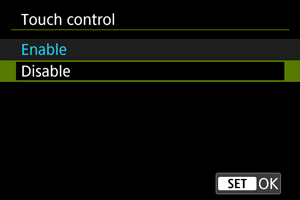
- כדי להשבית את פעולות המגע, בחרו ב-[Disable/הפסקה].
שימו לב
-
אמצעי זהירות לתפעול לוח מסך המגע
- אין לבצע פעולות מגע באמצעות חפצים חדים כגון ציפורניים או עטים כדוריים.
- אין לבצע פעולות מגע באמצעות אצבעות רטובות. אם במסך יש לחות כלשהי או אם האצבעות שלכם רטובות, ייתכן שלוח מסך המגע לא יגיב או שתתרחש תקלה. במקרה זה, יש לכבות את החשמל ולנגב את הלחות עם מטלית.
- הדבקת יריעת מגן או מדבקה על המסך עלולה לפגוע בתגובתיות לפעולות מגע.
Clear all customized controls/נקה את כל הבקרות המותאמות
בחירה ב-[: Clear all customized controls/נקה את כל הבקרות המותאמות] מנקה את כל הגדרות הפונקציה המותאמת אישית של הבקרה.