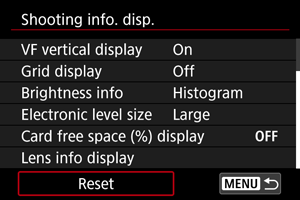
הצגת מידע על צילום
- התאמה אישית של המידע המוצג על המסך
- התאמה אישית של המידע שיוצג בעינית
- תצוגה אנכית בעינית
- רשת
- מידע על בהירות
- גודל פלס אלקטרוני
- שטח פנוי בכרטיס התצוגה (%)
- הצגת מידע על העדשה
- הדגשת הקלטה
- הגדרת סמן היבט
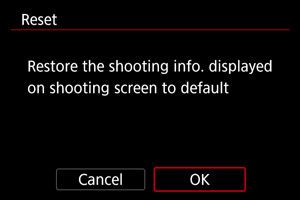
- ניקוי הגדרות
ניתן להתאים אישית את הפרטים ואת מסכי המידע המוצגים על המסך או בעינית בעת הצילום.
התאמה אישית של המידע המוצג על המסך
-
בחרו ב-[Screen info. settings/הגדרות פרטי מסך].
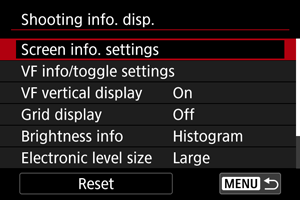
-
בחרו במסכים הרלוונטיים.
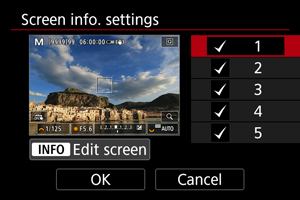
- סובב את הגלגל
 או
או  או לחץ על
  למעלה או למטה כדי לבחור מסכי מידע להצגה במצלמה.
 - למידע על פריטים שאינכם רוצים שיוצגו, לחצו על
 כדי להסיר את הסימון [
 ] מהפריט.
 - כדי לערוך את המסך, לחצו על הלחצן
 .
.
- סובב את הגלגל
-
ערכו את המסך.
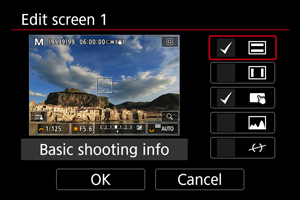
- סובב את הגלגל או או לחץ על למעלה או למטה כדי לבחור אפשרויות להצגה על המסך.
- כדי להסתיר פריטים שאינכם רוצים שיוצגו, לחצו על כדי להסיר את הסימון [] מהפריט.
- בחרו ב-[OK] כדי להשלים את ההגדרה.
- סובב את הגלגל
 :
: התאמה אישית של המידע שיוצג בעינית
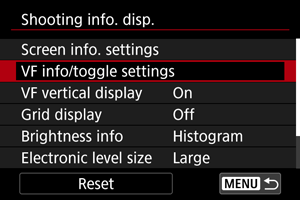
-
בחרו ב-[VF info/toggle settings/פרטי עינית / שנה מצב הגדרות].
-
בחרו במסכים הרלוונטיים.
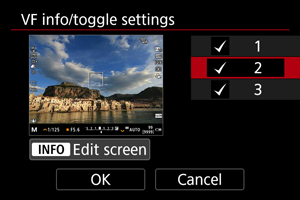
- סובב את הגלגל או או לחץ על למעלה או למטה כדי לבחור מסכי מידע להצגה בעינית.
- למידע על פריטים שאינכם רוצים שיוצגו, לחצו על כדי להסיר את הסימון [] מהפריט.
- כדי לערוך את המסך, לחצו על הלחצן .
- סובב את הגלגל
-
ערכו את המסך.
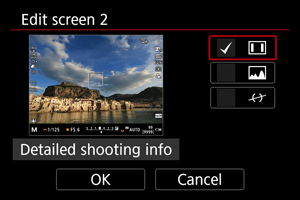
- סובב את הגלגל או או לחץ על למעלה או למטה כדי לבחור אפשרויות להצגה במסך המידע בעינית.
- כדי להסתיר פריטים שאינכם רוצים שיוצגו, לחצו על כדי להסיר את הסימון [] מהפריט.
- בחרו ב-[OK] כדי להשלים את ההגדרה.
- סובב את הגלגל
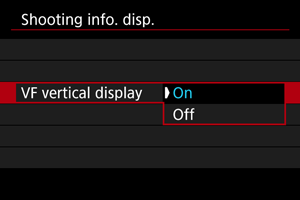
תצוגה אנכית בעינית
ניתן לבחור כיצד המידע בעינית יוצג בעת צילום תמונות בצורה אנכית.
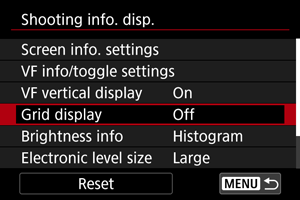
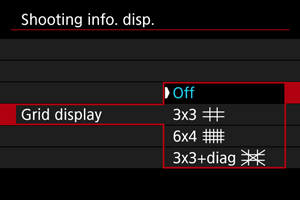
רשת
ניתן להציג רשת על המסך.
מידע על בהירות
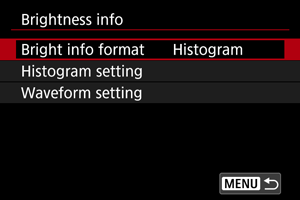
ניתן להגדיר את תבנית מידע הבהירות (היסטוגרמה או צג צורת הגל) הזמין כאשר לחיצה על הכפתור במהלך המתנה לצילום.
צג צורת הגל זמין במהלך הקלטת וידאו.
-
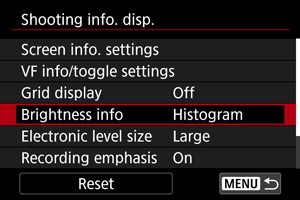
בחרו ב-[Brightness info/מידע בהירות].
-
בחרו אפשרות.
-
Bright info format/מבנה מידע בהירות
הגדר את התצוגה המועדפת עליך במהלך הקלטת וידאו: [Histogram/היסטוגרמה] או [Wave. monitor/מוני. צורת גל]. במהלך צילום תמונות סטילס, רק [Histogram disp/תצוגת היסטוגרמה] זמין.
-
Histogram setting/הגדרת היסטוגרמה
בחר את סוג ההיסטוגרמה ([Brightness/בהירות] או [RGB]) ואת גודל התצוגה ([Large/גדול] או [Small/קטן]).
-
Waveform setting/הגדרת צורת גל
בחר את סוג צורת הגל ([Line/קו] או [RGB]).
-
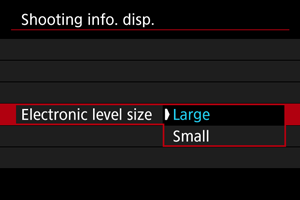
גודל פלס אלקטרוני
ניתן לבחור את גודל התצוגה של הפלס האלקטרוני.
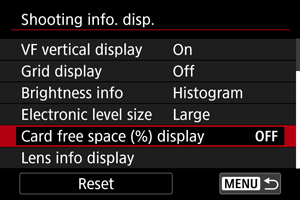
שטח פנוי בכרטיס התצוגה (%)
ניתן להציג על המסך את השטח הפנוי בכרטיס.
-
בחרו ב-[Card free space (%) display/מקום פנוי בכרטיס (%)].
-
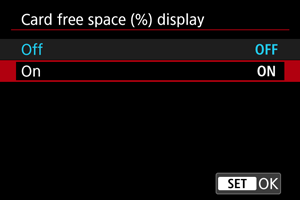
בחרו ב-[On/פועל].
הערה
- במהלך צילום תמונות סטילס או כתיבה לכרטיסים, מספר התמונות הזמינות מוצג במקום השטח הפנוי.
הצגת מידע על העדשה
ניתן להציג מידע על העדשה שבשימוש.
-
בחרו ב-[Lens info display/תצוגת מידע עדשה].
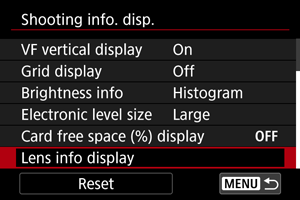
-
בחרו אפשרות.
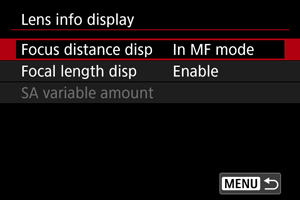
-
Focus distance disp/תצוגת מרחק המיקוד
ניתן להציג מרחק מיקוד בעת שימוש בעדשות RF או RF-S. בתצוגת מרחק מיקוד, ניתן לבחור את התזמון ואת יחידת המידה.
-
Focal length disp/תצוגת אורך מיקוד
ניתן להציג את אורך מיקוד העדשה שבשימוש.
-
SA variable amount/כמות משתנה SA
ניתן להציג את כמות התיקון שנקבעה בעת שימוש בעדשות הכוללות שליטה לתיקון אברציה (סטייה) ספרית.
SA: אברציה ספרית
-
הדגשת הקלטה
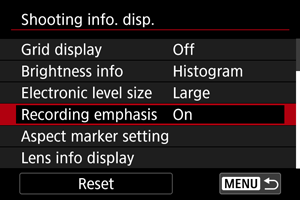
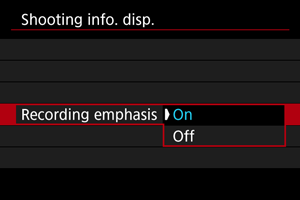
הגדרת סמן היבט
אם בכוונתכם להתאים את יחס האורך/רוחב במהלך עריכת הווידאו שהוקלט, ניתן להציג עד שני סמני יחס אורך/רוחב על מסך הקלטת הווידאו (במצב המתנה ובמצב הקלטה) כדי שתוכלו לדעת כיצד תיראה זווית הראייה הסופית לאחר העריכה.
-
בחרו ב-[Aspect marker setting/הגדרת סמן אורך/רוחב].
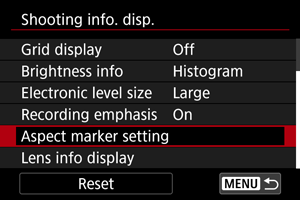
-
בחר סמני יחס אורך/רוחב.
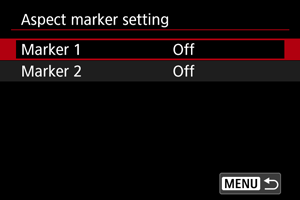
-
בחרו אפשרות.
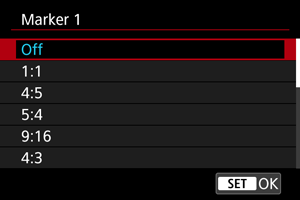
- בחרו באפשרות תצוגה.
הערה
- הסמנים אינם מוצגים במהלך צפייה בסרט ווידאו (סמני יחס אורך/רוחב אינם מתויגים בסרטי וידאו מוקלטים).
- כל סמן מוצג בצבעים שונים.