
הגדרות צבעים כוזבים
במהלך הקלטת וידאו, מוצגים על המסך שישה צבעים המייצגים רמות בהירות שונות. זה יכול לעזור לכם להתאים את החשיפה.
-
בחרו ב-[False color/צבע כוזב].
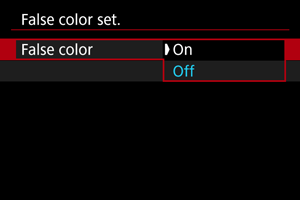
- בחרו ב-[On/פועל].
-
התאימו את החשיפה לפי הצורך ().
- התאימו את החשיפה תוך התייחסות לפי הצורך לתיאורי צבע כוזבים ב-תצוגת צבעים כוזבים.
תצוגת צבעים כוזבים
תצוגת צבעים כוזבים זמינה עבור תמונות במסך המצלמה. ניתן גם לבדוק פרטי תצוגת צבעים כוזבים ב-[False color index/אינדקס צבע כוזב].
| צבע | משמעות |
|---|---|
| אדום | חיתוך לבן |
| צהוב | ממש מתחת לחיתוך לבן |
| ורוד | עצירה אחת מעל 18% אפור |
| ירוק | 18% אפור |
| כחול | ממש מעל חיתוך שחור |
| סגול | חיתוך שחור |
| צבע ניטרלי | בהירות שונה מזו שלמעלה |
שימו לב
- צבעים המציינים את רמת הבהירות עשויים להשתנות כאשר המסך עובר בין המתנה להקלטה לבין הקלטת וידאו ובהגדרות צילום מסוימות.
-
התכונות הבאות אינן זמינות כאשר המצלמה מוגדרת להשתמש בצבעים כוזבים.
- מסנן צבע
- Auto Lighting Optimizer (ממטב תאורה אוטומטי)
- תצוגת 'זברה'
- HDR/C. סייען צפייה ביומן
- מצב וידאו HDR
- שיא MF
הערה
- כאשר [
 : HDMI display/תצוגת HDMI] מוגדר ל-[
 ], תצוגת צבעים כוזבים חלה על צגים חיצוניים המחוברים דרך HDMI, ולא מוצגת תמונה על מסך המצלמה.
 - כאשר [: HDMI display/תצוגת HDMI] מוגדר לאפשרות שאינה [], תצוגת צבעים כוזבים חלה על מסך המצלמה, וצגים חיצוניים המחוברים דרך HDMI מציגים את התמונה בפועל.