תצוגת הקלטה מוגדלת
תצוגה מוגדלת זמינה עבור תמונות על המסך או בעינית במהלך הקלטת וידאו, מה שמאפשר לך לבדוק את המיקוד או פרטים אחרים. הגדלת התצוגה אינה משפיעה על סרטי וידאו מוקלטים או על פלט וידאו HDMI.
-
הגדר למצב [On (
 /
/ )/פועל (/)].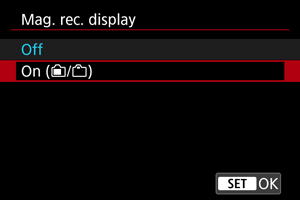
-
הגדילו את התמונה.
- הקש על [
 ] במסך הצילום או לחץ על הלחצן .
 - בכל פעם שאתה מקיש על [
 ] או לוחץ על הלחצן המוקצה ל-[Toggle rec. disp. mag./הפעל הגדלת תצו. הקלטה], יחס ההגדלה משתנה, מ-2× ל-5× ול-10×.
 - המיקום המוגדל ממורכז במסגרת ההכוונה המשמשת לנקודות AF או לזיהוי פנים, אחרת נעשה שימוש במיקום המוגדל הקודם.
- הקש על [
-
הזיזו את האזור המוגדל.
- השתמש ב-
 כדי להזיז את האזור המוגדל לפי הצורך.
 - כדי למרכז את האזור המוגדל, לחצו על הלחצן ישר פנימה.
- כדי לחזור לגודל בפועל, יש להקיש על [
 ] או ללחוץ על הלחצן .
- השתמש ב-
שימו לב
-
תכונה זו אינה זמינה או מוגבלת באף אחד מהמצבים הללו.
- מוגדר להקלטת וידאו באיכות 4K בקצב פריימים של [
 ] ומעלה
 - מוגדר להקלטת וידאו 4K S&F בקצב פריימים של [
 ] ומעלה
 - עדשת VR מחוברת
- [
 : Open Gate] מוגדר ל-[On/פועל] ו-[: Movie rec. format/מבנה הקלטת וידאו] מוגדר לאפשרות שאינה [RAW] (מוגבל להגדלה של 2×)
- מוגדר להקלטת וידאו באיכות 4K בקצב פריימים של [
- מידע על בהירות אינו מוצג במהלך תצוגה מוגדלת גם אם
 לחיצה על הכפתור במסך הצילום.
 -
אמצעי זהירות כאשר [
: Mag. rec. display/הגדל תצוגת הקלטה] מוגדר ל-[On (/)/פועל (/)] - Servo AF וידאו ממשיך באזור ה-AF שנבחר אם הוא כבר היה מופעל בעת הפעלת התצוגה המוגדלת. ניתן גם להגדיל אזורי תמונה מחוץ לאזור ה-AF.
- לא מוצגות נקודות AF במהלך תצוגה מוגדלת.
- הגדלת התצוגה במהלך המתנה להקלטת וידאו פועלת באופן זהה לתצוגת הקלטה מוגדלת.
- הפעולה במהלך המתנה לצילום שונה מתצוגה מוגדלת רגילה. לפרטים על הפעולה כאשר [: Mag. rec. display/הגדל תצוגת הקלטה] מוגדר ל-[Off/כבוי], ראה תצוגה מוגדלת.
- רק האזור המוגדל זז, לא נקודות AF, אם תבצע [Direct AF point selection/בחירת נקודת AF ישירה] או [Set AF point to center/קבע נק. AF למרכז] במהלך ההגדלה.
- לא ניתן לשלוט בהגדלה מ-Camera Connect או מ-EOS Utility.