
סרטי וידאו במרווחי זמן (Time-Lapse Movies)
ניתן לשלב באופן אוטומטי תמונות סטילס שצולמו במרווח זמן שהגדרתם כדי ליצור סרט וידאו במרווחי זמן (Time-Lapse). סרט וידאו במרווחי זמן מציג כיצד נושא צילום משתנה בפרק זמן קצר בהרבה מקצב השינויים בפועל. שימושי עבור תצפית על נקודה קבועה בנוף משתנה, מעקב אחר גידול צמחים, תנועה של גופים שמימיים ועוד.
שימו לב שקצב הפריימים מתעדכן אוטומטית כדי להתאים להגדרה [ : System frequency/תדר המערכת] ().
-
בחרו ב-[Time-lapse/מרווח זמן].
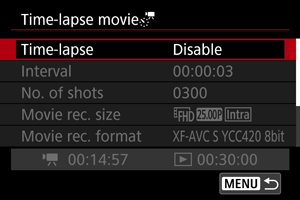
-
בחרו אפשרות.
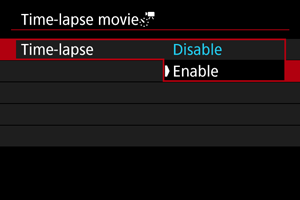
-
הגדירו את מרווח הצילום.
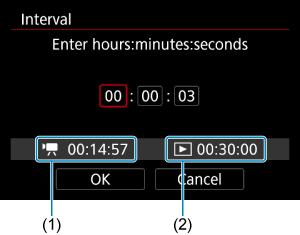
- עיין ב-(1) הזמן הנדרש [
 ] וב-(2) זמן ההשמעה [
 ] בעת הגדרתו.
 - לחצו על
 כדי להגדיר את
  .
. - השתמש בגלגל
 או
או  או
או  כדי להגדיר ערך, לאחר מכן לחץ על . (חזרה אל
  ).
). - בחרו ב-[OK] כדי להשלים את ההגדרה.
- עיין ב-(1) הזמן הנדרש [
-
הגדירו את מספר הצילומים.
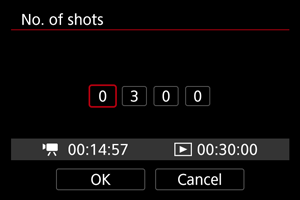
- עיין בזמן הנדרש [] ובזמן ההשמעה [] בעת הגדרתו.
- בחרו את הספרה.
- לחצו על כדי להגדיר את .
- השתמש בגלגל או או כדי להגדיר ערך, לאחר מכן לחץ על . (חזרה אל ).
- ודאו שזמן הצפייה ([]) אינו מוצג באדום.
- בחרו ב-[OK] כדי להשלים את ההגדרה.
הערה
- כאשר מספר הצילומים מוגדר ל-3,600, סרט הווידאו במרווחי זמן יהיה באורך של כ-2 דקות ב-NTSC, וכ-2 שניות ו-24 שניות ב-PAL.
- עיין בזמן הנדרש [
-
בחרו את הגודל הרצוי להקלטת הווידאו.
-
מוצגים הגדלים הזמינים של הקלטת וידאו (שילוב של רזולוציה, קצב פריימים ודחיסה).
-
כאשר מוגדר ל-[59.94Hz:NTSC]:


 ,
,  ,
, ,
, 
-
כאשר מוגדר ל-[50.00Hz:PAL]:
 , ,,
, ,,
-
-
-
בחר תבנית הקלטת וידאו.
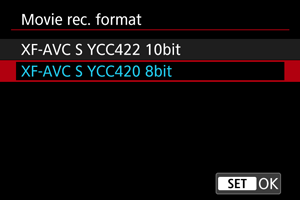
- תבניות הקלטת וידאו זמינות מופיעות ברשימה.
-
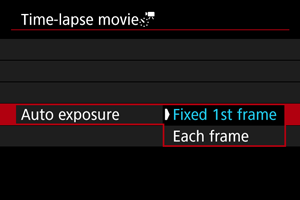
הגדירו את [Auto exposure/חשיפה אוטומטית].
-
Fixed 1st frame/מסגרת 1 קבועה
בצילום הראשון, המצלמה מבצעת מדידה ומתאימה את החשיפה באופן אוטומטי בהתאם לבהירות. הגדרת החשיפה עבור הצילום הראשון תחול על כל הצילומים העוקבים. הגדרות אחרות הקשורות לצילום שנקבעו עבור הצילום הראשון יחולו גם על הצילומים העוקבים.
-
Each frame/כל מסגרת
המצלמה גם מודדת כל צילום עוקב כדי להגדיר את החשיפה באופן אוטומטי בהתאם לבהירות. שימו לב שכל הפונקציות כגון סגנון תמונה ואיזון לבן המוגדרות למצב [Auto/אוט.] יוגדרו באופן אוטומטי עבור כל צילום עוקב.
שימו לב
- שינויים משמעותיים בבהירות בין צילומים עשויים למנוע מהמצלמה לצלם במרווח הזמן שצוין כאשר הערך של [Interval/מרווח זמן] מוגדר ל-3 שניות או פחות וה-[Auto exposure/חשיפה אוטומטית] מוגדרת במצב [Each frame/כל מסגרת].
-
-
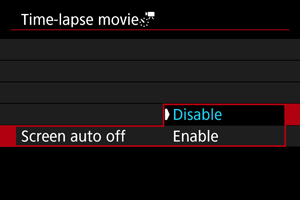
הגדירו את [Screen auto off/כיבוי מסך אוט.].
-
Disable/הפסקה
התמונה תוצג גם במהלך הקלטת וידאו במרווחי זמן. (המסך נכבה רק בזמן הצילום). שימו לב שהמסך יכבה לאחר כ-30 דקות מתחילת הצילום.
-
Enable/הפעלה
המסך יכבה לאחר כ-10 שניות מתחילת הצילום.
שימו לב
- גם אם [Screen auto off/כיבוי מסך אוט.] מוגדר במצב [Disable/הפסקה], המסך נכבה במהלך החשיפה. כמו כן, שימו לב שייתכן שלא יוצגו תמונות אם המרווח בין הצילומים קצר מדי.
הערה
- במהלך הקלטת וידאו במרווחי זמן, ניתן ללחוץ על הלחצן
 כדי להפעיל/לכבות את המסך.
-
-
הגדירו [Beep per
 taken/צפצוף לכל שצולם].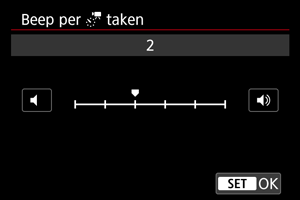
- הגדירו במצב [0] כדי למנוע מהמצלמה לצפצף לאחר כל צילום.
-
בדקו את ההגדרות.
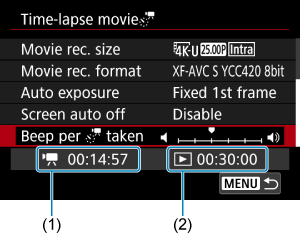
-
הזמן הנדרש (1)
מציין את משך הזמן הדרוש כדי לצלם את מספר הצילומים במרווח הזמן שנקבע. אם המרווח הוא יותר מ-24 שעות, הזמן יוצג ב-"*** ימים".
-
זמן צפייה (2)
מציין את זמן הקלטת הווידאו (שווה ערך לזמן הדרוש לצפייה).
-
-
סגרו את התפריט.
- לחצו על הלחצן
 כדי לסגור את מסך התפריט.
- לחצו על הלחצן
-
צלם צילום מבחן.
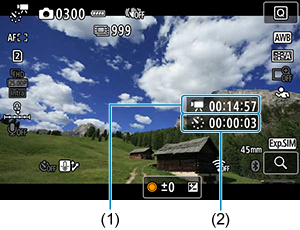
- לחץ על הלחצן ובדוק שוב את הזמן (1) ואת המרווח (2) הנדרשים המוצגים על המסך.
- כמו בצילום תמונות סטילס, הגדירו את פונקציות החשיפה והצילום, ולאחר מכן לחצו חצי לחיצה על הלחצן
 כדי להתמקד.
 - לחצו לחיצה מלאה על כפתור הצילום כדי לצלם את צילומי הבדיקה, שנשמרים בכרטיס כתמונות סטילס.
-
לאחר הצגת המסך הבא, בדוק את תוצאות הצילום ובחר [OK].
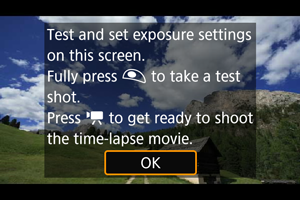
- כדי לבצע צילומי מבחן נוספים, חזרו על שלב זה.
הערה
- צילומי הבדיקה מצולמים באיכות JPEG

 .
. - ניתן להגדיר את המגבלה המרבית עבור ISO אוטומטי במצב [], [
 ], ו-[
 ] או במצב [
 ] עם ISO אוטומטי, באפשרות [Max for Auto/מקס. לאוטומטי] של [
 : ISO speed settings/הגדרות מהירות ISO] ().
 - אם הגדרתם את האפשרות [Half-press/חצי לחיצה] בתפריט [
 : Shutter btn function for movies/תפקוד לחצן תריס לווידיאו] במצב [Meter.+ Servo AF/מדידה.+ Servo AF], היא תשתנה באופן אוטומטי ל-[Meter.+One-Shot AF/מדידה+One-Shot AF] בעת הגדרת הקלטת וידאו במרווחי זמן.
- לחץ על הלחצן
-
לחצו על לחצן צילום הווידאו.
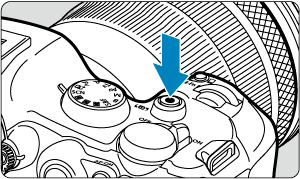
- המצלמה מוכנה כעת להתחיל לצלם סרטי וידאו במרווחי זמן (Time-Lapse).
- כדי לחזור לשלב 13, לחצו שוב על לחצן צילום הווידאו.
-
הקליטו סרט וידאו במרווחי זמן.
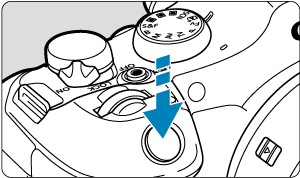
- לחצו לחיצה מלאה על כפתור הצילום כדי להתחיל להקליט את סרט הווידאו במרווחי זמן.
- במהלך הקלטת וידאו במרווחי זמן לא יופעל AF.
- בעת הקלטת סרט וידאו במרווחי זמן יוצג על המסך הסמל “●”.
- לאחר צילום מספר הצילומים שהוגדר, הקלטת וידאו במרווחי זמן תסתיים.
- כדי לבטל הקלטת סרט וידאו במרווחי זמן, הגדירו את [Time-lapse/מרווח זמן] למצב [Disable/הפסקה].
הערה
- מומלץ להשתמש בחצובה.
- מומלץ לצלם צילומי מבחן כמו בשלב 13 או אפילו להקליט מראש סרטי וידאו במרווחי זמן לצורך בדיקה.
- כדי לבטל הקלטה של סרט וידאו במרווחי זמן תוך כדי הקלטה, לחצו על לחצן צילום הווידאו. סרט הווידאו במרווחי זמן שהוקלט עד כה יישמר בכרטיס.
- אם הזמן הנדרש להקלטה הוא יותר מ-24 שעות אך לא יותר מ-48 שעות, יופיע הכיתוב יומיים. אם נדרשים שלושה ימים או יותר, מספר הימים יצוין במרווחים של 24 שעות.
- המצלמה תיצור קובץ וידאו גם אם זמן הצפייה של סרט הווידאו במרווחי זמן קטן משנייה אחת. זמן ההשמעה במקרה זה מצוין כ-[00'00"].
- אם זמן הצילום ארוך, מומלץ להשתמש באביזרים התואמים לשקע החשמל הביתי (נמכרים בנפרד).
- סרט וידאו במרווחי זמן באיכות Full HD מוקלט בדגימת הצבע YCbCr 4:2:0 (8-bit) ובמרחב הצבעים BT.709.
שימו לב
- אל תכוונו את המצלמה לעבר מקור אור טבעי (כגון השמש) או מלאכותי חזק. פעולה זו עלולה לגרום נזק לחיישן התמונה או לרכיבים פנימיים אחרים של המצלמה.
- לא ניתן להקליט סרטי וידאו במרווחי זמן כאשר המצלמה מחוברת למחשב באמצעות כבל הממשק, או כאשר מחובר אליה כבל HDMI.
- Servo AF וידאו לא יפעל.
- אם מהירות התריס מוגדרת ל-1/30 שניות ומטה, ייתכן שהחשיפה לא תוצג כראוי (עשויה להיות שונה מהחשיפה של הווידאו הסופי).
- אין לשנות את הזום של העדשה במהלך הקלטת וידאו במרווחי זמן. שינוי הזום של העדשה עלול לגרום לאובדן המיקוד של התמונה, שינוי בחשיפה או תיקון שגוי של סטיית העדשה.
- הקלטת סרט וידאו במרווחי זמן תחת אור מהבהב עלולה לגרום להבהוב ניכר במסך, ותמונות עשויות להתקבל עם פסים אופקיים (רעש) או חשיפה לא סדירה.
- התמונות המוצגות בעת הקלטת סרט וידאו במרווחי זמן עשויות להיראות שונות מהווידאו שנוצר (בפרטים כגון בהירות לא עקבית כתוצאה ממקורות אור מהבהבים, או רעש כתוצאה ממהירות ISO גבוהה).
- בעת הקלטת סרט וידאו במרווחי זמן בתאורה חלשה, התמונה המוצגת במהלך הצילום עשויה להיראות שונה מזו שהוקלטה בסרט הווידאו. במקרים כאלה, הסמל [
 ] יהבהב.
 - הזזת המצלמה משמאל לימין (מעקב אופקי) או צילום נושא שנמצא בתנועה במהלך הקלטת וידאו במרווחי זמן עלולים לגרום לתמונה להיראות מעוותת מאוד.
- במהלך הקלטת וידאו במרווחי זמן לא יופעל כיבוי אוטומטי. כמו כן, לא ניתן יהיה לכוונן את פונקציית הצילום ואת הגדרות פונקציית התפריט, הצגת תמונות וכו'.
- במהלך צילום סרט וידאו במרווחי זמן לא מוקלט שמע.
- כדי להתחיל או להפסיק הקלטת וידאו במרווחי זמן, ניתן ללחוץ לחיצה מלאה על כפתור הצילום, ללא קשר להגדרה של [: Shutter btn function for movies/תפקוד לחצן תריס לווידיאו].
- שינויים משמעותיים בבהירות בין צילומים עשויים למנוע מהמצלמה לצלם במרווח הזמן שצוין כאשר הערך של [Interval/מרווח זמן] מוגדר ל-3 שניות או פחות וה-[Auto exposure/חשיפה אוטומטית] מוגדרת במצב [Each frame/כל מסגרת].
- אם מהירות התריס חורגת ממרווח הצילום (כגון עבור חשיפות ארוכות), או אם מהירות תריס איטית מוגדרת אוטומטית, ייתכן שהמצלמה לא תוכל לצלם במרווח שנקבע. ייתכן גם שלא ניתן יהיה לצלם אם מרווחי הצילום כמעט זהים למהירות התריס.
- המצלמה תדלג על הצילום המתוזמן הבא אם לא ניתן לצלם אותו. ייתכן שכתוצאה מכך משך ההקלטה של סרט הווידאו במרווחי זמן יהיה קצר יותר.
- אם משך הזמן שלוקח לשמור את הצילומים בכרטיס חורג ממרווח הצילום, למשל עקב הגדרת פונקציות צילום או ביצועי הכרטיס, ייתכן שחלק מהתמונות לא יצולמו במרווחי הזמן שנקבעו.
- התמונות שיצולמו לא יישמרו כתמונות סטילס. גם אם תבטלו הקלטת וידאו במרווחי זמן לאחר צילום אחד בלבד, התמונה תוקלט כקובץ וידאו.
- אם בכוונתכם לחבר את המצלמה למחשב באמצעות כבל הממשק ולהשתמש ב-EOS Utility (תוכנת EOS), הגדירו את [: Time-lapse movie/וידאו במרווח זמן] למצב [Disable/הפסקה]. הגדרת אפשרויות אחרות מלבד [Disable/הפסקה] תגרום לכך שהמצלמה לא תוכל לתקשר עם המחשב.
- בהקלטת וידאו במרווחי זמן לא מופעל ייצוב מונה.
- צילום סרט וידאו במרווחי זמן מסתיים אם מתג ההפעלה מועבר למצב
 , למשל, וההגדרה משתנה ל-[Disable/הפסקה].
 - במהלך ההקלטה, המבזק לא יבזיק גם אם הוא בשימוש.
- הפעולות הבאות מבטלות את מצב ההמתנה להקלטת וידאו במרווחי זמן ומשנות את ההגדרה למצב [Disable/הפסקה].
- בחירה ב-[Basic settings/הגדרות בסיסיות] ב-[Reset camera/אפס מצלמה]
- שינוי בורר המצבים ל-
 או ל-
או ל-
- אם הסמל הלבן [
 ] () מופיע על המסך בעת התחלת הקלטה של סרט וידאו במרווחי זמן, ייתכן שאיכות התמונה של סרט הווידאו במרווחי זמן תרד. מומלץ להתחיל להקליט את סרט הווידאו במרווחי זמן לאחר שהסמל הלבן [] נעלם (מה שמציין שהטמפרטורה הפנימית של המצלמה יורדת).
 - כאשר [Auto exposure/חשיפה אוטומטית] מוגדרת לערך [Each frame/כל מסגרת], ייתכן שבמצבים מסוימים מהירות ה-ISO, מהירות התריס וערך הצמצם לא יירשמו במידע ה-Exif של סרט הווידאו במרווחי זמן.
הערה
-
עם שלט רחוק אלחוטי מדגם BR-E1
- ראשית, בצעו התאמה בין השלט הרחוק האלחוטי BR-E1 למצלמה ().
- לאחר צילום מספר תמונות ניסיון וכאשר המצלמה מוכנה לצילום (כמו בשלב 14, ), הגדירו את מתג התזמון/צילום הווידאו ב-BR-E1 ל- ● (שחרור מיידי) או ב-2 (השהייה של 2 שניות).
-
לא ניתן להתחיל להקליט וידאו במרווחי זמן אם המתג של השלט הרחוק מוגדר במצב
.מצב מצלמה/הגדרת שלט רחוק ●שחרור מיידי
2עיכוב של 2 שניות
הקלטת וידאומסך הקלטת בדיקה הקלטת בדיקה במצב המתנה להקלטה בהמתנה להקלטה התחלת הקלטה מסך הקלטת בדיקה במהלך הקלטת וידאו במרווחי זמן סיום הקלטה סיום הקלטה