
פרטי שליטה בהתאמה אישית
ניתן להתאים אישית את תכונות המצלמה בלשונית [ ] בהתאם להעדפות הצילום שלכם.
[בקרות מותאמות במהלך צילום]
לחצנים מותאמים אישית
לשימוש נוח יותר במצלמה, ניתן להקצות ללחצני המצלמה פונקציות שאתם משתמשים בהן הרבה. ניתן להקצות לאותו לחצן פונקציות שונות לשימוש עבור צילום תמונות סטילס או הקלטת וידאו.
-
בחרו בפקד של המצלמה.
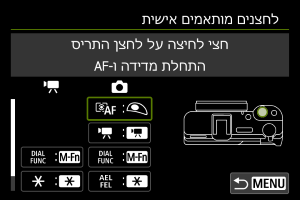
-
בחרו את הפונקציה שתרצו להקצות.
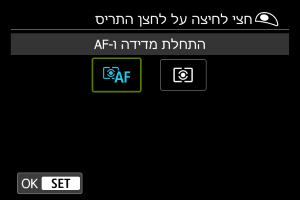
- לחצו על
 כדי להשלים את ההגדרה.
 - ניתן להגדיר הגדרות מתקדמות עבור פונקציות המסומנות ב- [
 הג. פרט] שבפינה השמאלית התחתונה של המסך על ידי לחיצה על הלחצן
  .
.
- לחצו על
הערה
- [
 ]: לחצן "תפריט ישיר" במבזקי Speedlite.
 - [לחצן תפקוד שלט רחוק 1], [לחצן תפקוד שלט רחוק 2]: כפתורי "פונקציית שלט רחוק" בשלט רחוק אלחוטי BR-E2 (נמכר בנפרד).
- ההגדרות [: לחצנים מותאמים אישית] אינן מנוקות גם אם תבחרו ב-[
 : ניקוי כל הפונקציות המותאמות (C.Fn)]. כדי לנקות את ההגדרות, בחרו ב-[: נקה את כל הבקרות המותאמות].
פונקציות זמינות להתאמה אישית
מיקוד אוטומטי
| ●: ברירת מחדל ○: ניתן להתאים אישית | ||||||
 |
 |
 |
|
|
 |
 |
|---|---|---|---|---|---|---|
 : התחלת מדידה ו-AF : התחלת מדידה ו-AF |
||||||
| ●*1 | - | - | ○ | - | - | - |
 : עצירת AF : עצירת AF |
||||||
| - | ○*1 | ○ | ○ | - | - | - |
 : בחירת נקודת AF : בחירת נקודת AF |
||||||
| - | ○*1 | ○ | ○ | - | - | - |
 : קבע נק. AF למרכז : קבע נק. AF למרכז |
||||||
| - | ○*1 | ○ | ○ | - | - | - |
 : התחל/עצור AF מעקב אזור מלא : התחל/עצור AF מעקב אזור מלא |
||||||
| - | ○*1 | ○ | ○ | - | - | - |
 : בחירת אזור AF ישירה*1 : בחירת אזור AF ישירה*1 |
||||||
| - | ○ | ○ | ○ | - | - | - |
 : בחירה ישירה של אובייקט לזיהוי*1 : בחירה ישירה של אובייקט לזיהוי*1 |
||||||
| - | ○ | ○ | ○ | - | - | - |
 : One-Shot AF : One-Shot AF  Servo AF*1 Servo AF*1 |
||||||
| - | ○ | ○ | ○ | - | - | - |
 : אזור AF : אזור AF |
||||||
| - | ○*1 | ○ | ○ | - | - | - |
 : AF על אובייקט מזוהה*1 : AF על אובייקט מזוהה*1 |
||||||
| - | - | ○ | ○ | - | - | - |
 : AF של זיהוי עין*1 : AF של זיהוי עין*1 |
||||||
| - | - | ○ | ○ | - | - | - |
 : זיהוי עין : זיהוי עין |
||||||
| - | ○*1 | ○ | ○ | - | ○ | ○ |
 : שיא : שיא |
||||||
| - | ○*1 | ○ | ○ | - | ○ | ○ |
1: לא ניתן להקצות כפונקציה שזמינה בהקלטת וידאו.
חשיפה
| ●: ברירת מחדל ○: ניתן להתאים אישית | ||||||
|
|
|
|
|
|
|
|---|---|---|---|---|---|---|
 : התחלת מדידה*1 : התחלת מדידה*1 |
||||||
| ○ | - | - | - | - | - | - |
| : נעילת AE |
||||||
| - | ○*1 | ○ | ●*3 | - | ○ | ●*3 |
 : נעילת AE/נעילת FE*1 : נעילת AE/נעילת FE*1 |
||||||
| - | ○ | ○ | ●*4 | - | - | - |
 : מהירות ISO : מהירות ISO |
||||||
| - | ○*1 | ○ | ○ | - | - | - |
| : מצב מדידה*1 |
||||||
| - | ○ | ○ | ○ | - | - | - |
 : נעילת FE*1 : נעילת FE*1 |
||||||
| - | ○ | ○ | ○ | - | - | - |
1: לא ניתן להקצות כפונקציה שזמינה בהקלטת וידאו.
3: ברירת מחדל בהקלטת וידאו.
4: ברירת מחדל בצילום תמונות סטילס.
תמונה
| ●: ברירת מחדל ○: ניתן להתאים אישית | ||||||
|
|
|
|
|
|
|
|---|---|---|---|---|---|---|
 : איכות תמונה*1 : איכות תמונה*1 |
||||||
| - | ○ | ○ | ○ | - | - | - |
 : הגדרת איכות תמונה בנגיעה אחת*1 : הגדרת איכות תמונה בנגיעה אחת*1 |
||||||
| - | ○ | ○ | ○ | - | - | - |
 : איכות תמונה בנגיעה אחת (החזק)*1 : איכות תמונה בנגיעה אחת (החזק)*1 |
||||||
| - | ○ | ○ | ○ | - | - | - |
 : :  גזור/יחס אורך/רוחב*1 גזור/יחס אורך/רוחב*1 |
||||||
| - | ○ | ○ | ○ | - | - | - |
 : עבור בין גזור/יחס אורך/רוחב*1 : עבור בין גזור/יחס אורך/רוחב*1 |
||||||
| - | ○ | ○ | ○ | - | ○ | ● |
 : Auto Lighting Optimizer/ממטב תאורה אוטומטי : Auto Lighting Optimizer/ממטב תאורה אוטומטי |
||||||
| - | ○*1 | ○ | ○ | - | - | - |
 : מסנן ND : מסנן ND |
||||||
| - | ○*1 | ○ | ○ | - | - | - |
 : בחירת איזון לבן : בחירת איזון לבן |
||||||
| - | ○*1 | ○ | ○ | - | - | - |
 : סגנון תמונה : סגנון תמונה |
||||||
| - | ○*1 | ○ | ○ | - | - | - |
 : הגנה : הגנה |
||||||
| - | ○*1 | ○ | ○ | - | - | - |
 : דירוג : דירוג |
||||||
| - | ○*1 | ○ | ○ | - | - | - |
 : בחר תיקייה : בחר תיקייה |
||||||
| - | ○*1 | ○ | ○ | - | - | - |
1: לא ניתן להקצות כפונקציה שזמינה בהקלטת וידאו.
סרטי וידאו
| ●: ברירת מחדל ○: ניתן להתאים אישית | ||||||
|
|
|
|
|
|
|
|---|---|---|---|---|---|---|
 : Zebra*2 : Zebra*2 |
||||||
| - | - | ○ | ○ | - | ○ | ○ |
 : הקלטת וידיאו : הקלטת וידיאו |
||||||
| - | ●*1 | ○ | ○ | - | - | - |
 : השהה מנגנון servo של AF בווידאו : השהה מנגנון servo של AF בווידאו |
||||||
| - | ○*1 | ○ | ○ | - | ○ | ○ |
 : זום דיגיטלי*2 : זום דיגיטלי*2 |
||||||
| - | - | ○ | ○ | - | ○ | ○ |
 : המתנה: רזו. נמוכה*2 : המתנה: רזו. נמוכה*2 |
||||||
| - | - | ○ | ○ | - | - | - |
1: לא ניתן להקצות כפונקציה שזמינה בהקלטת וידאו.
2: לא ניתן להקצות כפונקציה שזמינה בצילום תמונות סטילס.
הפעלה
| ●: ברירת מחדל ○: ניתן להתאים אישית | ||||||
|
|
|
|
|
|
|
|---|---|---|---|---|---|---|
 : הגדרות תפקוד מבזק*1 : הגדרות תפקוד מבזק*1 |
||||||
| - | ○ | ○ | ○ | ● | - | - |
 : בקרת קיבוץ מבזקים מהיר*1 : בקרת קיבוץ מבזקים מהיר*1 |
||||||
| - | ○ | ○ | ○ | ○ | - | - |
 : הגדרות תפקוד חיוג : הגדרות תפקוד חיוג |
||||||
| - | ○*1 | ● | ○ | - | - | - |
 : מסך כבוי : מסך כבוי |
||||||
| - | ○*1 | ○ | ○ | - | ● | ○ |
 : תריס מגע*1 : תריס מגע*1 |
||||||
| - | ○ | ○ | ○ | - | - | - |
 : :  הצג הגדרת קצב מסגרות*1 הצג הגדרת קצב מסגרות*1 |
||||||
| - | ○ | ○ | ○ | - | - | - |
 : תפקוד תקשורת : תפקוד תקשורת |
||||||
| - | ○*1 | ○ | ○ | - | - | - |
 : צור תיקיה*1 : צור תיקיה*1 |
||||||
| - | ○ | ○ | ○ | - | - | - |
 : ללא תפקוד (מופסק) : ללא תפקוד (מופסק) |
||||||
| - | ○*1 | ○ | ○ | ○*1 | ○ | ○ |
1: לא ניתן להקצות כפונקציה שזמינה בהקלטת וידאו.
תפקוד לחצן תריס לווידיאו
ניתן להגדיר את הפונקציות שיבוצעו על ידי חצי לחיצה על כפתור הצילום במהלך הקלטת וידאו.
חוגת/טבעת בקרה בהתאמה אישית
ניתן להקצות פונקציות בשימוש תכוף לחוגות 
 .
.
-
בחרו בפקד של המצלמה.
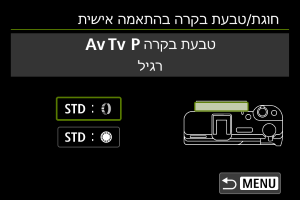
-
בחרו את הפונקציה שתרצו להקצות.
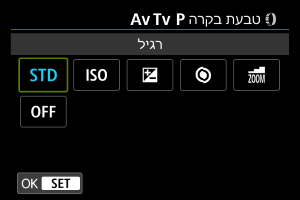
- לחצו על כדי להשלים את ההגדרה.
- לחצו על
הערה
- ההגדרות [: חוגת/טבעת בקרה בהתאמה אישית] אינן מנוקות גם אם תבחרו ב-[: ניקוי כל הפונקציות המותאמות (C.Fn)]. כדי לנקות את ההגדרות, בחרו ב-[: נקה את כל הבקרות המותאמות].
פונקציות זמינות עבור כל פקד
| ●: ברירת מחדל ○: ניתן להתאים אישית | |||
| פונקציה | |
|
|
|---|---|---|---|
 |
קביעת מהירות תריס במצב M | ○ | - |
 |
קביעת צמצם במצב M | ●*1 | - |
|
קבע מהירות ISO | ○ | - |
 |
פיצוי חשיפה | ○ | - |
 |
רגיל | ●*2 | ● |
 |
מיקוד | ○ | - |
 |
זום בשלבים | ○ | - |
|
ללא תפקוד (מופסק) | ○ | ○ |
1: ברירת מחדל M במצבי ו-[ ].
].
2: ברירת מחדל במצבים P, Av, Tv, [], [ ] ו- [
 ].
].
הערה
- : טבעת בקרה : וחוגת בקרה.
כיוון  לקביעת Tv/Av
ניתן להפוך את כיוון הסיבוב של טבעת הבקרה בעת הגדרת מהירות התריס וערך הצמצם.
 : רגיל
 : כיוון הפוך
כיוון  לקביעת Tv/Av
ניתן להפוך את כיוון הסיבוב של החוגה בעת הגדרת מהירות התריס וערך הצמצם.
- : רגיל
- : כיוון הפוך
תריס מגע
ניתן לציין תריס מגע. כאשר האפשרות מוגדרת ל-[פועל], התצוגה [ ] בפינה השמאלית התחתונה של מסך הצילום משתנה ל-[], ותריס המגע מופעל.
לקבלת הוראות תריס מגע, ראה צילום באמצעות 'תריס מגע'.
[בקרות מותאמות במהלך צפייה]
דלג על תמונה עם
כדי להגדיר כיצד המצלמה קופצת בין תמונות, ניתן לסובב את הגלגל במסך הצפייה בתצוגה של תמונה בודדת.

[בקרות מותאמות/איפוס]
בקרת מגע

- כדי להשבית את פעולות המגע, בחרו ב-[הפסקה].
שימו לב
-
אמצעי זהירות לתפעול לוח מסך המגע
- אין לבצע פעולות מגע באמצעות חפצים חדים כגון ציפורניים או עטים כדוריים.
- אין לבצע פעולות מגע באמצעות אצבעות רטובות. אם במסך יש לחות כלשהי או אם האצבעות שלכם רטובות, ייתכן שלוח מסך המגע לא יגיב או שתתרחש תקלה. במקרה זה, יש לכבות את החשמל לנגב את הלחות עם מטלית.
- הדבקת יריעת מגן או מדבקה על המסך עלולה לפגוע בתגובתיות לפעולות מגע.
ניקוי כל הבקרות המותאמות
בחירה ב- [: נקה את כל הבקרות המותאמות] מבטלת את כל הפקדים המותאמים אישית.
הערה
- כדי לנקות הגדרות שהוגדרו באמצעות [: לחצנים מותאמים אישית] ו-[: חוגת/טבעת בקרה בהתאמה אישית], בחרו ב-[: נקה את כל הבקרות המותאמות].