
חיתוך תמונות JPEG/HEIF
ניתן לחתוך ולשמור בנפרד תמונות JPEG או HEIF שצילמתם. לא ניתן לחתוך תמונות RAW ותמונות לכידת פריים מסרטי וידאו 4K.
-
בחרו תמונה.
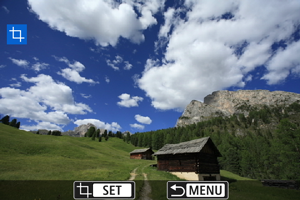
- סובבו את הגלגל
 כדי לבחור את התמונה שתרצו לחתוך.
 - לחץ על
 כדי להציג את מסגרת החיתוך.
- סובבו את הגלגל
-
הגדירו את מסגרת החיתוך.
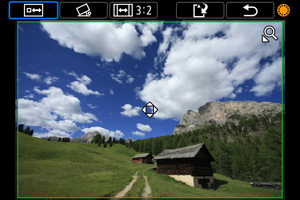
- האזור בתמונה שבתוך מסגרת החיתוך ייחתך.
שינוי גודל מסגרת החיתוך
לחץ על ידית הזום בצד
 כדי לשנות את גודל מסגרת החיתוך. ככל שמסגרת החיתוך קטנה יותר, כך התמונה החתוכה תיראה מוגדלת יותר.
-
תיקון הטיה
ניתן לתקן את הטיית התמונה ב-±10°. סובבו את הגלגל
כדי לבחור את [ ], ולאחר מכן לחצו על . כדי לתקן הטיה ביחס לרשת, סובבו את החוגה (במרווחים של 0.1°) או הקישו על החץ ימינה או על החץ שמאלה (במרווחים של 0.5°) שבפינה השמאלית העליונה של המסך. לאחר השלמת תיקון ההטיה, לחץ על .
 -
שינוי יחס אורך/רוחב וכיוון מסגרת החיתוך
סובבו את הגלגל
ובחרו ב-[ ]. כל לחיצה על משנה את יחס האורך/רוחב של מסגרת החיתוך.
 -
הזזת מסגרת החיתוך
לחצו על הלחצנים


 כדי להזיז את המסגרת אנכית או אופקית.
-
בדקו את אזור התמונה שברצונכם לחתוך.
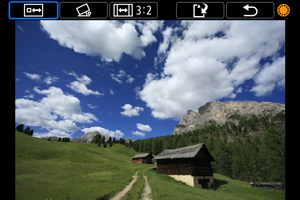
- סובבו את הגלגל כדי לבחור את [
 ], ולאחר מכן לחצו על . האזור המיועד לחיתוך יוצג בתמונה כעת.
- סובבו את הגלגל
-
שמירה.
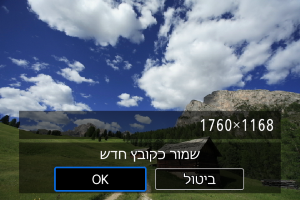
- סובבו את הגלגל כדי לבחור את [
 ], ולאחר מכן לחצו על .
 - בחרו ב-[OK] כדי לשמור את התמונה החתוכה.
- בדקו שתיקיית היעד ומספר קובץ התמונה נכונים, ולאחר מכן בחרו ב-[OK].
- כדי לחתוך תמונה אחרת, חזרו על שלבים 2 עד 5.
- סובבו את הגלגל
 :
: שימו לב
- המיקום והגודל של מסגרת החיתוך עשויים להשתנות בהתאם לזווית שנקבעה לתיקון ההטיה.
- לאחר שמירת תמונה שנחתכה, לא ניתן לחתוך אותה שוב או לשנות את גודלה.