
הזמנת הדפסה (DPOF)
DPOF (תבנית הזמנת הדפסה דיגיטלית) מאפשרת להדפיס תמונות שנשמרו בכרטיס בהתאם להוראות ההדפסה שלכם כגון בחירת התמונה, כמות להדפסה וכו'. ניתן להדפיס תמונות מרובות באצווה אחת או ליצור סדר הדפסה עבור שירותי הדפסה ועיבוד תמונות.
ניתן להגדיר את הגדרות ההדפסה כגון סוג הדפסה, הטבעת תאריך, מספר קובץ וכו'. הגדרות ההדפסה יחולו על כל התמונות שנבחרו להדפסה. (לא ניתן להגדיר אותן בנפרד לכל תמונה).
הגדרת אפשרויות הדפסה
-
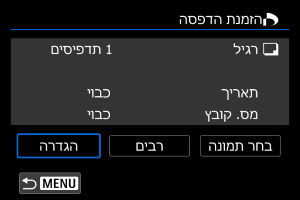
בחרו ב-[הגדרה].
-
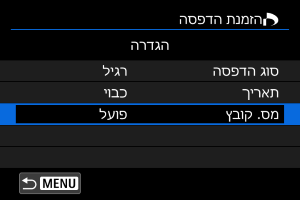
בחרו באפשרויות הרצויות.
- הגדירו את האפשרויות [סוג הדפסה], [תאריך] ו-[מס. קובץ].
סוג הדפסה 
רגיל הדפסת תמונה אחת על גיליון אחד. 
אינדקס הדפסת מספר תמונות ממוזערות על גיליון אחד. שניהם גם הדפסה רגילה וגם הדפסת אינדקס. תאריך פועל [פועל] - הטבעת תאריך הצילום של התמונה המצולמת. כבוי מס. קובץ פועל [פועל] - הטבעת מספר הקובץ. כבוי -
צאו מההגדרה.
- לחצו על הלחצן
 .
. - לאחר מכן, בחרו ב-[בחר תמונה] או ב-[רבים] כדי לבחור את התמונות להדפסה.
- לחצו על הלחצן
שימו לב
- ייתכן שבמדפסות מסוימות לא ניתן יהיה להדפיס הדפסת אינדקס כאשר מדפיסים תמונה גדולה עם ההגדרה [אינדקס] או [שניהם] (). במקרה כזה, שנו את גודל התמונה () ולאחר מכן הדפיסו את הדפסת האינדקס.
- ייתכן שבמדפסות מסוימות או בסוגי הדפסה מסוימים לא ניתן יהיה להטביע את התאריך או את מספר הקובץ גם אם [תאריך] ו-[מס. קובץ] מוגדרים במצב [פועל].
- בהדפסת [אינדקס], לא ניתן להגדיר שגם [תאריך] וגם [מס. קובץ] יהיו במצב [פועל].
- בעת הדפסה עם DPOF, השתמשו בכרטיס שעבורו מוגדרים מפרטי הזמנת ההדפסה. לא ניתן להדפיס בסדר ההדפסה שצוין אם מחלצים מהכרטיס רק את התמונות המיועדות להדפסה.
- ייתכן שמדפסות ושירותי הדפסה ועיבוד תמונות התואמים ל-DPOF לא יוכלו להדפיס את התמונות כפי שקבעתם. בעת שימוש במדפסת, עיינו בהוראות השימוש של המדפסת. בעת בקשת שירות משירות הדפסה או עיבוד תמונות, התייעצו מראש עם ספק השירות.
- אל תשתמשו במצלמה זו כדי להגדיר הגדרות הדפסה עבור תמונות עם הגדרות DPOF שהוגדרו במצלמה אחרת. פעולה זו עלולה לגרום להחלפה לא מכוונת של הזמנות הדפסה. בנוסף, בהתאם לסוג התמונה, ייתכן שלא ניתן יהיה ליצור סדר הדפסה.
בחירת תמונות להדפסה
בחר תמונה
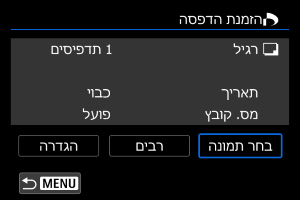
בחרו והגדירו כל תמונה בנפרד.
לחצו על הלחצן כדי לשמור את הזמנת ההדפסה בכרטיס.
-
רגיל/שניהם

(1) כמות
(2) סך התמונות שנבחרו
לחץ על
 כדי להדפיס עותק של התמונה המוצגת. ניתן ללחוץ על הלחצנים
 כדי להגדיר הדפסה של עד 99 עותקים.
 -
אינדקס

(3) סימון
(4) סמל אינדקס
לחץ על
כדי לסמן את התיבה [ ]. התמונה תיכלל בהדפסת האינדקס.
רבים
-
בחר טווח
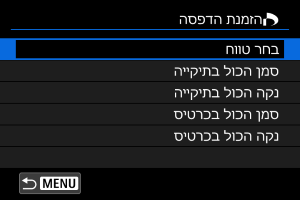
בתפריט [רבים], בחרו ב-[בחר טווח]. בחירת התמונה הראשונה והאחרונה שבטווח תסמן את כל התמונות שבטווח בסימון [
] ותגדיר הדפסת עותק אחד מכל תמונה. -
כל התמונות בתיקייה
בחרו ב-[סמן הכול בתיקייה] ובתיקייה הרצויה. פעולה זו תגדיר הזמנת הדפסה של עותק אחד מכל תמונה שבתיקייה.
בחירה ב-[נקה הכול בתיקייה] ובתיקייה הרצויה תבטל את הזמנת ההדפסה עבור כל התמונות שבתיקייה.
-
כל התמונות בכרטיס
בחירה ב-[סמן הכול בכרטיס] תגדיר הזמנת הדפסה של עותק אחד מכל תמונה שבכרטיס.
בחירה ב-[נקה הכול בכרטיס] תבטל את הזמנת ההדפסה עבור כל התמונות שבכרטיס.
אם הגדרתם תנאי חיפוש עם [ : קבע את תנאי חיפוש התמונות] () ובחרתם ב-[רבים], אפשרויות התפריט ישתנו ל-[סמן את כל התמונות שנמצאו] ול-[נקה את כל התמונות שנמצאו].
-
כל התמונות שנמצאו
בחירה ב-[סמן את כל התמונות שנמצאו] תגדיר הזמנת הדפסה של עותק אחד מכל תמונה שסוננה לפי תנאי החיפוש.
בחירה ב-[נקה את כל התמונות שנמצאו] תבטל את הזמנת ההדפסה עבור כל התמונות שסוננו.
שימו לב
- לא ניתן להגדיר להדפסה תמונות וסרטי וידאו מסוג RAW/HEIF. שימו לב שתמונות או בסרטי וידאו מסוג RAW/HEIF לא יסומנו להדפסה גם אם תגדירו את כל התמונות עם [רבים].