הקלטת וידאו
ניתן לשנות את מצב ההקלטה כך שיתאים לסצנה.
סרט וידאו עם אפקט עור חלק
בחרו ב-[ ].
].
עיבוד התמונה גורם לעור להיראות חלק יותר.
ניתן להגדיר את רמת האפקט ופרטים נוספים ב-[אפקט עור חלק] במסך הבקרה המהירה.
 טיפים לצילום
-
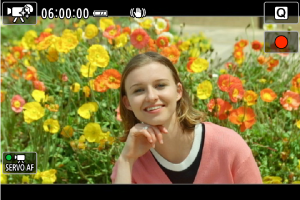
התמקדו בפני המצולם.
התאם את המרחק בין הפנים למצלמה והגדר את המיקוד כך שמסגרת המעקב [
 ] תוצג על הפנים.
שימו לב
- אזורים שהם לא עור של אנשים עשויים להשתנות בהתאם לתנאי הצילום.
- אם אפקט העור החלק חזק מדי, ייתכן שהתמונות לא ייראו כצפוי. צלמו מספר צילומי מבחן ובדקו את התוצאות.
הערה
- ההגדרה [אפקט עור חלק] תישמר גם אם תשנו מצבי צילום או תכבו את מצלמת הווידאו.
סרט וידאו להדגמות צילום מקרוב
בחרו ב-[ ].
].
ניתן לתת עדיפות להתמקד בנושאי צילום שבקרבת המצלמה. אפשרות זו שימושית עבור הדגמות, סקירות מוצרים או מצבים דומים.
כוונן את הבהירות וכו' בבקרה מהירה.
שימו לב
- לא מוצגות נקודות מיקוד אוטומטי.
- לא ניתן לבחור נושאי צילום באופן ידני.
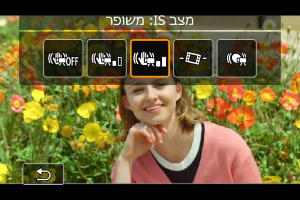
מצב וידאו IS
בחרו ב-[ ].
].
מאפשר הקלטת וידאו עם רעידות מופחתות.
כוונן את הבהירות וכו' בבקרה מהירה.
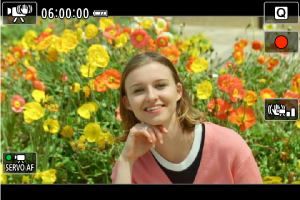
לחץ על הלחצן  כדי לשנות את הגדרות ייצוב התמונה.