
פעולות תפריט והגדרות
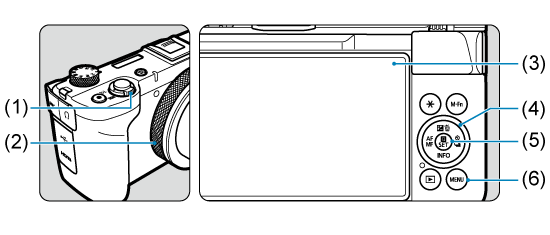
- (1) ידית זום
- (2)
 טבעת בקרה
 - (3) מסך
- (4)
 /
/ חוגת בקרה/לחצני כיוונים
 - (5) לחצן

- (6) לחצן

מסך התפריט של האזור היצירתי
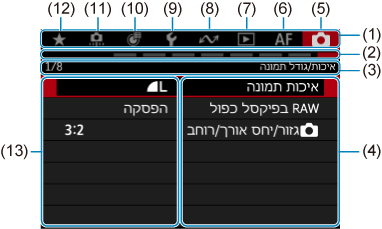
- (1) לשוניות ראשיות
- (2) לשוניות משניות
- (3) שם לשונית משנית
- (4) פריטי תפריט
- (5)
 : צילום
 - (6)
 : מיקוד אוטומטי
 - (7)
 : צפייה
- (8)
 : פונקציות תקשורת
 - (9)
 : הגדרה
 - (10)
 : שליטה בהתאמה אישית
 - (11)
 : פונקציות מותאמות אישית
 - (12)
 : התפריט שלי
 - (13) הגדרות תפריט
מסך התפריט של האזור הבסיסי
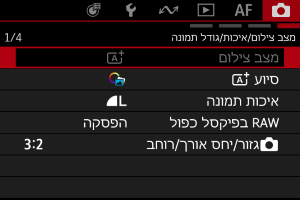
במצבי האזור הבסיסי, מספר לשוניות ופריטי תפריט אינם מוצגים.
תהליך הגדרת תפריט
-
הצגת מסך התפריט.
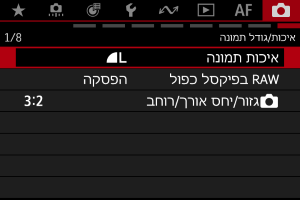
- לחצו על הלחצן כדי להציג את מסך התפריט.
- לחצו על הלחצן
-
בחרו לשונית.
- החלף את הלשונית הראשית (קבוצת פונקציות) באמצעות ידית הזום.
- לחץ על בלחצנים

 או סובבו את הגלגל כדי לבחור לשונית משנית.
-
בחרו פריט.
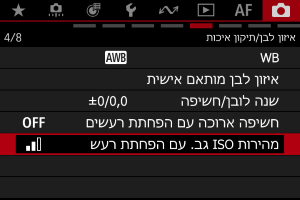
- הקש על

 המקשים כדי לבחור פריט, ולאחר מכן הקש על .
- הקש על
-
בחרו אפשרות.
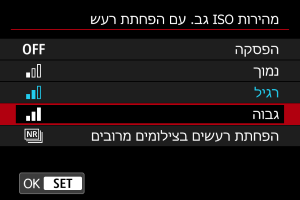
- לחצו על הלחצנים כדי לבחור אפשרות (או, במקרים מסוימים, השתמשו בגלגל או בלחצנים ).
- ההגדרה הנוכחית מסומנת בכחול.
- לחצו על הלחצנים
-
הגדירו את האפשרות.
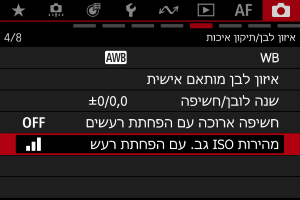
- לחצו על כדי להשלים את ההגדרה.
- לחצו על
-
צאו מההגדרה.
- לחצו על הלחצן כדי לחזור למצב המתנה לצילום.
- לחצו על הלחצן
הערה
- התיאור של פונקציות התפריט להלן מניח שלחצתם על הלחצן כדי להציג את מסך התפריט.
- ניתן גם לבצע את פעולות התפריט על ידי הקשה על מסך התפריט.
- כדי לבטל את הפעולה, לחצו על הלחצן .
פריטי תפריט מעומעמים
לדוגמה: כאשר מוגדר [זום דיגיטלי: פועל]
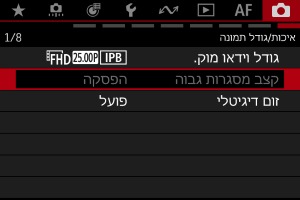
לא ניתן להגדיר פריטי תפריט מעומעמים. הסיבה לכך היא שפונקציה אחרת שכבר מוגדרת מקבלת עדיפות.
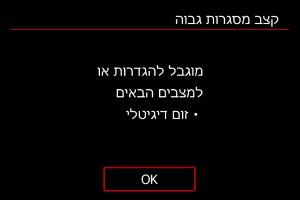
כדי לחקור את הפונקציה המגבילה, בחר פריט מעומעם ולחץ על .
ביטול פונקציית ההגבלה יאפשר לך להגדיר את פריט התפריט המעומעם.
שימו לב
- ייתכן שלא ניתן יהיה לסמן את פונקציית ההגבלה עבור פריטי הגדרות מסוימים.