
Démarrage et fermeture de l'application
Démarrage
-
Démarrez l'application à partir de l'icône [EOS VR Utility].
- Windows : Double-cliquez sur l'icône [EOS VR Utility] sur le bureau.
- macOS : Ouvrez le dossier [Canon Utilities] dans le dossier [Applications], puis double-cliquez sur l'icône [EOS VR Utility] dans le dossier [Canon Utilities].
-
Cliquez sur [OK].
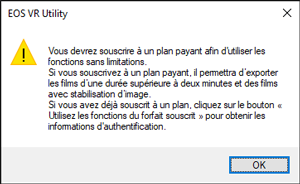
- Cliquez sur [Oui] et allez à l'étape 3 si vous avez déjà un abonnement ou si vous souhaitez vous abonner.
- Cliquez sur [Non] pour utiliser l'application avec des fonctionnalités limitées.
-
Sélectionnez une option.
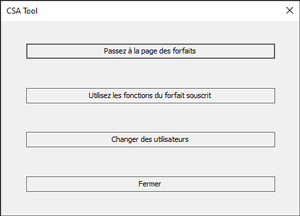
- Pour vous abonner, sélectionnez [Passez à la page des forfaits] et suivez les instructions affichées. Si plusieurs comptes Canon ID sont gérés sur votre ordinateur, vous pouvez cliquer sur [Changer des utilisateurs] pour passer au compte Canon ID que vous préférez utiliser pour l'abonnement.
- Après vous être abonné, sélectionnez [Utilisez les fonctions du forfait souscrit] et connectez-vous pour utiliser l'application avec toutes les fonctionnalités.
Attention
- La suppression du compte Canon ID de votre abonnement vous empêchera d'utiliser l'abonnement.
- Vous pouvez vérifier ou annuler votre abonnement sur le site Web accessible en cliquant sur [Confirmer le forfait souscrit] dans le menu [Aide].
Fermeture
Windows
Sélectionnez [Quitter] dans le menu [Fichier] ou cliquez sur le bouton Fermer ([×]) dans la fenêtre de l'application.
macOS
Sélectionnez [Quitter EOS VR Utility] dans le menu [EOS VR Utility].