
A+ : Prise de vue entièrement automatique (Scène intelligente auto)
 est un mode entièrement automatique. L'appareil photo analyse la scène et sélectionne automatiquement les réglages optimaux. Il peut également ajuster automatiquement la mise au point sur un sujet immobile ou en mouvement en détectant les mouvements du sujet.
-
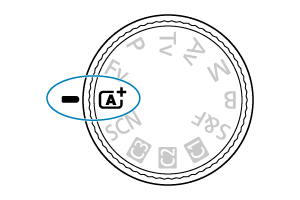
Positionnez la molette de sélection des modes sur
.
-
Sélectionnez [
assisté].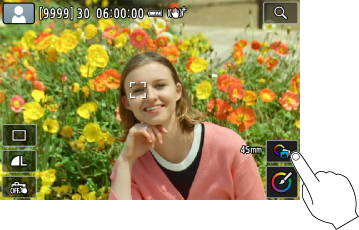
-
Dirigez l'appareil photo sur ce que vous photographierez (le sujet).
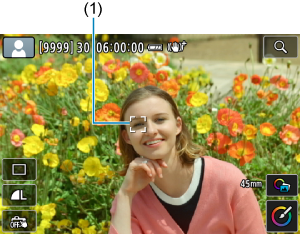
-
Un cadre de suivi (1) peut s'afficher sur le sujet dans certaines conditions de prise de vue.
-
-
Effectuez la mise au point sur le sujet.
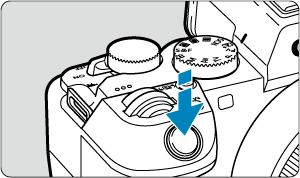
- Enfoncez le déclencheur à mi-course pour effectuer la mise au point.
- Vous pouvez également faire la mise au point en tapotant le visage d'une personne ou un autre sujet sur l'écran (Autofocus tactile).
- Sous un faible éclairage, le faisceau d'assistance autofocus () est automatiquement activé si besoin est.
- Une fois que le sujet est net, ce collimateur AF devient vert et l'appareil photo émet un bip (Autofocus One-Shot).
- Un collimateur AF net sur un sujet en mouvement devient bleu et suit le mouvement du sujet (AF Servo).
-
Prenez la photo.
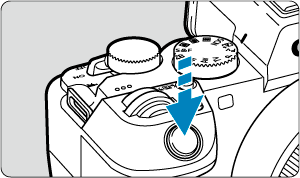
- Enfoncez le déclencheur à fond pour prendre la photo.
- L'image qui vient d'être capturée s'affiche pendant environ 2 secondes sur l'écran.
Attention
- Le mouvement du sujet (que le sujet soit immobile ou en mouvement) peut ne pas être détecté correctement pour certains sujets ou conditions de prise de vue.
Remarque
- L'opération autofocus (Autofocus One-Shot ou AF Servo) est réglée automatiquement lorsque vous enfoncez le déclencheur à mi-course. Même lorsque Autofocus One-Shot est automatiquement réglé, l'appareil photo basculera sur AF Servo si un mouvement du sujet est détecté pendant que vous enfoncez le déclencheur à mi-course ou que vous photographiez en continu.
- Le mode rend les couleurs plus impressionnantes pour les scènes dans la nature, à l'extérieur et à la tombée de la nuit. Si vous préférez d'autres couleurs, tournez la molette de sélection des modes sur Fv, P, Tv, Av ou M, sélectionnez un style d'image autre que [
 ], puis reprenez la photo ().
 Réduire les photos floues
- Prenez garde au flou de bougé lors de la prise de photos à main levée. Pour éviter le flou de bougé, envisagez l'utilisation d'un trépied. Utilisez un trépied solide capable de supporter le poids de l'appareil de prise de vue. Fixez solidement l'appareil photo au trépied.
- Envisagez d'utiliser une télécommande (vendue séparément, ) ou une télécommande sans fil (vendue séparément, ).
 FAQ
FAQ
-
La mise au point n'est pas possible (indiqué par un collimateur AF orange).
Placez le collimateur AF sur une zone fortement contrastée, puis enfoncez le déclencheur à mi-course (). Si vous êtes trop près du sujet, éloignez-vous et reprenez la photo.
-
Après la mise au point, plusieurs collimateurs AF s'affichent simultanément.
La mise au point a été obtenue sur tous ces collimateurs.
-
L'affichage de la vitesse d'obturation clignote.
Le sujet risque d'être flou en raison du flou de bougé, car il fait trop sombre. L'utilisation d'un trépied ou d'un flash Speedlite Canon de la série EL/EX (vendu séparément, ) est recommandée.
-
Le bas des photos prises avec le flash est anormalement sombre.
Si un pare-soleil est fixé sur l'objectif, il peut obstruer la lumière du flash. Si le sujet est proche, retirez le pare-soleil avant de prendre la photo avec le flash.
Remarque
-
Prenez note des informations suivantes si vous n'utilisez pas le flash.
- Dans de faibles conditions d'éclairage présentant un risque de flou de bougé, tenez l'appareil photo bien en main ou utilisez un trépied. Lorsque vous utilisez un objectif à zoom, vous pouvez réduire le flou provoqué par le bougé de l'appareil photo en réglant l'objectif sur la position grand-angle.
- Lors de la prise de portraits dans de faibles conditions d'éclairage, dites aux sujets de rester immobiles jusqu'à ce que vous ayez terminé la prise de vue. Tout mouvement pendant que vous photographiez rendra la personne floue sur l'image.
Prise de vue de sujets en mouvement
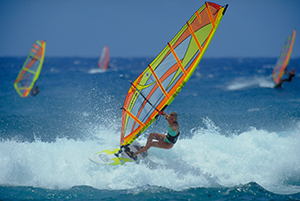
En enfonçant le déclencheur à mi-course, les sujets en mouvement sont suivis pour les maintenir nets.
Gardez le sujet à l'écran pendant que vous maintenez le déclencheur enfoncé à mi-course puis, au moment décisif, enfoncez le déclencheur à fond.
Icônes de scène
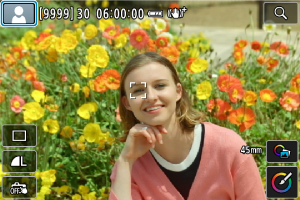
L'appareil photo détecte le type de scène et règle tout automatiquement selon la scène. Le type de scène détecté est indiqué dans le coin supérieur gauche de l'écran. Voir Icônes de scène pour en savoir plus sur les icônes.
Réglage des paramètres
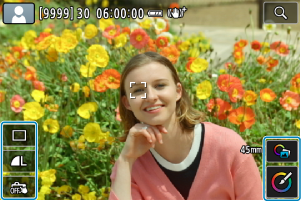
En tapotant les icônes sur l'écran, vous pouvez ajuster les réglages pour le mode d'acquisition, la qualité d'image, le déclenchement tactile, l'aide et la création assistée.
Fonctions d'assistance
Sélection de [ assisté]
-
Sélectionnez [
 : assisté].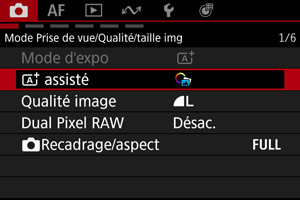
-
Sélectionnez une option.
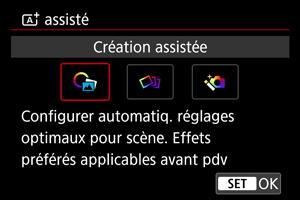
Remarque
-
Vous pouvez accéder à l'écran de sélection en tapotant [
 ] depuis l'écran de prise de vue.
Création assistée
Vous pouvez photographier en appliquant vos effets préférés.
-
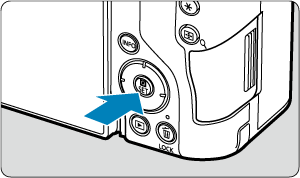
Appuyez sur
 .
.
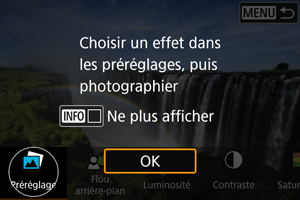
- Lisez le message et sélectionnez [OK].
-
Sélectionnez un effet.
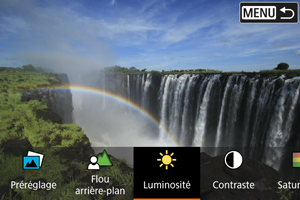
- Sélectionnez un effet avec la molette
 et appuyez sur .
- Sélectionnez un effet avec la molette
-
Sélectionnez le degré de l'effet et d'autres détails.
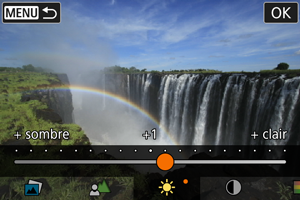
- Procédez au réglage avec la molette et appuyez sur .
- Pour réinitialiser le réglage, appuyez sur la touche
 , puis sélectionnez [OK].
- Procédez au réglage avec la molette
Effets de la création assistée
-
[
 ] Préréglage
Sélectionnez un des effets préréglés.
Veuillez noter que [Saturation], [Teinte couleur 1] et [Teinte couleur 2] ne sont pas disponibles avec [B&W].
-
[
 ] Flou d'arrière-plan
Réglez le flou d'arrière-plan. Choisissez des valeurs supérieures pour que l'arrière-plan soit plus net. Pour rendre flou l'arrière-plan, choisissez des valeurs inférieures. [Auto] ajuste le flou d'arrière-plan selon la luminosité. Selon la luminosité de l'objectif (nombre-f), certaines positions peuvent ne pas être disponibles.
-
[
 ] Luminosité
Réglez la luminosité de l'image.
-
[
 ] Contraste
Réglez le contraste.
-
[
 ] Saturation
Réglez l'éclat des couleurs.
-
[
 ] Teinte couleur 1
Réglez la teinte de couleur ambre/bleue.
-
[
] Teinte couleur 2
Réglez la teinte de couleur verte/magenta.
-
[
 ] Monochrome
Réglez le virage de couleur pour la prise de vue monochrome.
Remarque
- [Flou d'arrière-plan] n'est pas disponible lors de la photographie au flash.
- Ces réglages sont réinitialisés lorsque vous changez de mode de prise de vue ou placez le commutateur d'alimentation sur
 . Pour sauvegarder les réglages, réglez [: Conserver Création assistée] sur [Act.].
Sauvegarde des effets
Pour sauvegarder le réglage actuel sur l'appareil photo, tapotez [ Enregistrer] sur l'écran de réglage [Création assistée], puis sélectionnez [OK]. Un maximum de trois préréglages peuvent être sauvegardés sous [USER*]. Si trois préréglages sont sauvegardés, un préréglage [USER*] existant doit être écrasé pour en sauvegarder un nouveau.
Bracketing créatif
Plusieurs images sont capturées par prise en plus de l'image normale, chacune avec des caractéristiques telles que la luminosité et la teinte de couleur automatiquement modifiées.
-
Sélectionnez [
: assisté].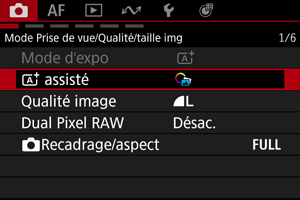
-
Sélectionnez [Bracketing créatif].
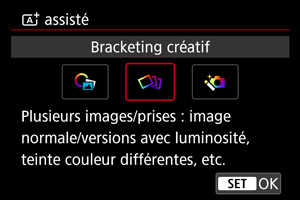
Remarque
Attention
- La prise de vue en continu n'est pas disponible.
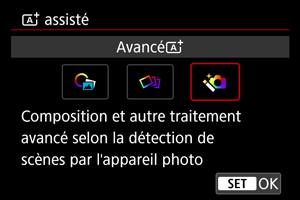
Avancé
La composition et d'autres traitements avancés sont appliqués à vos photos en fonction de la détection de scène par l'appareil photo.
-
Sélectionnez [
: assisté].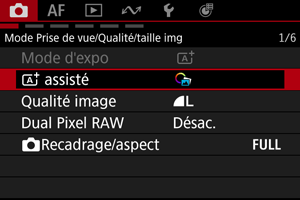
-
Sélectionnez [Avancé
].
-
Vérifiez l'icône.
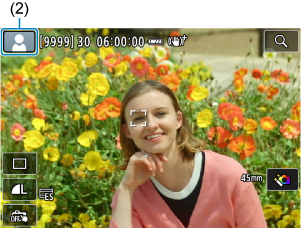
- Contour de l'icône de scène (2) clignotant en jaune : les images capturées sont fusionnées. Après la prise, une image unique est sauvegardée après la composition.
- Icône de scène ne clignotant pas : prise d'une image unique en mode .
Attention
- La prise de vue en continu n'est pas disponible.
- L'appareil photo photographie en mode d'obturation [Électronique].
- La zone d'image est plus petite que dans les autres modes de prise de vue.
- La qualité d'image RAW ne peut pas être réglée.
- La photographie avec flash n'est pas disponible.
- Les images qui sont très mal alignées en raison du flou de bougé ou d'autres problèmes peuvent ne pas être alignées correctement.
- Pour éviter le flou de bougé, il est possible de régler une sensibilité ISO élevée.
- Veuillez noter que l'image peut ne pas être restituée avec une gradation fluide et peut sembler irrégulière ou présenter un bruit important.
- Le traitement de l'image peut ne pas être suffisant dans les scènes avec un fort contre-jour ou un contraste élevé.
- Si vous photographiez des sujets en mouvement, des images rémanentes peuvent apparaître ou le contour du sujet peut être sombre.
- Les images peuvent ne pas être alignées correctement si elles présentent des motifs (treillis ou rayures, par exemple), sont généralement monotones et uniformes, ou sont très mal alignées en raison du flou de bougé ou d'autres problèmes.
- Prenez garde au flou de bougé lors de la prise de photos à main levée.
- La prise de vue sous un éclairage fluorescent ou LED peut entraîner des problèmes comme une exposition ou des couleurs irrégulières sur les images obtenues, en raison de la source lumineuse scintillante.
- [BUSY] apparaît sur l'écran pendant le traitement des images, et la prise de vue n'est pas possible tant que le traitement n'est pas terminé.
- Les photos sembleront légèrement différentes de l'image d'aperçu affichée sur l'écran.
- Les informations d'affichage du collimateur AF ne sont pas ajoutées aux images dans certaines scènes ().