
Sélection d'une méthode d'enregistrement, d'une carte/d'un dossier
Avec deux cartes insérées dans l'appareil photo, vous pouvez choisir comment les données y sont enregistrées et sélectionner la carte à utiliser pour l'enregistrement ou la lecture. Les dossiers pour la sauvegarde des photos peuvent également être définis.
Sélection de l'enregistrement/la carte avec deux cartes insérées
L'enregistrement est possible lorsque la carte  ou
ou  se trouve dans l'appareil photo (sauf dans certaines conditions). Si une seule carte est insérée, il n'est pas nécessaire de suivre ces étapes.
Si deux cartes sont insérées, vous pouvez sélectionner la méthode d'enregistrement et la carte qui seront utilisées pour l'enregistrement et la lecture comme suit.
Méthode d'enregistrement avec deux cartes insérées
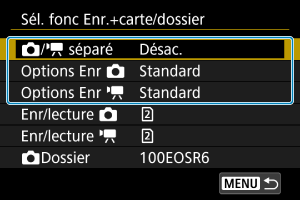
 /
/ séparé
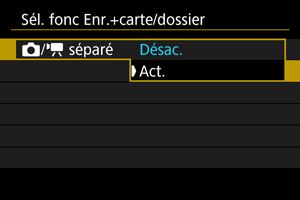
Sélectionnez [Act.] pour la configuration automatique de la méthode d'enregistrement des photos et des vidéos. Les vidéos sont enregistrées sur la carte , tandis que les photos sont enregistrées sur la carte .
Attention
- Si vous spécifiez [Act.], [Options Enr ], [Options Enr ], [Enr/lecture ] et [Enr/lecture ] ne seront pas disponibles.
Remarque
- Pour la lecture, appuyez sur la touche
 pour la lecture de vidéos en mode d'enregistrement vidéo ou pour la lecture de photos en mode de prise de photos.
Options Enr
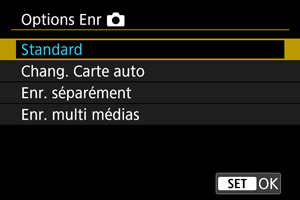
Réglez la méthode d'enregistrement des photos.
-
Standard
Enregistre les photos sur la carte sélectionnée dans [Enr/lecture
]. -
Chang. Carte auto
Identique à [Standard], mais en plus, l'appareil photo bascule sur l'autre carte lorsqu'une carte est saturée. Lorsque l'appareil photo change de cartes, un nouveau dossier est créé.
-
Enr. séparément
Vous permet de régler une taille d'image spécifique pour chaque carte (). Pour chaque prise, une photo est enregistrée sur la carte
et selon la qualité d'image que vous avez spécifiée.Veuillez noter qu'il n'est pas possible d'enregistrer les images RAW séparément en
 et
et  .
. -
Enr. multi médias
Pour chaque prise, une photo est enregistrée sur la carte
et avec la même qualité d'image.Envisagez l'utilisation d'une carte SD avec des vitesses d'écriture rapide pour la carte
, comme par exemple une carte UHS-II.
Attention
Remarque
-
Enr. séparément/Enr. multi médias
- Les images sont enregistrées avec le même numéro de fichier sur les cartes et .
- Le nombre de prises disponibles tel qu'indiqué dans le viseur et sur l'écran de contrôle rapide se réfère à la carte avec moins d'espace libre.
- [Carte* pleine] s'affiche lorsque l'une des cartes est saturée et que la prise de vue n'est plus possible. Pour continuer la prise de vue, remplacez la carte ou réglez [Options Enr ] sur [Standard] et sélectionnez la carte ayant de l'espace libre.
- Voir Réglages du dossier pour en savoir plus sur [Dossier] dans [
 : Sél. fonc Enr.+carte/dossier].
Options Enr
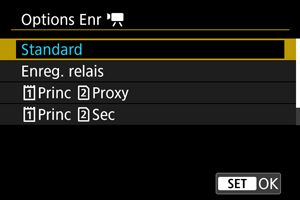
Réglez la méthode d'enregistrement pour les vidéos.
-
Standard
Enregistre les vidéos sur la carte sélectionnée dans [Enr/lecture
]. -
Enreg. relais
L'appareil photo bascule sur l'autre carte et poursuit l'enregistrement lorsque la première carte utilisée est saturée.
-
Princ Proxy
Les vidéos principales sont enregistrées sur la carte
et les vidéos proxy sur la carte avec le même nom de fichier (mais avec _Proxy ajouté aux vidéos proxy). Vous pouvez définir le nom du fichier dans le réglage [Vidéos] dans [: Nom de fichier]. -
Princ Sec
Les vidéos principales sont enregistrées sur la carte
et les vidéos secondaires sur la carte avec le même nom de fichier. Vous pouvez définir le nom du fichier dans le réglage [Vidéos] dans [: Nom de fichier]. -
Enr. multi médias
Pour chaque enregistrement, la même vidéo est enregistrée sur la carte
et .
Attention
- L'enregistrement sur des cartes SD peut ne pas être possible, selon la taille de l'enregistrement vidéo. La pression sur la touche d'enregistrement vidéo ne démarrera pas l'enregistrement. Pour en savoir plus, voir Caractéristiques techniques.
- Le bruit dans les vidéos proxy [Princ Proxy], les vidéos secondaires [Princ Sec] ou la sortie vidéo HDMI peut augmenter lorsque vous enregistrez des vidéos principales au format RAW avec le gamma [Gamma/Color Space] pour [Img personnalisée] réglé sur une autre option que [Canon Log 2] ou [Canon Log 3]. Cela n'affecte pas la qualité d'image des vidéos RAW enregistrées.
Remarque
-
Enreg. relais
- L'enregistrement relais qui se produit pendant l'enregistrement d'une seule vidéo entraîne la création de deux fichiers vidéo.
-
Princ Proxy
- Ces éléments sont affichés en mode d'enregistrement vidéo.
-
Lorsque l'enregistrement d'une vidéo principale s'arrête, l'enregistrement de la vidéo proxy s'arrête également.
L'enregistrement de la vidéo principale continue même si l'enregistrement de la vidéo proxy s'arrête.
- L'enregistrement est possible même si une seule carte est chargée.
-
Le même angle de vue et la même cadence d'enregistrement des images sont utilisés pour les vidéos proxy et pour les vidéos principales.
La résolution d'enregistrement est la suivante.
- Pour les vidéos principales [
 /
/  ] (4096×2160) : vidéos proxy [
 ] (2048×1080)
 - Pour les vidéos principales [
 /
/  ] (3840×2160) : vidéos proxy [
 ] (1920×1080)
- Pour les vidéos principales [
- L'enregistrement vidéo proxy n'est pas disponible à des cadences d'enregistrement des images de 100,0 im./sec. ou plus.
- La qualité audio peut être définie pour chaque type de vidéo dans [
 : Format audio].
 -
Princ Sec
- Ces éléments sont affichés en mode d'enregistrement vidéo.
- Si l'enregistrement de la vidéo principal ou secondaire s'arrête, l'enregistrement de l'autre vidéo se poursuit.
- L'enregistrement est possible même si une seule carte est chargée.
-
Le même angle de champ et la même cadence d'enregistrement des images sont utilisés pour les vidéos secondaires et pour les vidéos principales.
La résolution d'enregistrement est la suivante.
- Les vidéos principales sont enregistrées à une résolution [] (6960×3672) et les vidéos secondaires à une résolution [] (4096×2160).
- Les vidéos principales sont enregistrées à une résolution [
- Le format audio des vidéos principales est limité à [LPCM/24bit/4CH]. Le format audio des vidéos secondaires peut être réglé dans [: Format audio].
-
Enr. multi médias
- Les images sont enregistrées avec le même numéro de fichier sur les cartes et .
- La durée d'enregistrement disponible indiquée dans le viseur et sur l'écran de contrôle rapide se réfère à la carte avec une durée d'enregistrement moindre.
- [Carte* pleine] s'affiche lorsque l'une des cartes est saturée et que la prise de vue n'est plus possible. Pour continuer la prise de vue, remplacez la carte ou réglez [Options Enr ] sur [Standard] et sélectionnez la carte ayant de l'espace libre.
- Voir Réglages du dossier pour en savoir plus sur [Dossier] dans [: Sél. fonc Enr.+carte/dossier].
Sélection de l'enregistrement/la lecture avec deux cartes insérées
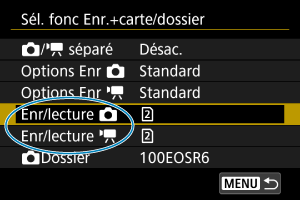
Avec [Options Enr ] réglé sur [Standard]/[Chang. Carte auto] ou avec [Options Enr ] réglé sur [Standard]/[Enreg. relais], sélectionnez la carte pour l'enregistrement et la lecture.
Avec [Options Enr ] réglé sur [Enr. séparément]/[Enr. multi médias] ou avec [Options Enr ] réglé sur [Princ Proxy]/[Princ Sec]/[Enr. multi médias], sélectionnez la carte à lire.
Standard/Chang. Carte auto/Enreg. relais
-
Sélectionnez [Enr/lecture
] pour les photos ou [Enr/lecture ] pour les vidéos. : Utilisez la carte 1 pour l'enregistrement et la lecture : Utilisez la carte 2 pour l'enregistrement et la lecture
Enr. séparément/Enr. multi médias/Princ Proxy/Princ Sec
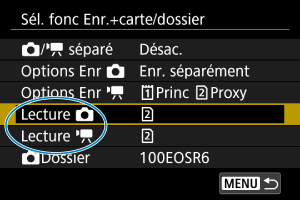
- Sélectionnez [Lecture ] pour les photos ou [Lecture ] pour les vidéos.
- Si vous appuyez sur la touche en mode de prise de photos, les images sont lues depuis la carte sélectionnée dans [Lecture ].
- Si vous appuyez sur la touche en mode d'enregistrement vidéo, les images sont lues depuis la carte sélectionnée dans [Lecture ].
Remarque
- Avec [Priorité : ] réglé, l'appareil photo bascule sur la carte prioritaire lorsque les cartes sont insérées ou retirées.
Réglages du dossier
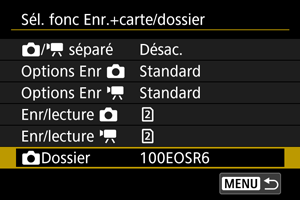
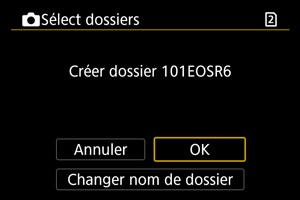
Vous pouvez créer ou sélectionner le dossier de sauvegarde des photos. Vous pouvez également renommer les dossiers.
Remarque
-
Les fichiers vidéo sont sauvegardés dans le dossier suivant (avec **** indiquant le numéro de bobine).
- Fichiers vidéo XF-HEVC S ou XF-AVC S (.MP4) : dossier REEL_**** dans le dossier XFVC (jusqu'à 999 fichiers)
- Fichiers vidéo RAW (.CRM) : dossier REEL_**** dans le dossier CRM (jusqu'à 999 fichiers)
- Lorsqu'une nouvelle carte est chargée, le dossier créé est nommé avec le numéro de bobine défini dans le réglage [Numéro de bobine] pour [Vidéos] dans [: Nom de fichier]. Une fois le dossier créé, d'autres dossiers ne peuvent pas être créés et les dossiers ne peuvent pas être renommés.
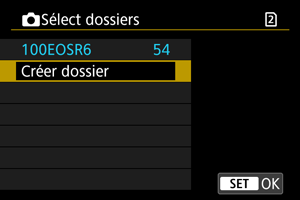
Création d'un dossier
Renommer les dossiers
-
Saisissez les lettres et les chiffres de votre choix.
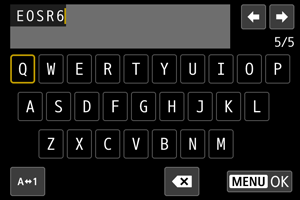
- Vous pouvez saisir cinq caractères.
- En sélectionnant [
 ], vous pouvez changer de mode de saisie.
 - Sélectionnez [
 ] ou appuyez sur la touche
  pour effacer des caractères seuls.
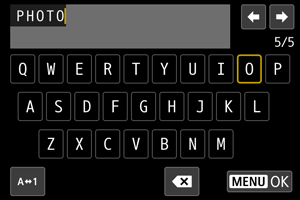
- Utilisez la molette
 ou
ou  , ou
, ou  pour sélectionner un caractère, puis appuyez sur
  pour le saisir.
-
Quittez le réglage.
- Appuyez sur la touche
 , puis appuyez sur [OK].
- Appuyez sur la touche
Sélection d'un dossier
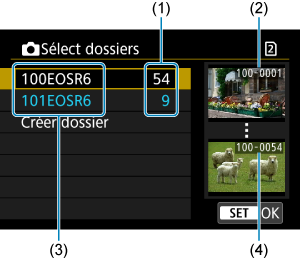
- (1) Nombre d'images dans le dossier
- (2) Plus petit numéro de fichier
- (3) Nom de dossier
- (4) Plus grand numéro de fichier
- Sélectionnez un dossier sur l'écran de sélection de dossiers.
- Les images capturées sont stockées dans le dossier que vous avez sélectionné.
Remarque
-
Dossiers
- Un dossier peut contenir un maximum de 9999 images (numéro de fichier 0001 à 9999). Lorsqu'un dossier est plein, un nouveau dossier avec un numéro de dossier supérieur d'un chiffre est automatiquement créé. En outre, en cas de réinitialisation manuelle (), un nouveau dossier est automatiquement créé. Des dossiers numérotés de 100 à 999 peuvent être créés.
-
Création de dossiers avec un ordinateur
- Avec la carte ouverte sur l'écran, créez un nouveau dossier intitulé « DCIM ». Ouvrez le dossier DCIM et créez autant de dossiers que nécessaire pour sauvegarder et organiser vos images. « 100ABC_D » est le format requis pour les noms de dossier, et les trois premiers chiffres doivent être un numéro de dossier compris entre 100 et 999. Les cinq derniers caractères peuvent combiner des lettres minuscules et majuscules de A à Z, des nombres et un caractère de soulignement « _ ». L'espace ne peut pas être utilisé. Veuillez également noter que deux noms de dossier ne peuvent pas partager le même numéro de dossier à trois chiffres (par exemple, « 100ABC_D » et « 100W_XYZ ») même si les cinq autres caractères restants de chaque nom sont différents.